1、点击新建
首先打开备忘录,点击+号新建。

2、点击手写
进入后,点击右下角的手写。

3、点击画笔
在弹出选项中,选择画笔功能。

4、选择画笔
根据自己选择画笔,即可开始画画。
1、点击新建
首先打开备忘录,点击+号新建。

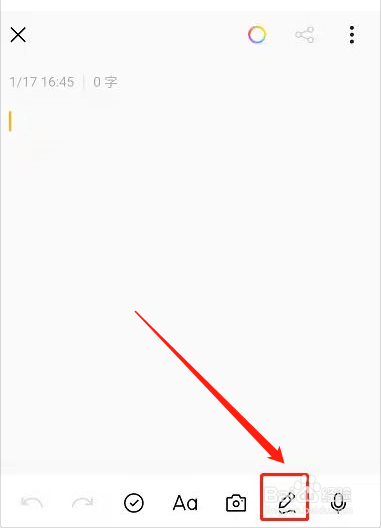
2、点击手写
进入界面后,点击下方栏的手写。
3、选择画笔
根据自己选择画笔,即可开始画画。

1、点击画笔
打开备忘录,新建笔记后,点击画笔功能。

2、选择画笔
弹出选项中,选择喜欢的画笔。

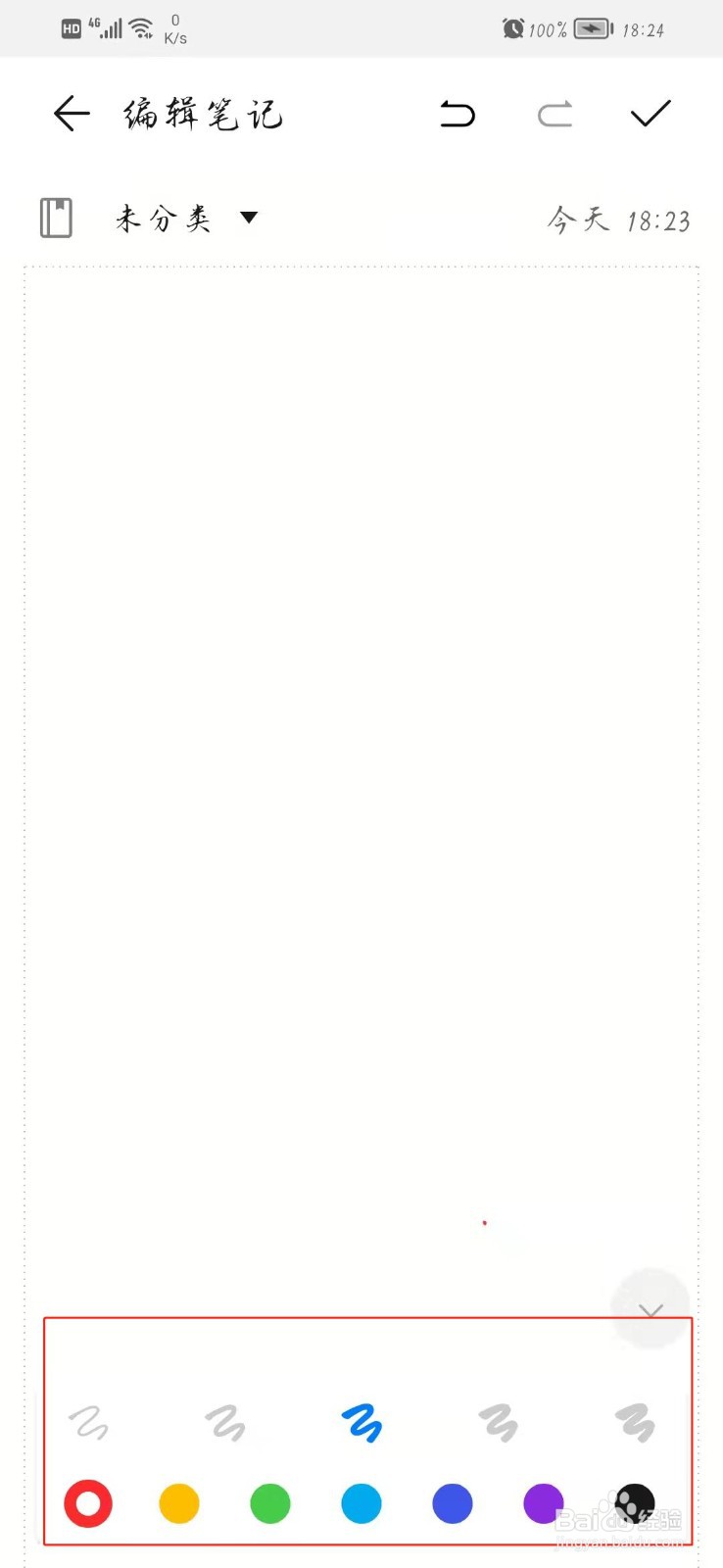
3、选择粗细
点击画笔展开时,选择适合的粗细,即可画画。

1、点击下载
在应用商店搜索画世界,点击下载安装。

2、点击新建
进入界面后,点击+号新建。

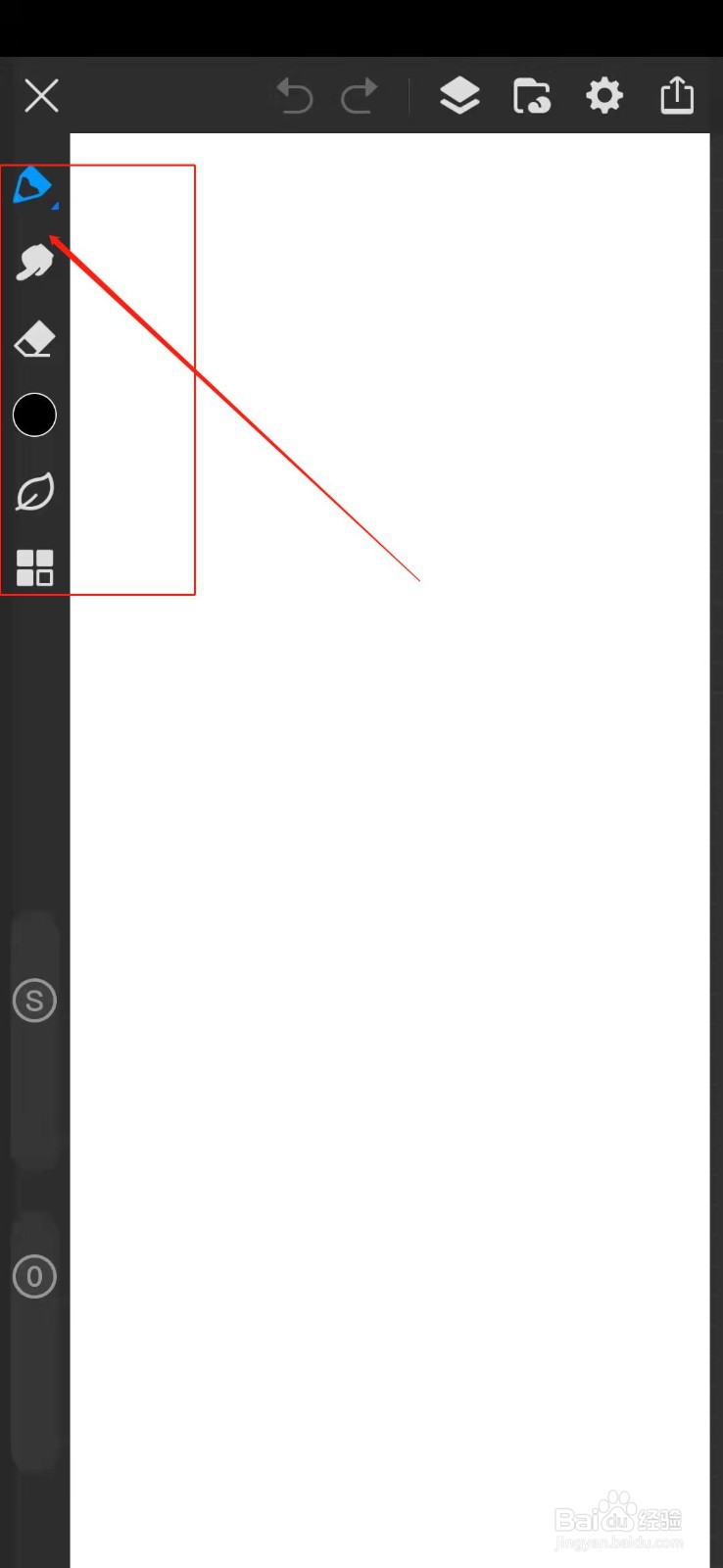
3、选择画笔
进入后,在左侧选项选择画笔,即可开始画画。
1、点击便签
首先找到便签或记事本,并点击进入。

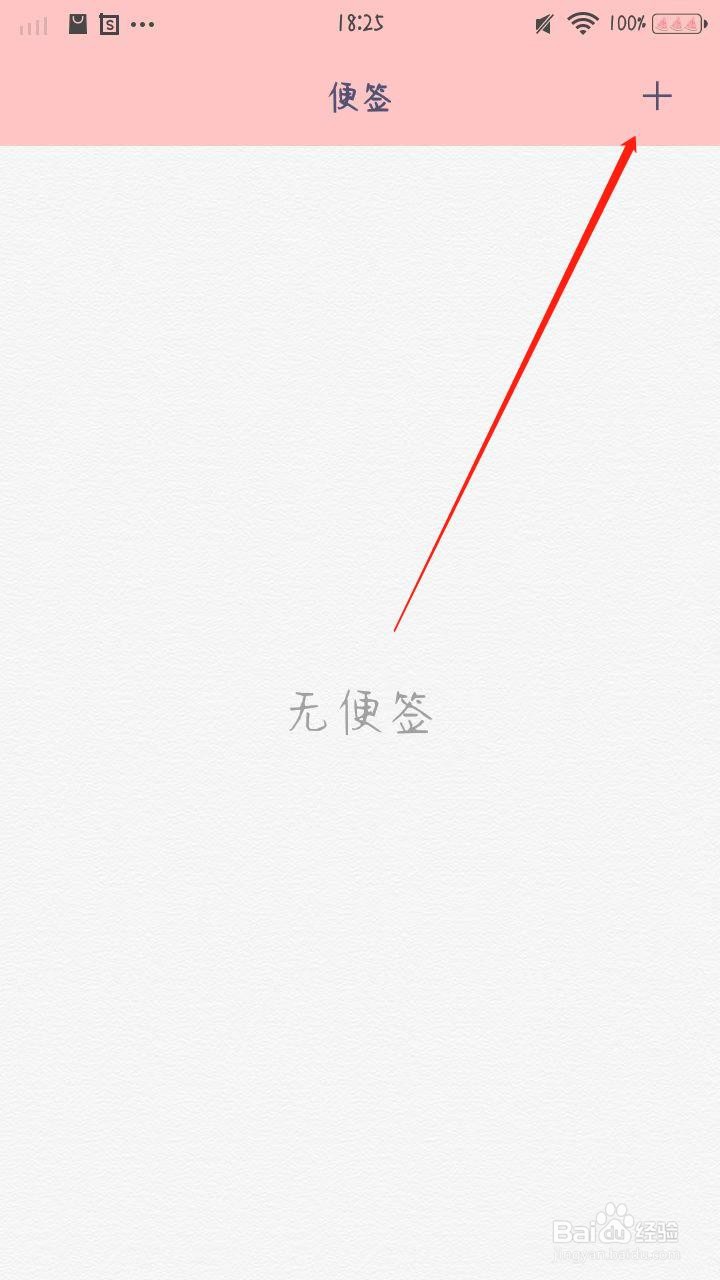
2、点击新建
进入后,点击右上角+号。
3、点击画板
进入后,点击右下角的画板。

4、选择画笔
根据自己选择画笔颜色,即可画画。
