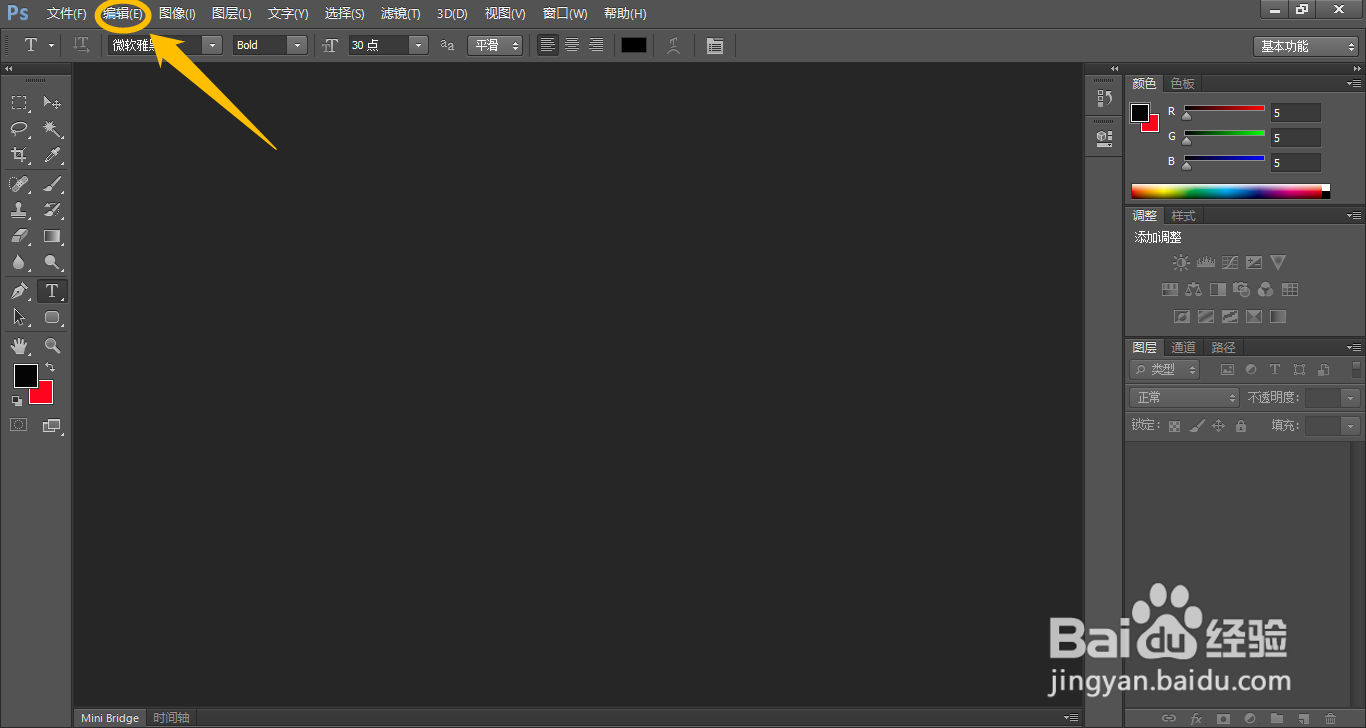
1、在“Adobe Photoshop”主界面中,点击上方的“编辑(E)”菜单项。
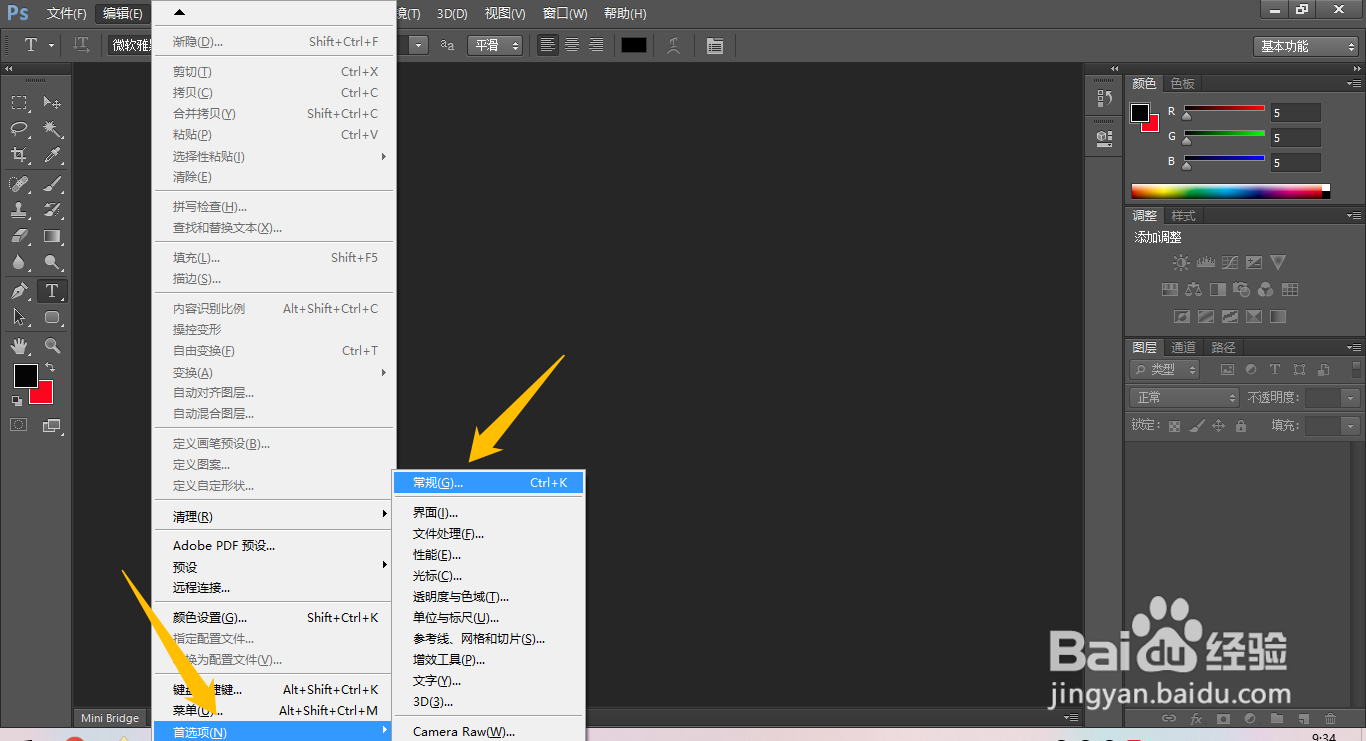
2、点击上方的“编辑(E)”菜单项后,在展开的下拉框中选择“首选项(N) > 常规(G)...”列表项。
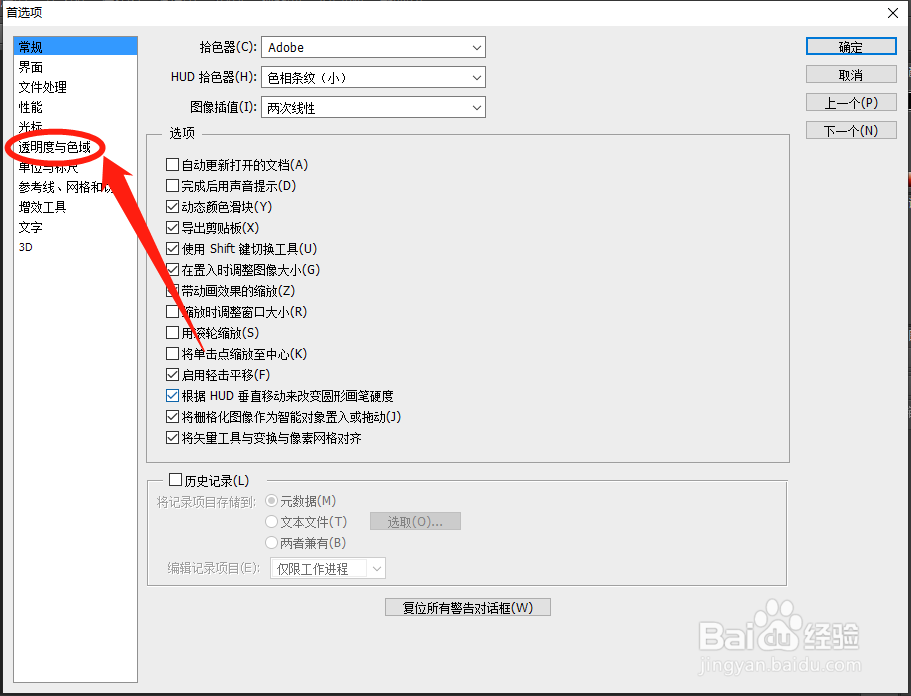
1、在“首选项”界面中,点击左侧的“透明度与色域”选项。
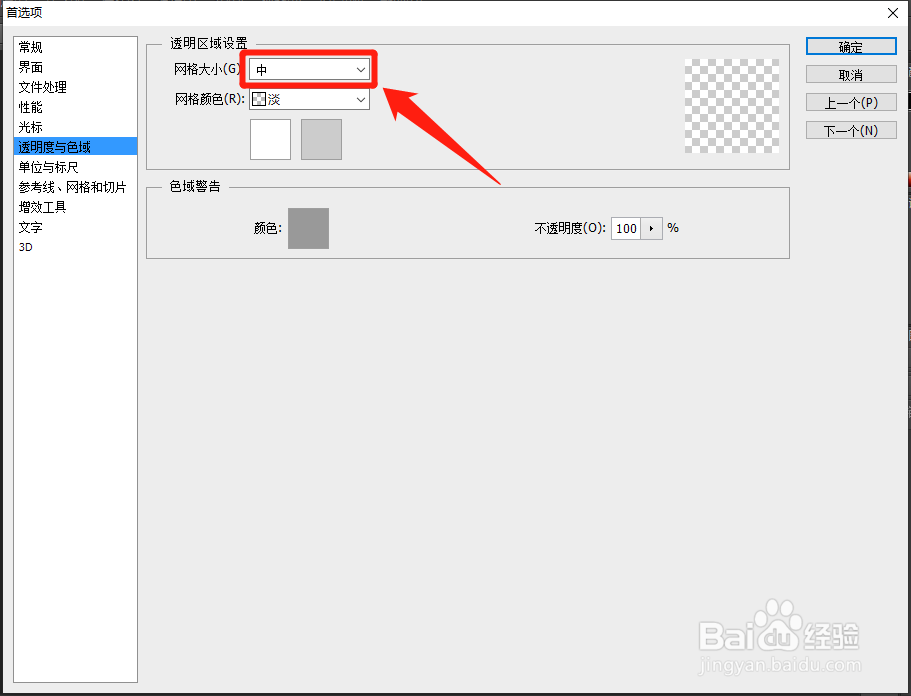
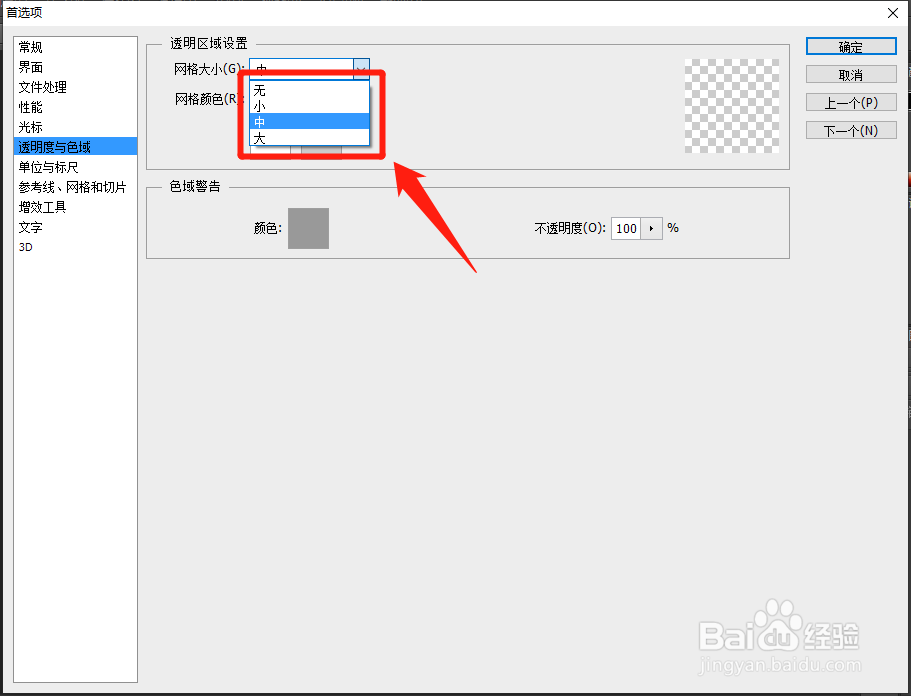
2、在“透明度与色域”选项中,点击“网格大小(G)”中的复选框。
3、点击“网格大小(G)”中的复选框后,在展开的下拉框中选择要设置的网格大小。
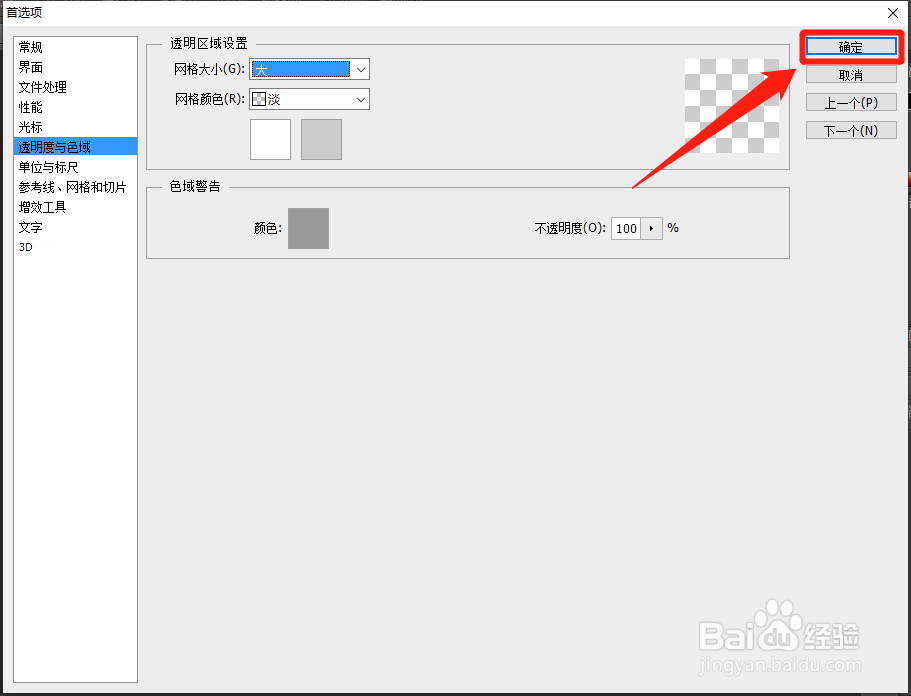
4、“网格大小(G)”中的复选框显示设置的网格大小后,点击右侧的“确定”按钮。
1、在“Adobe Photoshop”主界面中,点击上方的“编辑(E)”菜单项。
2、点击上方的“编辑(E)”菜单项后,在展开的下拉框中选择“首选项(N) > 常规(G)...”列表项。
1、在“首选项”界面中,点击左侧的“透明度与色域”选项。
2、在“透明度与色域”选项中,点击“网格大小(G)”中的复选框。
3、点击“网格大小(G)”中的复选框后,在展开的下拉框中选择要设置的网格大小。
4、“网格大小(G)”中的复选框显示设置的网格大小后,点击右侧的“确定”按钮。