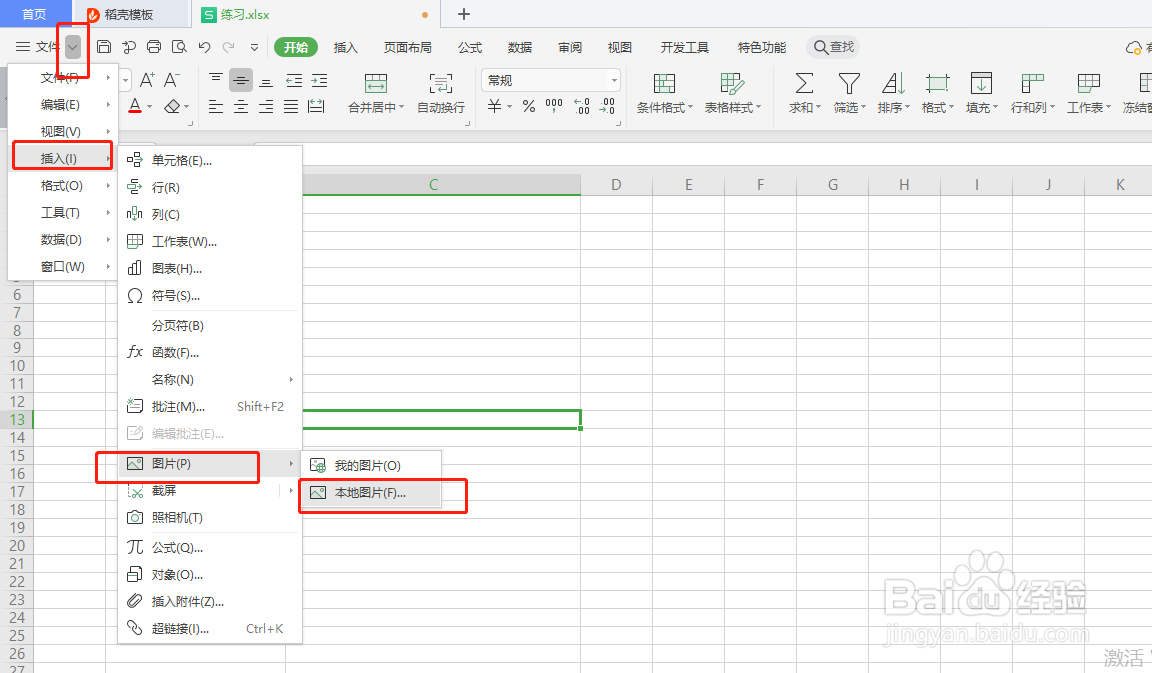
1、1.打开wps表格,点击文件插入一张图片;如图
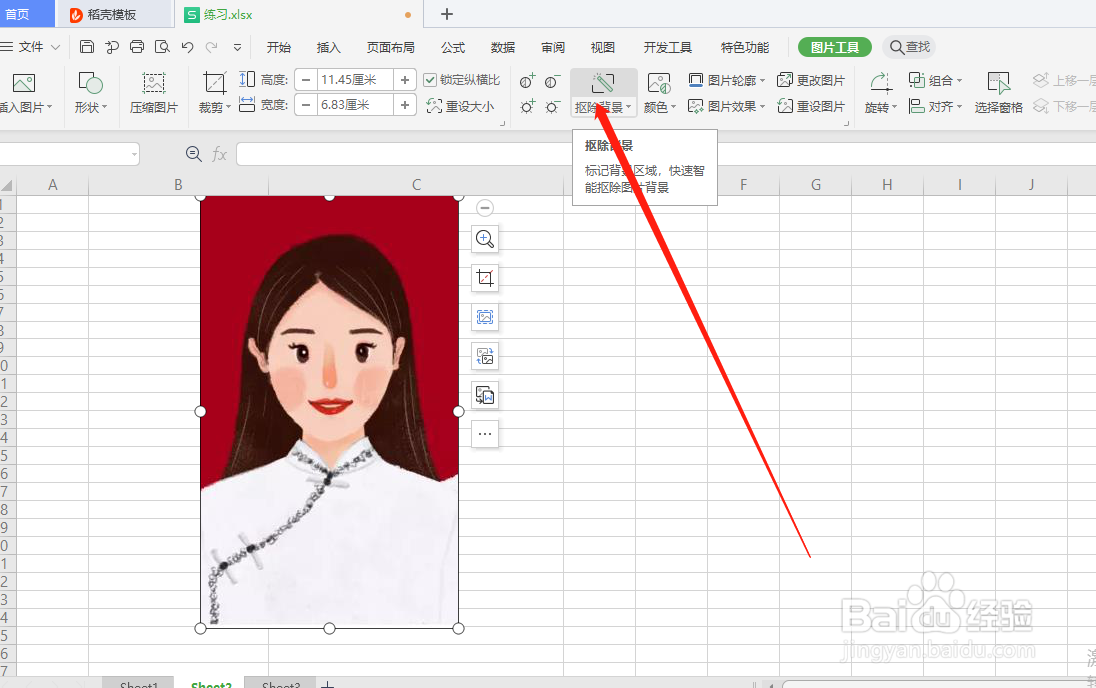
2、2.点击图片,在图片编辑中点击抠出背景;如图
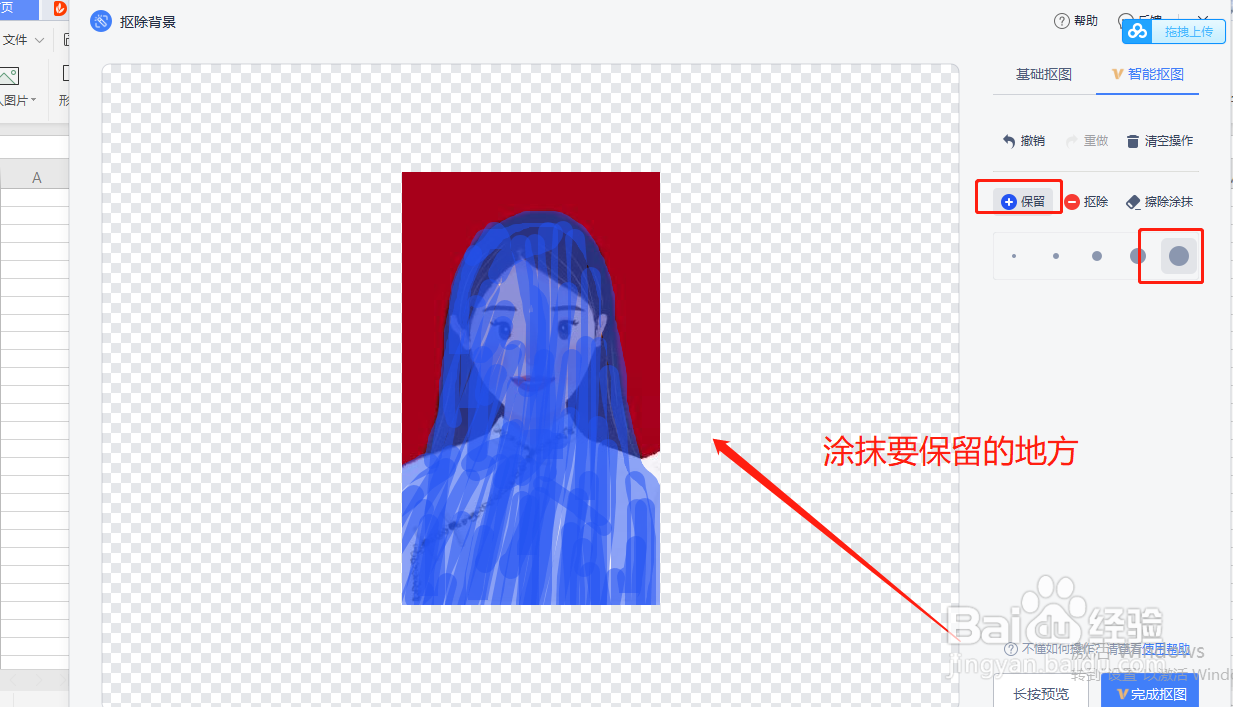
3、3.进入智能抠图界面,用蓝色涂抹要保留的人物部分;如图
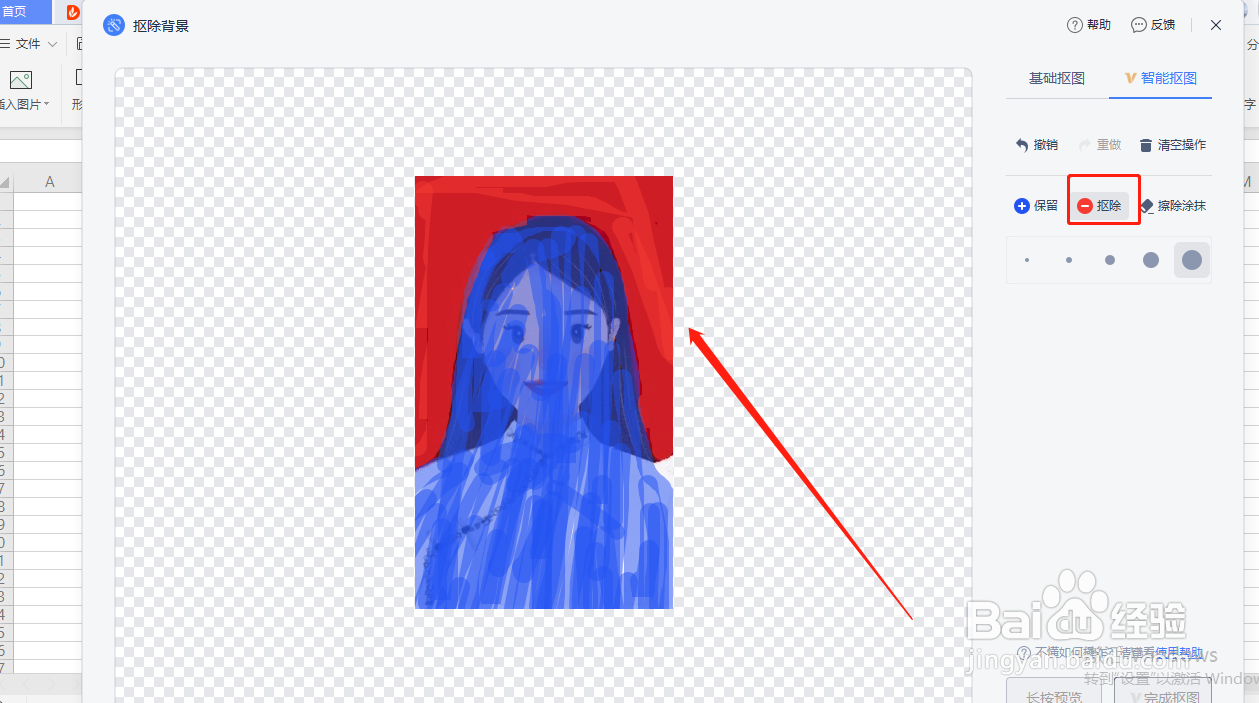
4、4.点击右边的抠出,使用红色的画笔涂抹不要的部分,点击确定即可;如图
注意:这个智能抠图是抠出复杂背景的,是要会员的
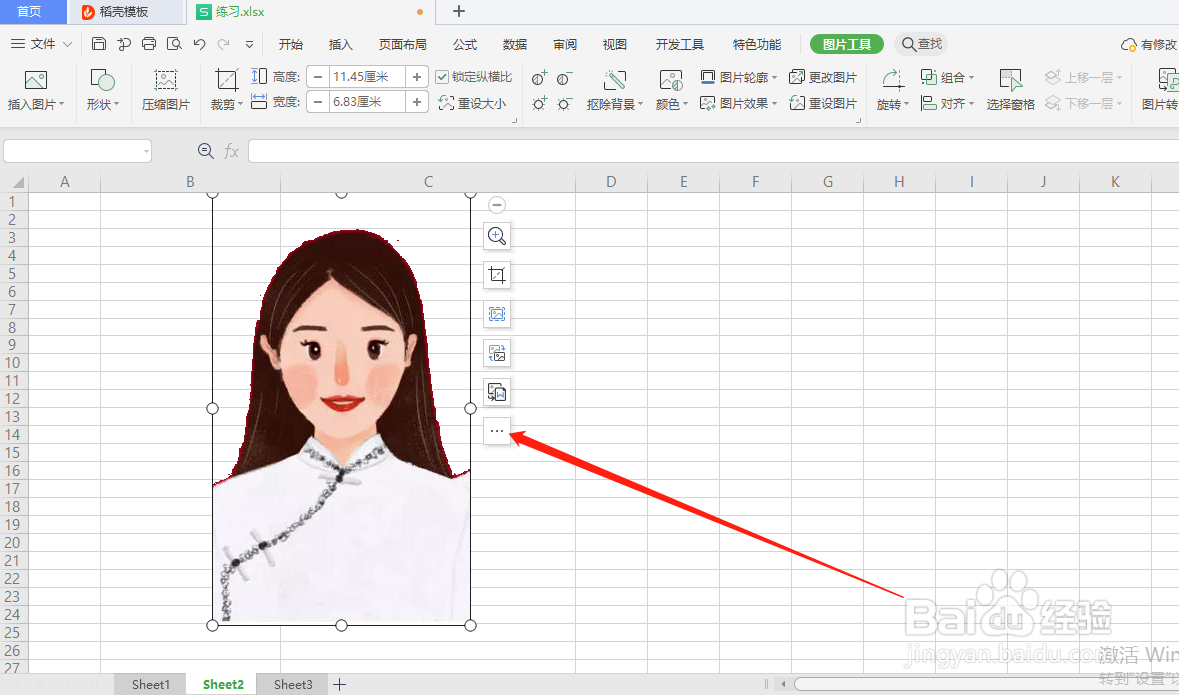
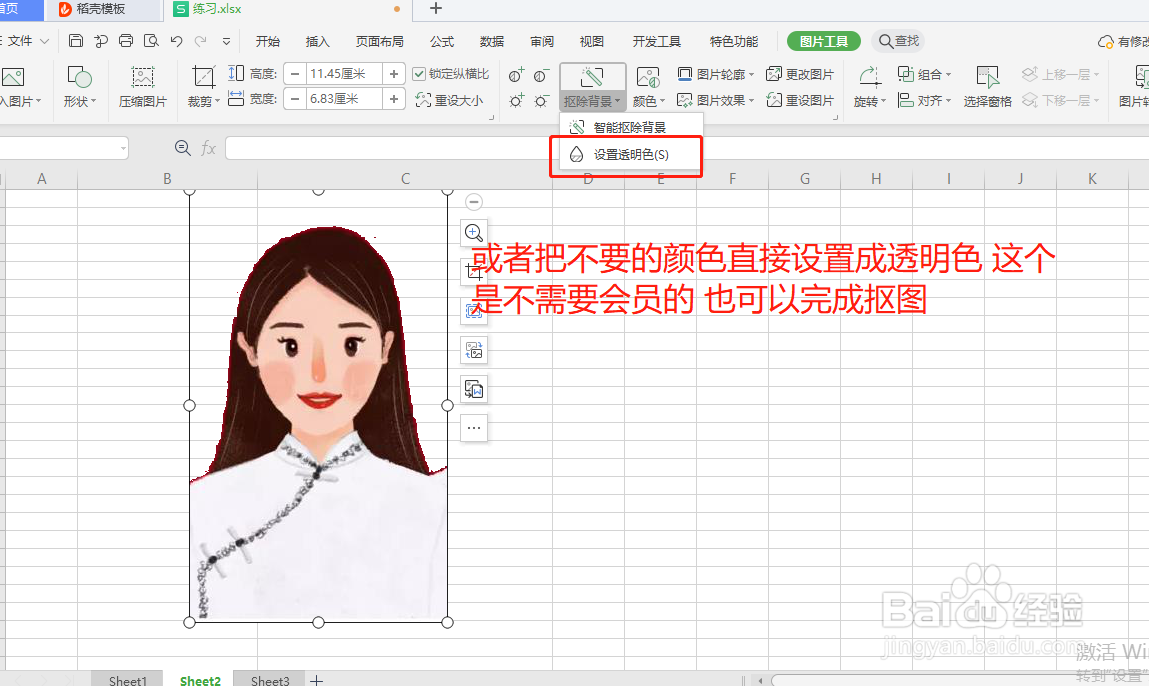
5、5.点击图片,在图片编辑下点击抠出背景下的小三角,点击设置透明色,直接在图片上点击不要的地方即可;如图
注意:这种抠图是免费的
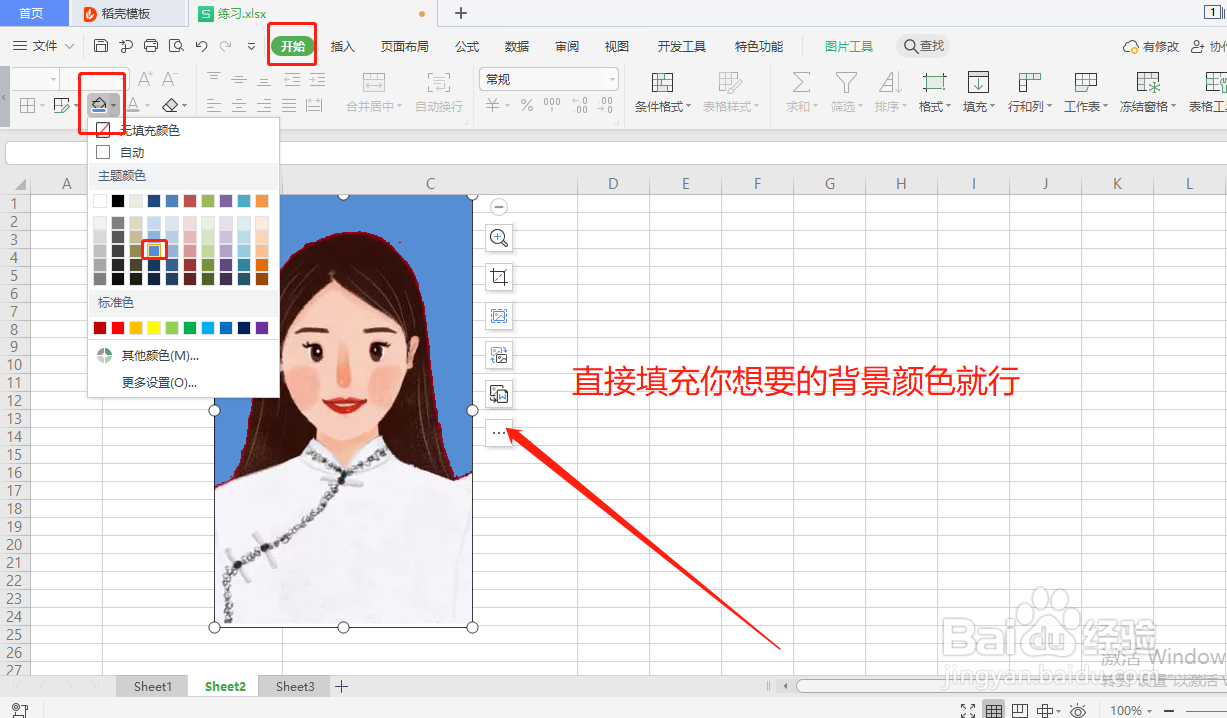
6、6.点击开始键,点击填充背景色,我们就可以自由更改证件照的背景了;如图
1、1.打开wps表格,点击文件插入一张图片;如图
2、2.点击图片,在图片编辑中点击抠出背景;如图
3、3.进入智能抠图界面,用蓝色涂抹要保留的人物部分;如图
4、4.点击右边的抠出,使用红色的画笔涂抹不要的部分,点击确定即可;如图
注意:这个智能抠图是抠出复杂背景的,是要会员的
5、5.点击图片,在图片编辑下点击抠出背景下的小三角,点击设置透明色,直接在图片上点击不要的地方即可;如图
注意:这种抠图是免费的
6、6.点击开始键,点击填充背景色,我们就可以自由更改证件照的背景了;如图