1、第一步:打开一个空白的ppt,选择菜单栏“插入”中的“形状--饼形”。
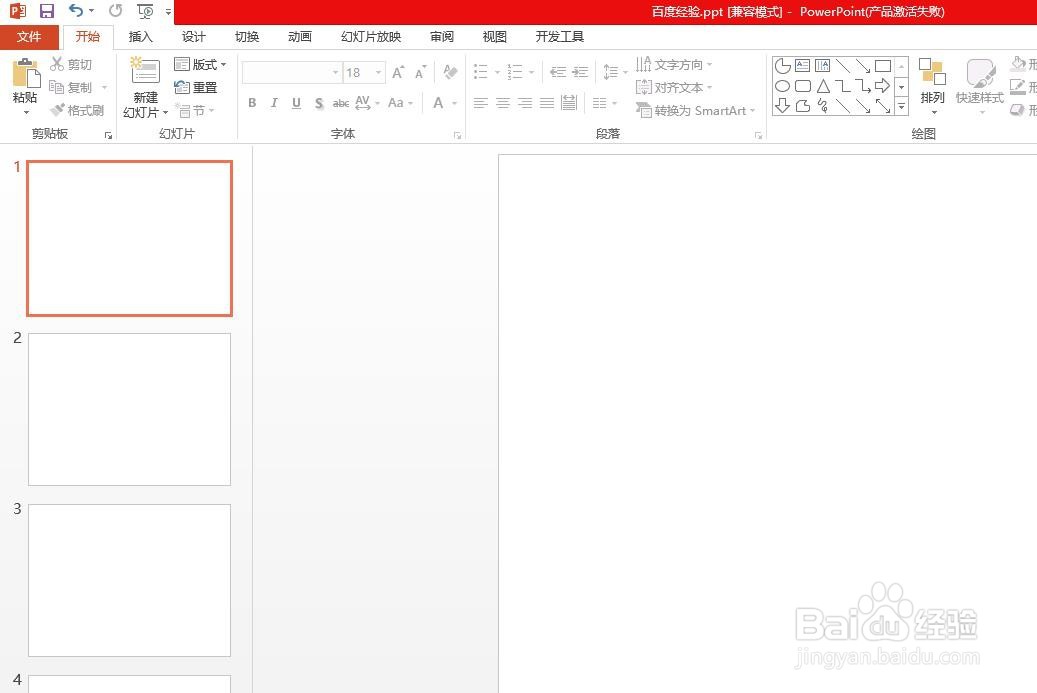

2、第二步:按住shift键,同时按住鼠标左键拖动出一个饼形。
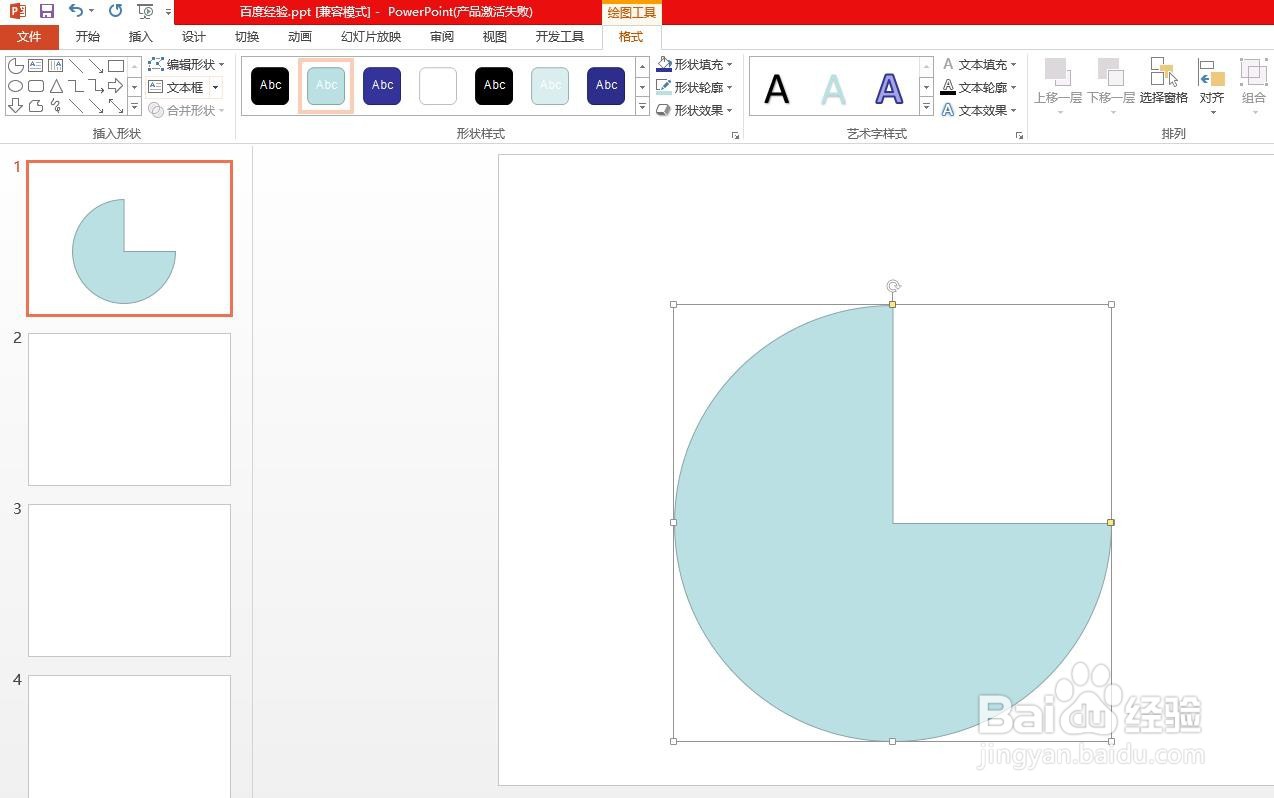
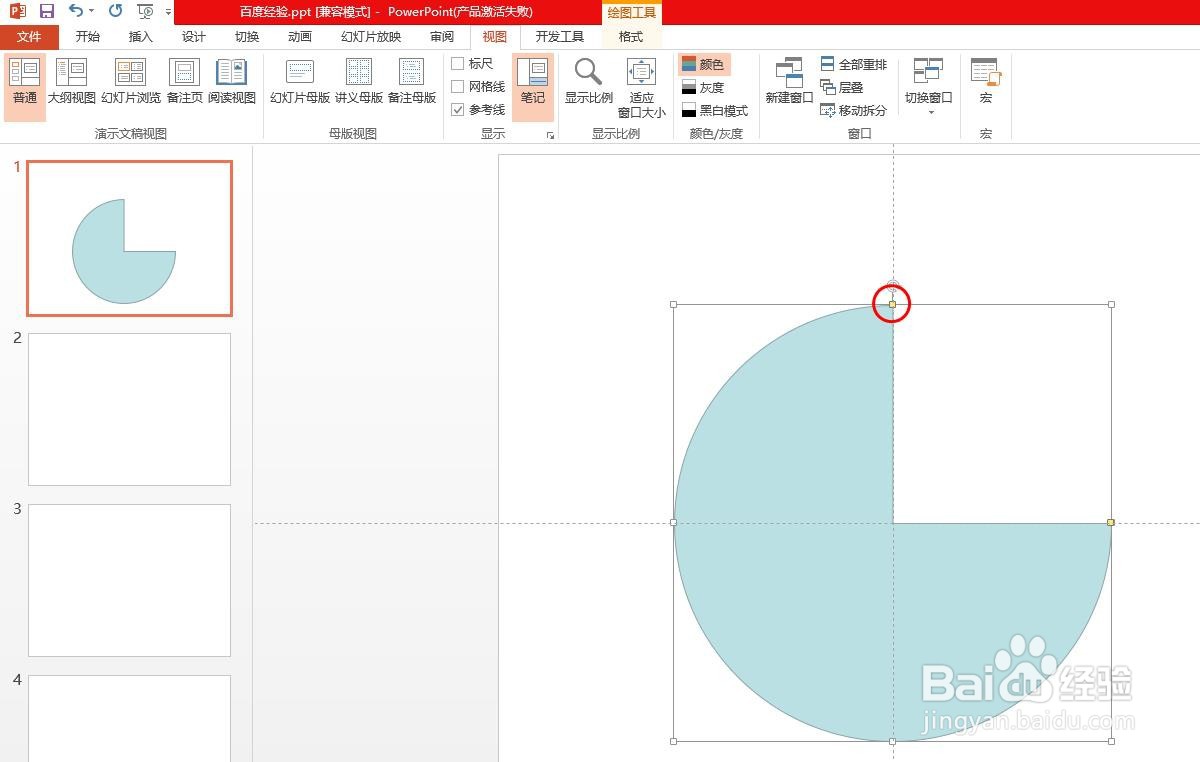
3、第三步:勾选上菜单栏“视图”中的“参考线”,我们按照参考线调整扇形。

4、第四步:在红色圆圈标记的黄色小方块处,按住鼠标左键拖动,使饼形变成扇形。

5、第五步:将调整好的扇形复制出三个,并拖动至合适的位置。
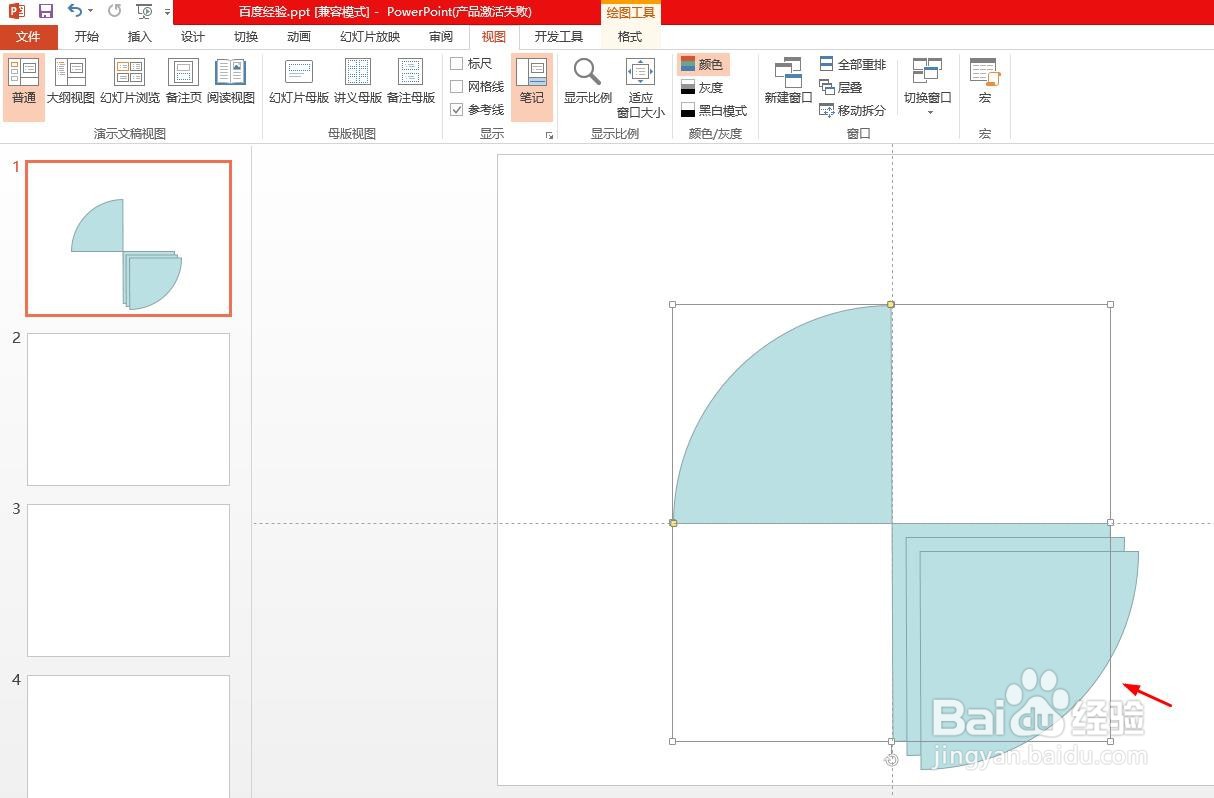
6、第六步:如下图所示,四个扇形组成了一个圆形。

7、第七步:去掉“参考线”前面的勾选,完成操作。

1、第一步:打开一个空白的ppt,选择菜单栏“插入”中的“形状--饼形”。
2、第二步:按住shift键,同时按住鼠标左键拖动出一个饼形。
3、第三步:勾选上菜单栏“视图”中的“参考线”,我们按照参考线调整扇形。
4、第四步:在红色圆圈标记的黄色小方块处,按住鼠标左键拖动,使饼形变成扇形。
5、第五步:将调整好的扇形复制出三个,并拖动至合适的位置。
6、第六步:如下图所示,四个扇形组成了一个圆形。
7、第七步:去掉“参考线”前面的勾选,完成操作。