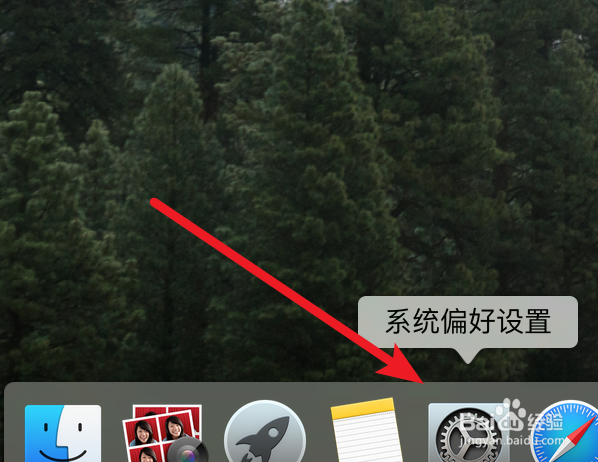
1、点击打开‘系统偏好设置’。
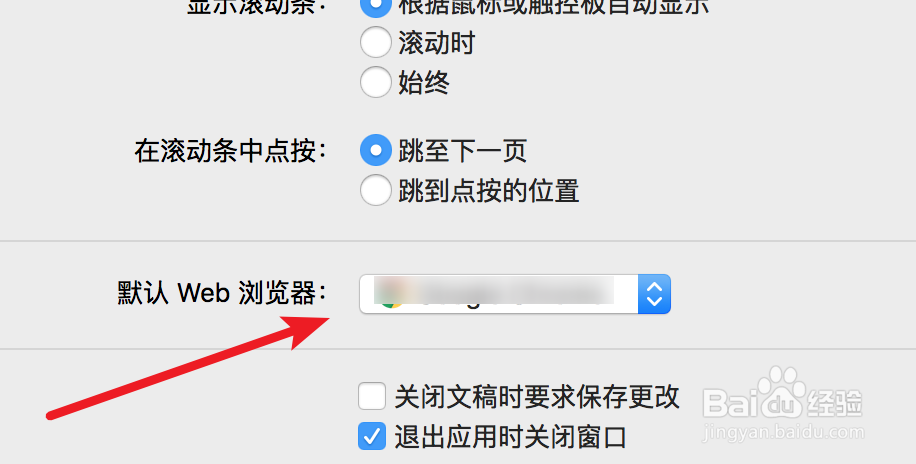
2、然后点击里面的‘通用’选项。

3、在这里,就可以看到可以设置默认浏览器了,点击选择firefox就行了。
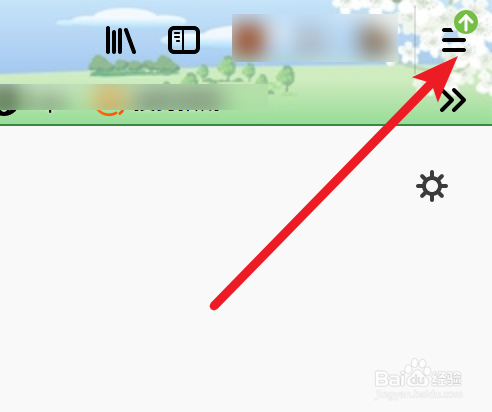
1、打开firefox浏览器后,点击右上角的横线图标。
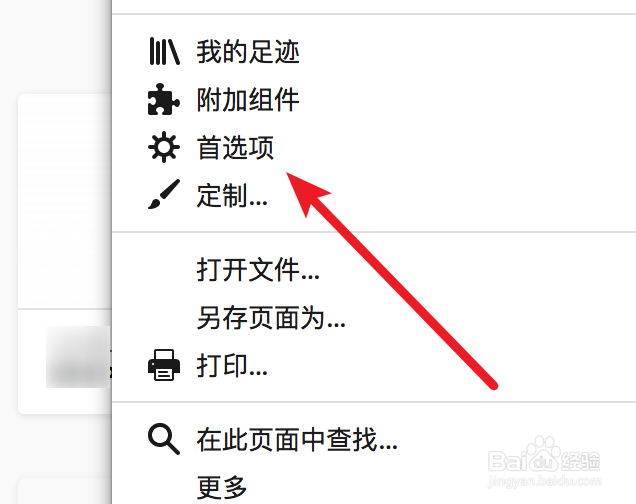
2、在下拉菜单里,我们点击‘首选项’。
3、打开了设置页面,在首页里就可以看到有设置默认浏览器的按钮了,点击它就行了。
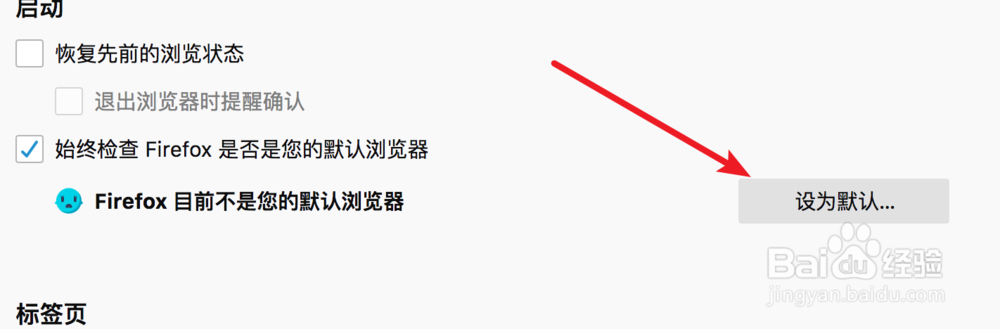
4、点击后,会弹出提示窗口,我们确认一下就行了。
1、点击打开‘系统偏好设置’。
2、然后点击里面的‘通用’选项。
3、在这里,就可以看到可以设置默认浏览器了,点击选择firefox就行了。
1、打开firefox浏览器后,点击右上角的横线图标。
2、在下拉菜单里,我们点击‘首选项’。
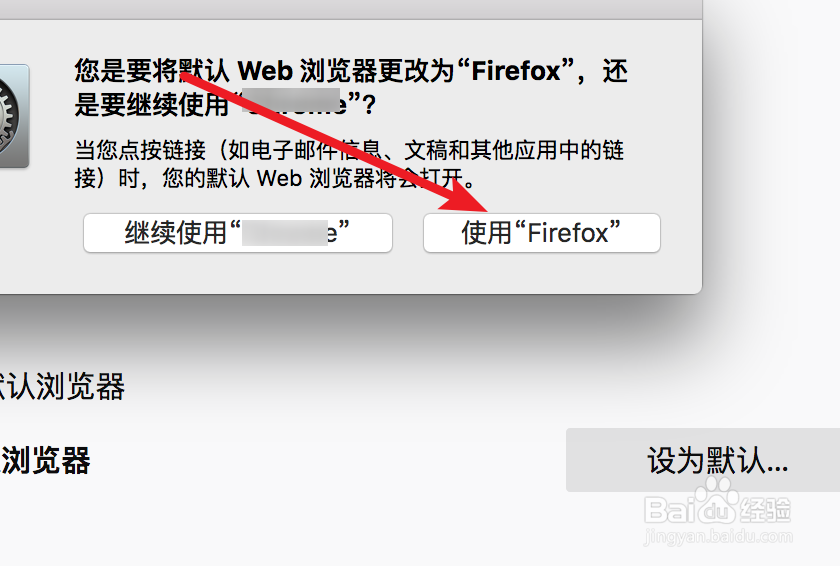
3、打开了设置页面,在首页里就可以看到有设置默认浏览器的按钮了,点击它就行了。
4、点击后,会弹出提示窗口,我们确认一下就行了。