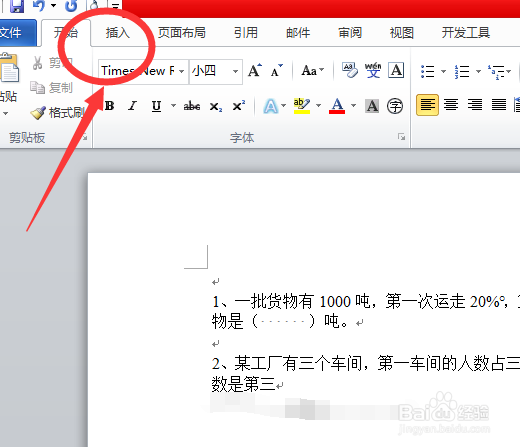
1、第一步,打开需要编辑的文档,然后在菜单栏里点击插入,如图
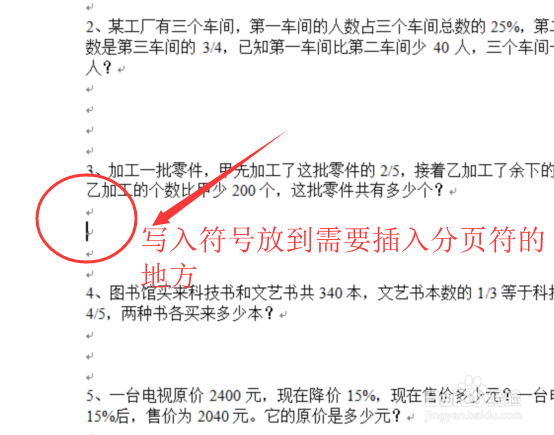
2、第二步,把写入符号用鼠标点在需要插入换页符号的文档段落中,如图
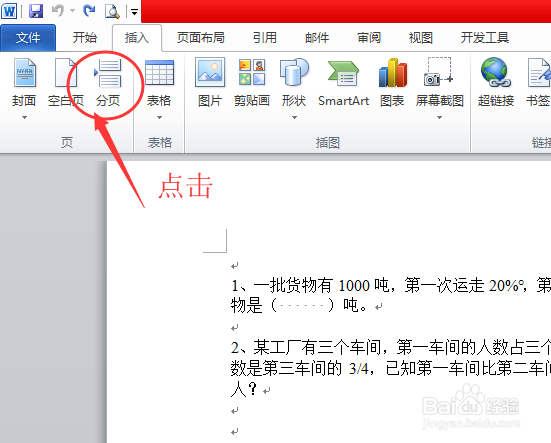
3、第三步,然后用鼠标点击插入菜单栏下方的“分页”,如图
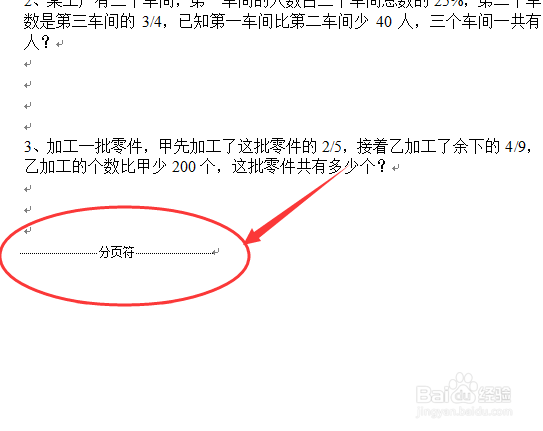
4、这时候,文中就会出现分页符了,我们就可以在下一页开始编辑的文档了。
5、插入空白页操作跟前面的基本相同,就是在选择插入的时候,我们选择插入菜单栏的“空白页”,就可以了。如图

6、插入分页符与空白页就是那么简单哦,你学会了吗?希望本篇小文对您有帮助。谢谢!

1、第一步,打开需要编辑的文档,然后在菜单栏里点击插入,如图
2、第二步,把写入符号用鼠标点在需要插入换页符号的文档段落中,如图
3、第三步,然后用鼠标点击插入菜单栏下方的“分页”,如图
4、这时候,文中就会出现分页符了,我们就可以在下一页开始编辑的文档了。
5、插入空白页操作跟前面的基本相同,就是在选择插入的时候,我们选择插入菜单栏的“空白页”,就可以了。如图
6、插入分页符与空白页就是那么简单哦,你学会了吗?希望本篇小文对您有帮助。谢谢!