Word 2010 如何添加批注与修订

时间:2026-02-14 21:05:55

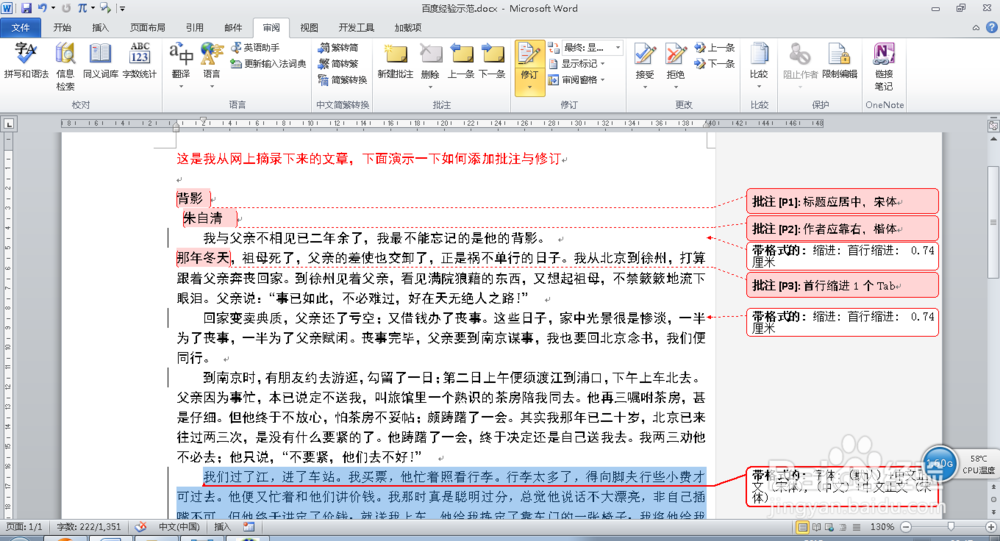
1、     块柱 首先先添加批注,打开你要修改的文档,选中需要添加批注的地方,点击审阅/新建批注;

Word 2010 如何添加批注与修订

2、      然蹲陵侨后便可输入修改内容的建议了,但不会对文档造成任何更改;

Word 2010 如何添加批注与修订

3、      接下来演示如何添加修订,在新建批注的旁边便是修订。

      当修订命令高亮时,对文档直接修改后,文档右侧便会直接出现修订意见,不用输入。

Word 2010 如何添加批注与修订

4、      修订下方的箭头可进行对修订样式,包括颜牢屈色,修改人等修订样式的修改,用以区别不同的修改人。

Word 2010 如何添加批注与修订

Word 2010 如何添加批注与修订

5、       最后演示一下对批注与修订的操作对文档造成的影响。

       批注只能删除,但不对文档造成修改;

Word 2010 如何添加批注与修订

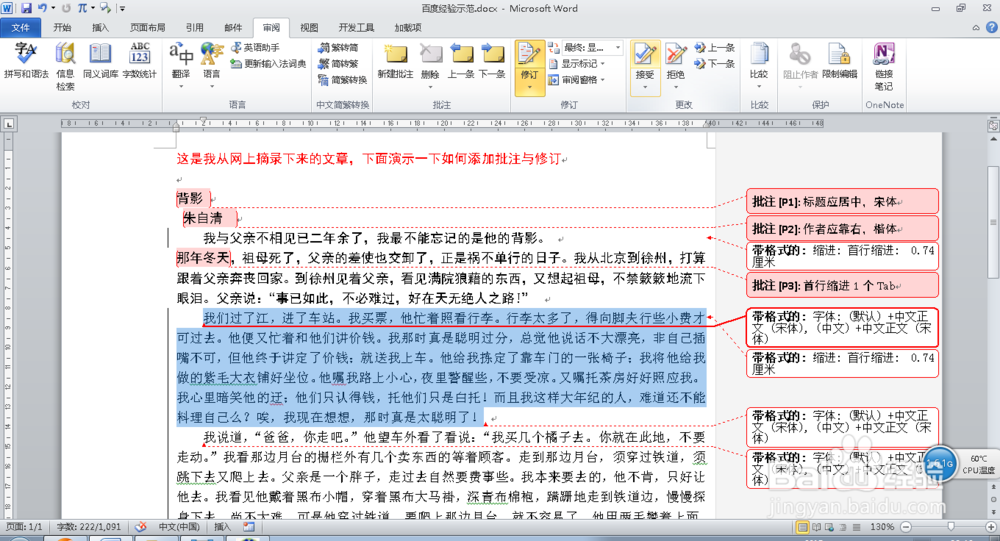
6、      修订可以接受,也可以拒绝;

      接受时文档修改,如下图同意删除(红划线部分);
Word 2010 如何添加批注与修订

7、      拒绝时,文档回复原样;

Word 2010 如何添加批注与修订

© 2026 一点资料
信息来自网络 所有数据仅供参考
有疑问请联系站长 site.kefu@gmail.com