OneNote for windows10如何设置自动同步笔记?

时间:2026-02-17 04:46:29

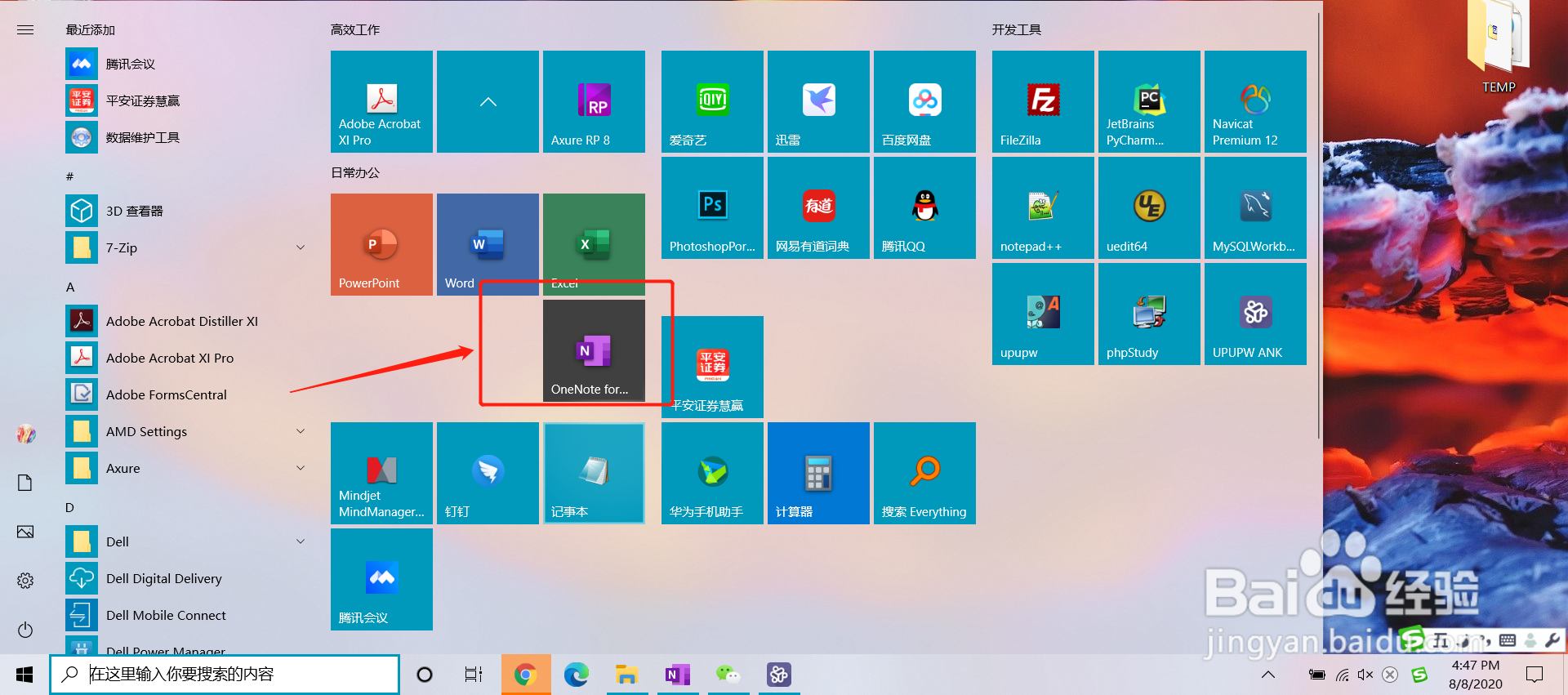
1、点击OneNote图标,打开应用;

OneNote for windows10如何设置自动同步笔记?

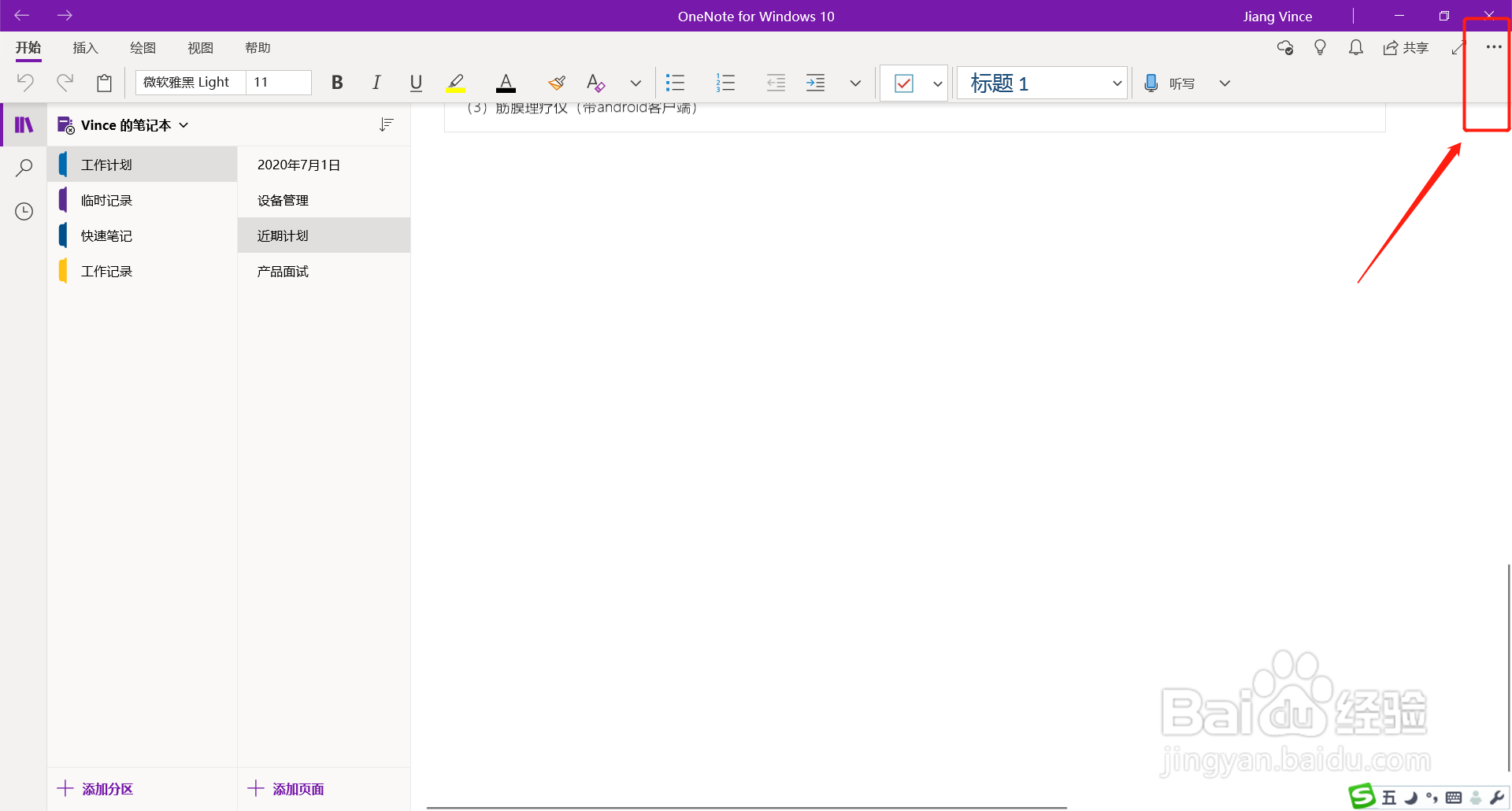
2、打开后,进入上一次退出编辑的笔记;点击 工具栏最右侧的三个点图标;

OneNote for windows10如何设置自动同步笔记?

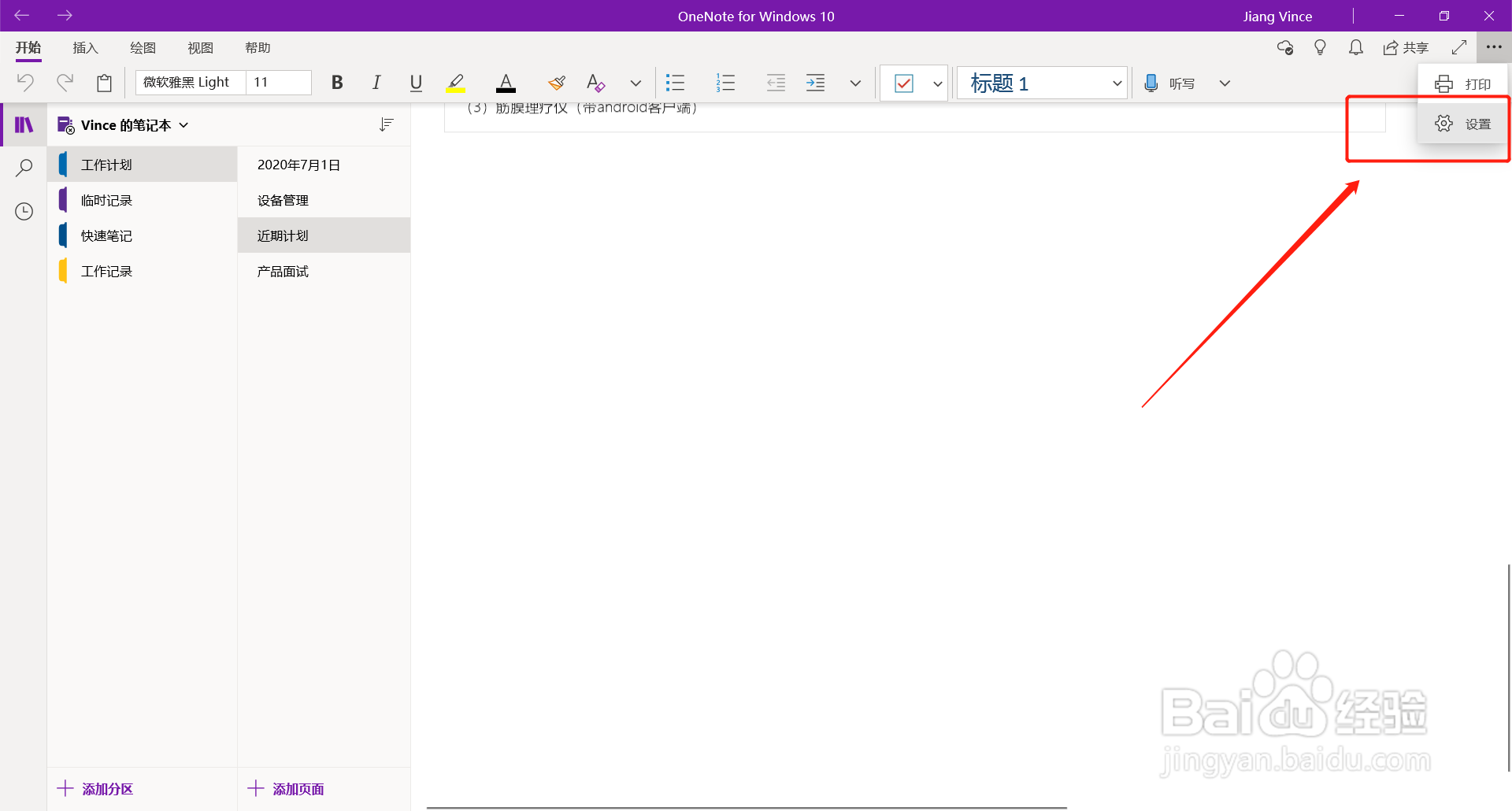
3、此时会从侧边弹出菜单栏,点击设置功能 图标;

OneNote for windows10如何设置自动同步笔记?

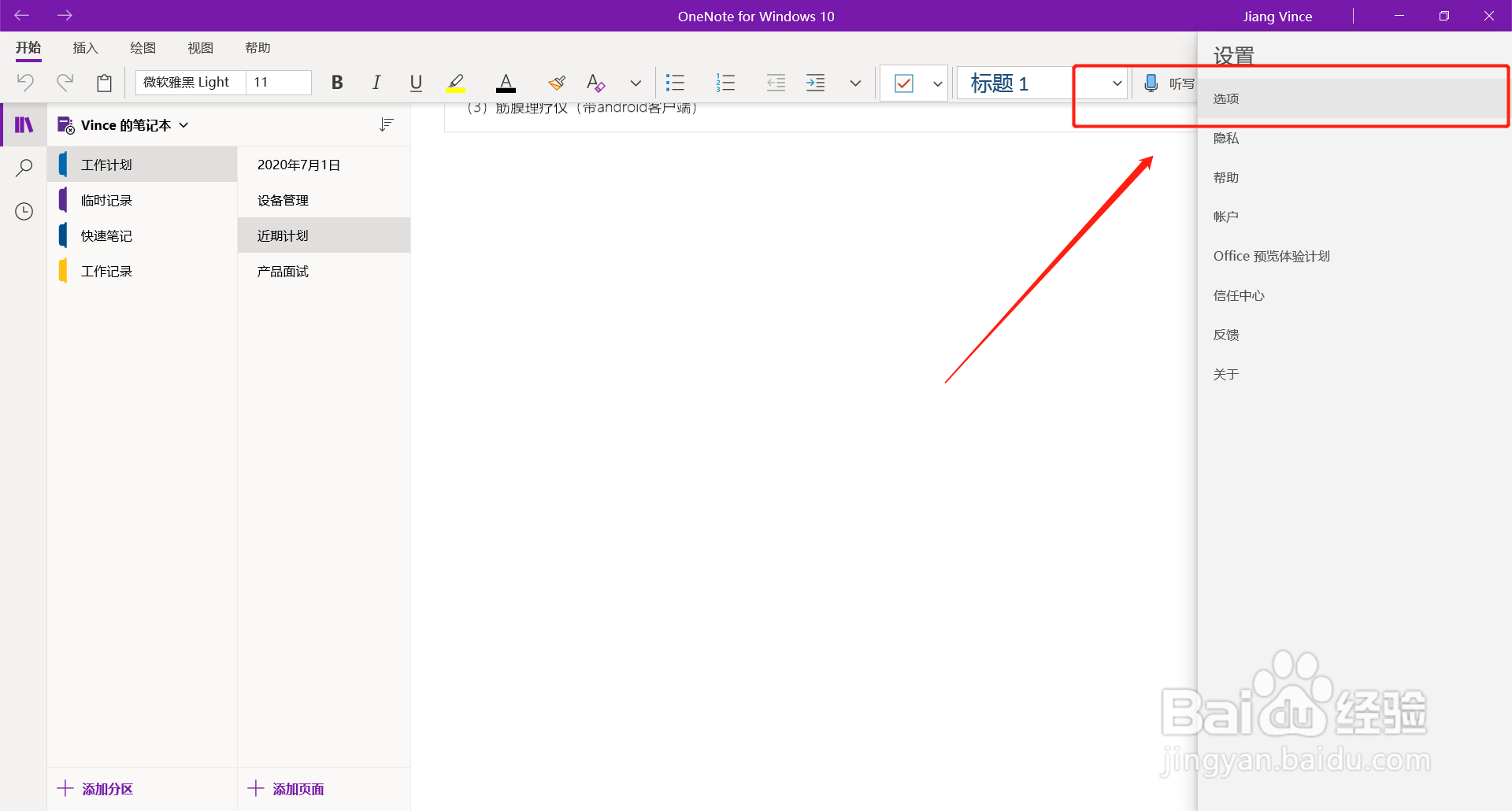
4、在设置功能界面中,点击第一个功能选项;

OneNote for windows10如何设置自动同步笔记?

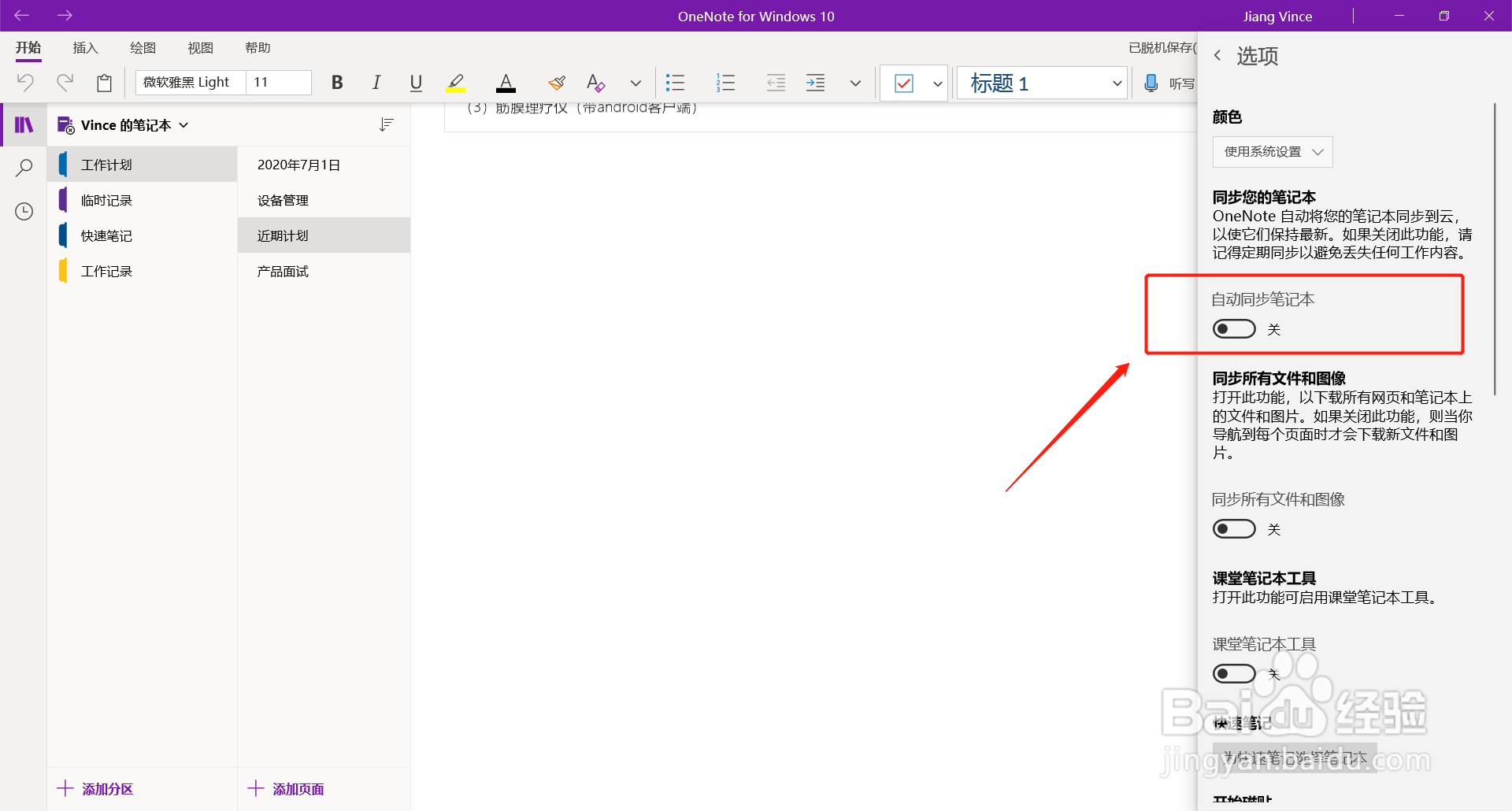
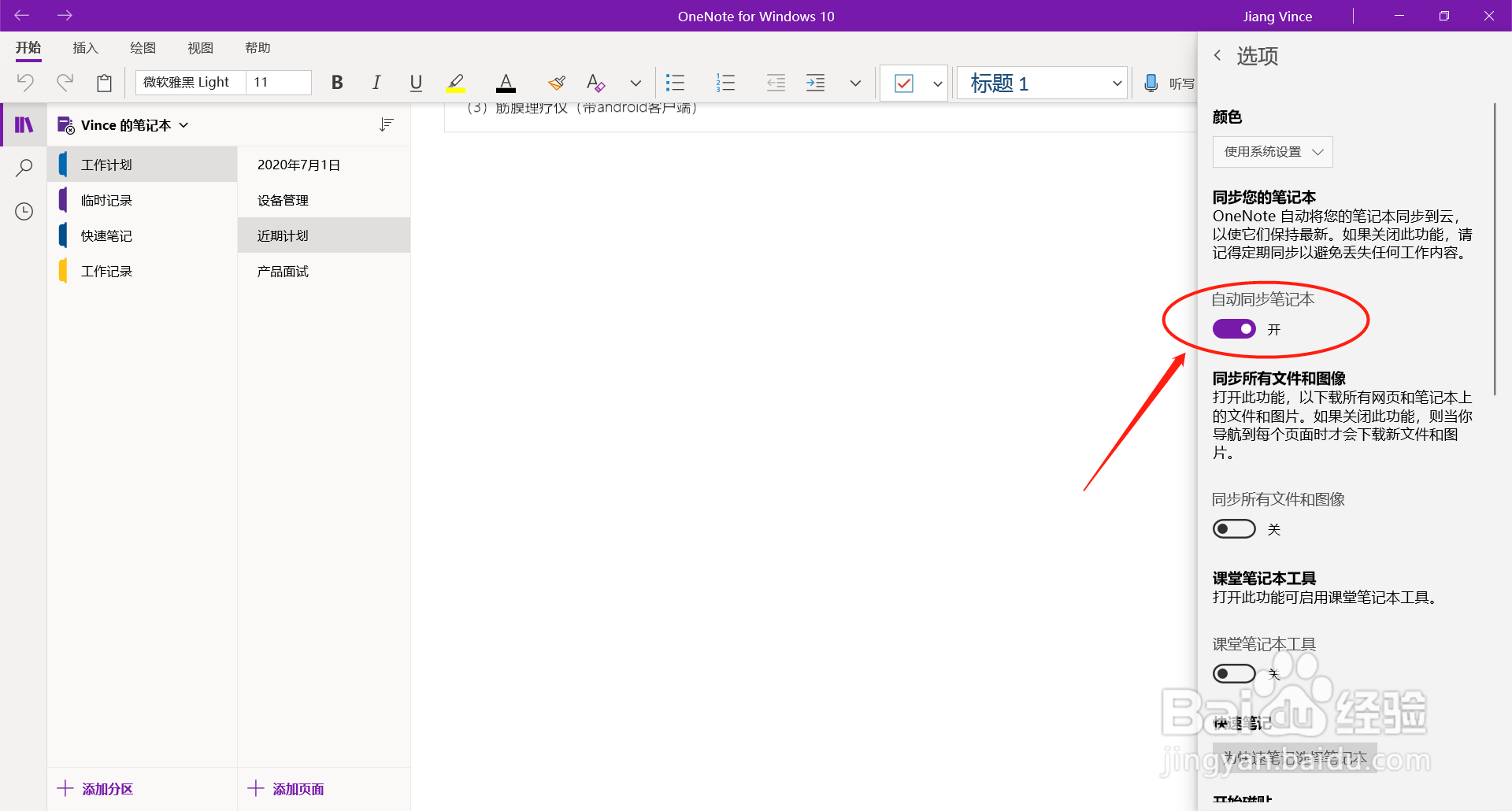
5、点击选项功能后,进入功能详情,找到自动同步笔记本功能开关;

OneNote for windows10如何设置自动同步笔记?

6、点击后变成紫色状态即可,开启后会自动同步本地笔记到云端。

OneNote for windows10如何设置自动同步笔记?

7、总结:

1、点击onenoet图标,打开应用;

2、点击右侧的三个点图标;

3、点击弹出菜单,设置图标;

4、点击侧边弹出菜单选项功能;

5、点击笔记自动同步开关,变成紫色状态即可;

© 2026 一点资料
信息来自网络 所有数据仅供参考
有疑问请联系站长 site.kefu@gmail.com