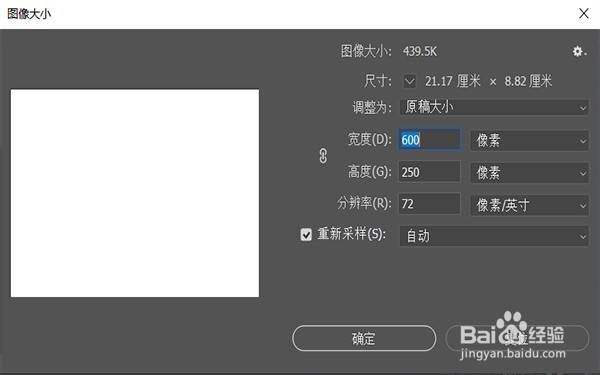
1、打开PS,按Ctrl+N新建一个背景图层(宽600像素,高250像素),如下图
2、在背景图层按“Shift+F5”填充黑颜色,点击“确定”,如下图

3、点击工具栏“T”使用文字工具,输入你想要制作火焰效果的字体(比如:火焰字体),输入完成后,就得到“火焰字体”文字图层,如下图

4、选中“火焰字体”文字图层,点击选择:图像 >图像旋转 >90度逆时针,如下图

5、在“火焰字体”文字图层,点击选择:滤镜 >风格化 >风,会弹出个新窗口,点击中间的“栅格化”,如下图

6、修改风
方法:风、方向:从右,点击“确定",重复上述操作两次风的步骤,就可以使风度更大一点,风的效果更明显,如下图


7、在“火焰字体”文字图层,点击选择:图像 >图像旋转 >90度顺时针,如下图

8、在“火焰字体”文字图层,点击选择:滤镜 >扭曲 >波纹,修改(数量:100%、大小:中),点击"确定",如下图(效果如右图)


9、在“火焰字体”文字图层,点击选择:图像 >模式 >灰度,在“是否在模式更改前拼合图像”,点击‘拼合’
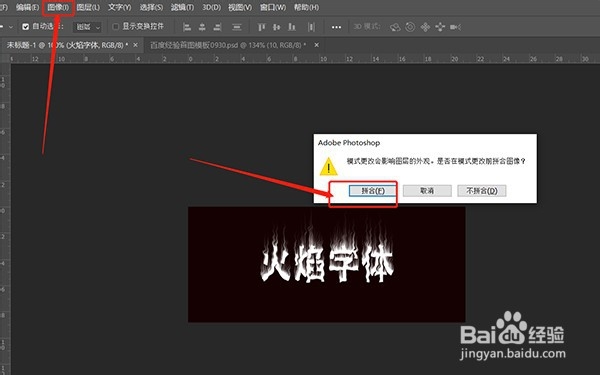
10、在“要扔掉颜色信息吗”点击“扔掉”,如下图

11、然后点击选择:图像 >模式 >索引颜色,效果如下图
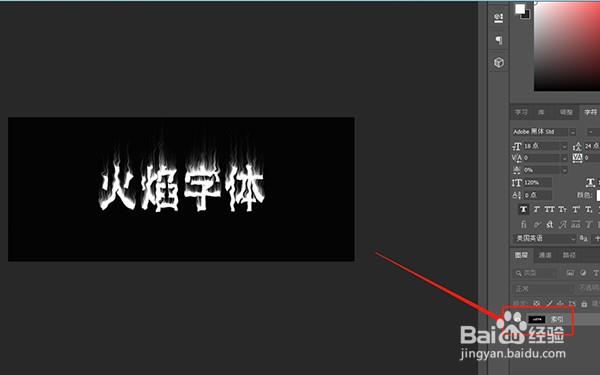
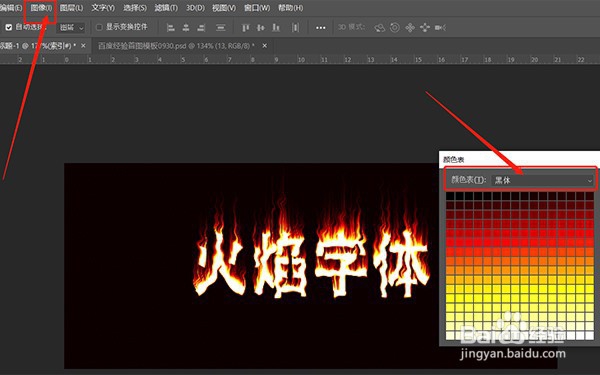
12、在“火焰字体”文字图层,点击选择:图像 >模式 >颜色表,选择“黑体”,点击‘确定’,即可完成
1、先制作好字体形状,使用的PS功能包含:滤镜、图像