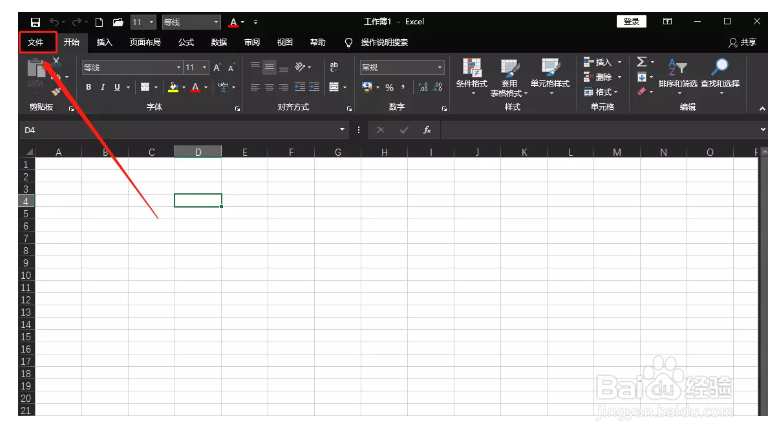
1、首先我们需要打开我们进行加密的excel文档,然后点击文档上方菜单工具栏当中的【文件】。
如图:
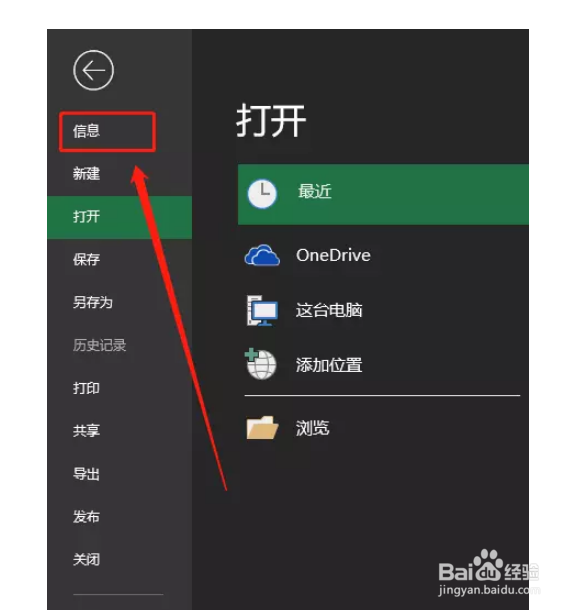
2、点击“文件”选项后,我们在“文件”界面选择【信息】。
如图:
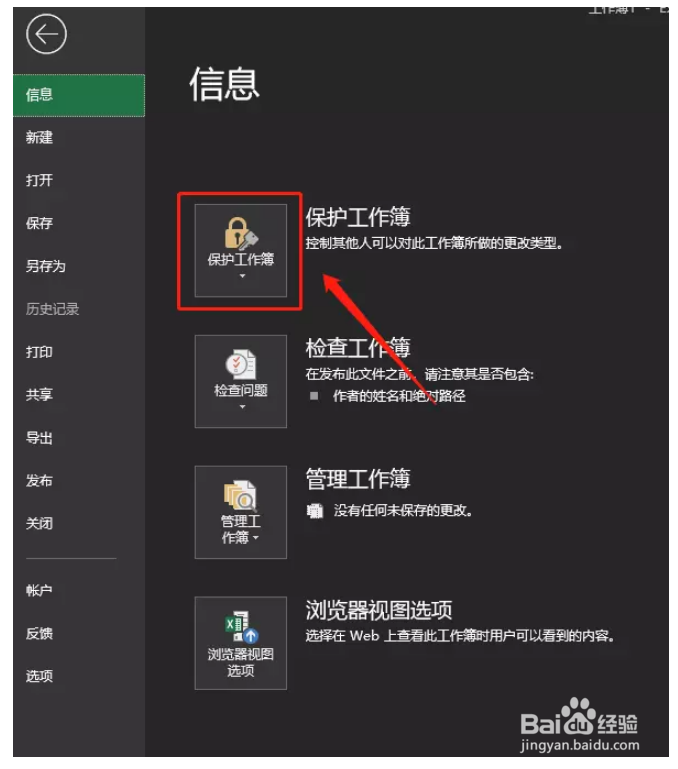
3、然后我们进入“信息”界面,在“信息”界面中我们点击【保护工作簿】。
如图:
4、当我们点击“保护工作簿”泰狠后会出现一个下拉选项,我们在选项中选择【用密码爬塑进行加密】。
如图:

5、我们选择“用密码进行加密”后弹出一个窗脾扬愁口,我们在窗口中设置密码。
如图:
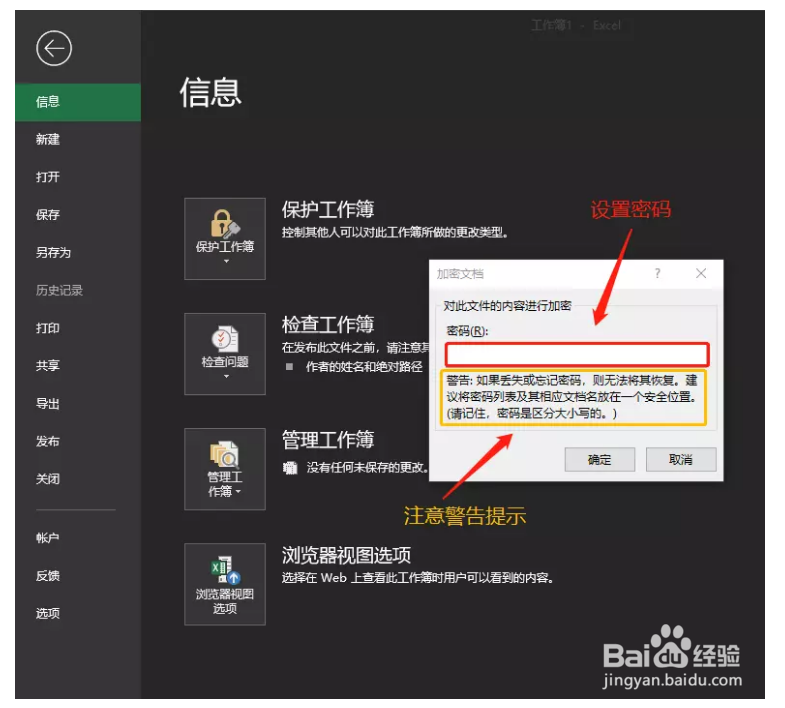
6、我们设置密码输入进去,需要输入两次,第一次输入设置密码,第二次输入是确认密码。
如图:

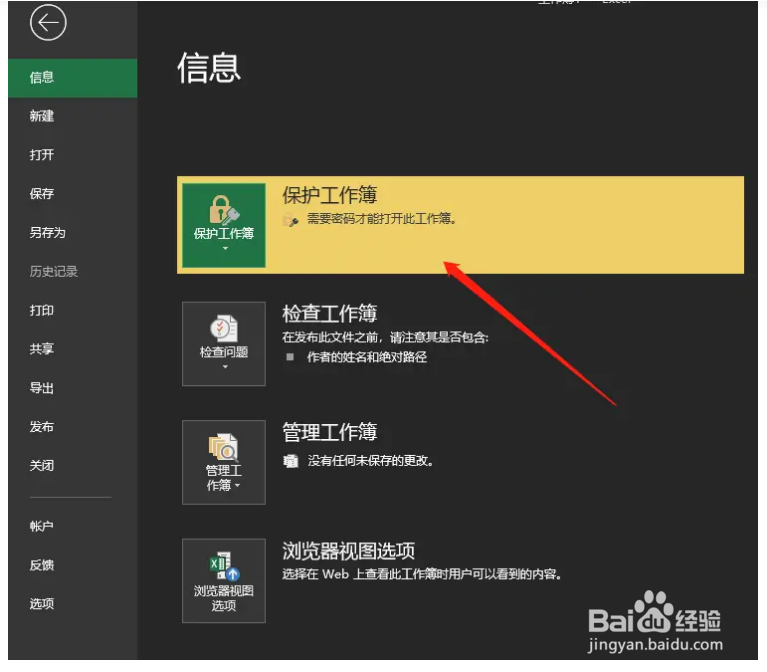
7、我们设置好密码点击确定保存后,此时我们的工作簿就显示进行加密了,需要密码才能打开此工作簿。
如图:
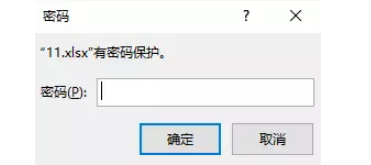
8、然后我们保存好文档退出再次打开,就变为需要输入密码才可以打开了。
如图:
1、首先我们需要打开我们进行加密的excel文档,然后点击文档上方菜单工具栏当中的【文件】。
点击“文件”选项后,我们在“文件”界面选择【信息】。
然后我们进入“信息”界面,在“信息”界面中我们点击【保护工作簿】。
当我们点击“保护工作簿”后会出现一个下拉选项,我们在选项中选择【用密码进行加密】。
我们选择“用密码进行加密”后弹出一个窗口,我们在窗口中设置密码。
我们设置密码输入进去,需要输入两次,第一次输入设置密码,第二次输入是确认密码。
我们设置好密码点击确定保存后,此时我们的工作簿就显示进行加密了,需要密码才能打开此工作簿。
然后我们保存好文档退出再次打开,就变为需要输入密码才可以打开了。