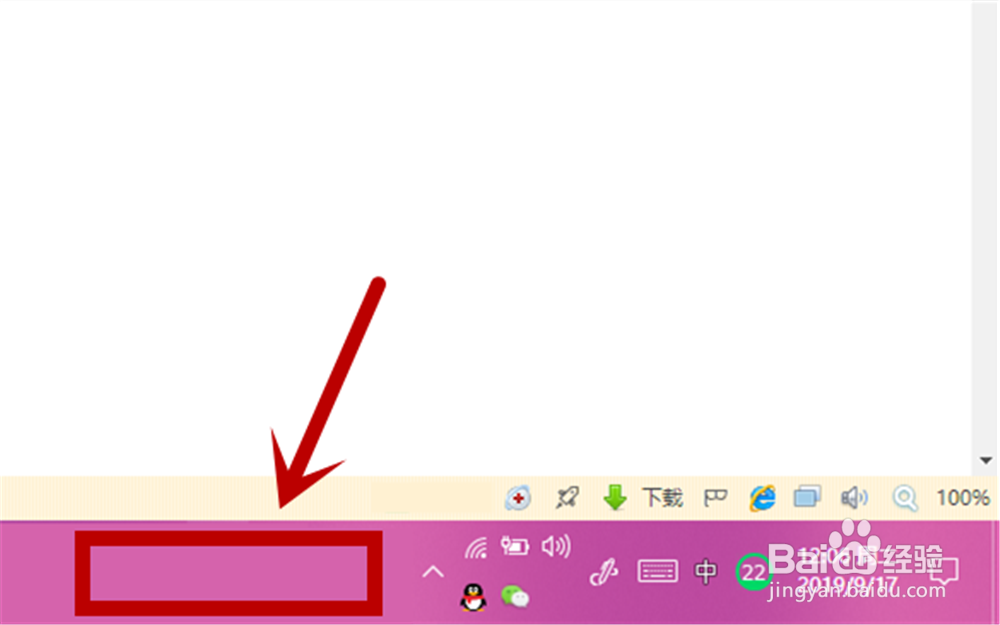
1、打开你的电脑,显示任务栏,然后右键任务栏空白处,如下图。
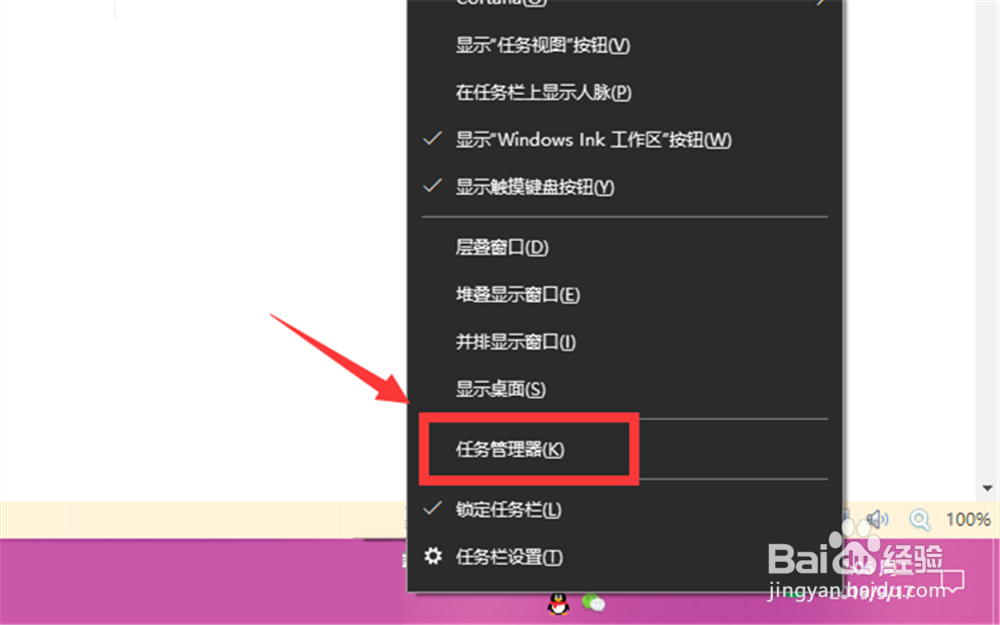
2、然后点击选项列表中的“任务管理器”打开。
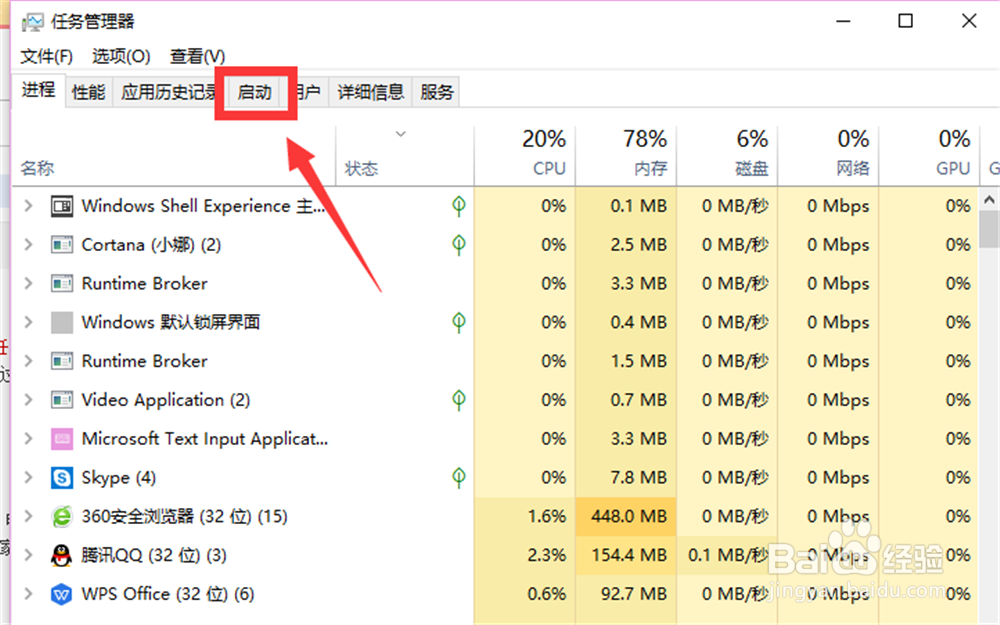
3、接着点击小窗里的“启动”切换,如下图指示处。
4、能看到屏幕右下角的启动程序了。
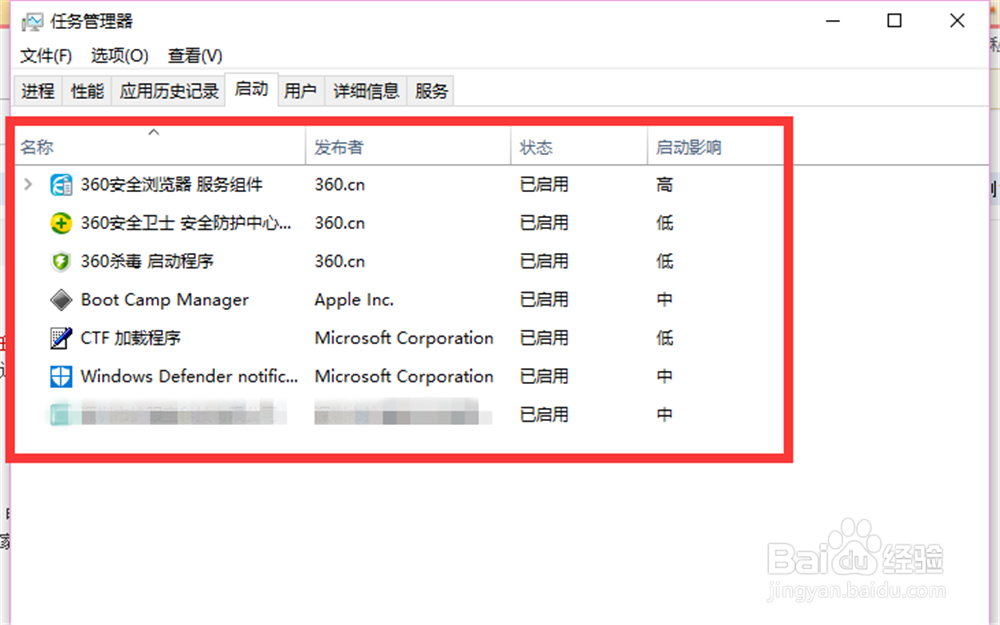
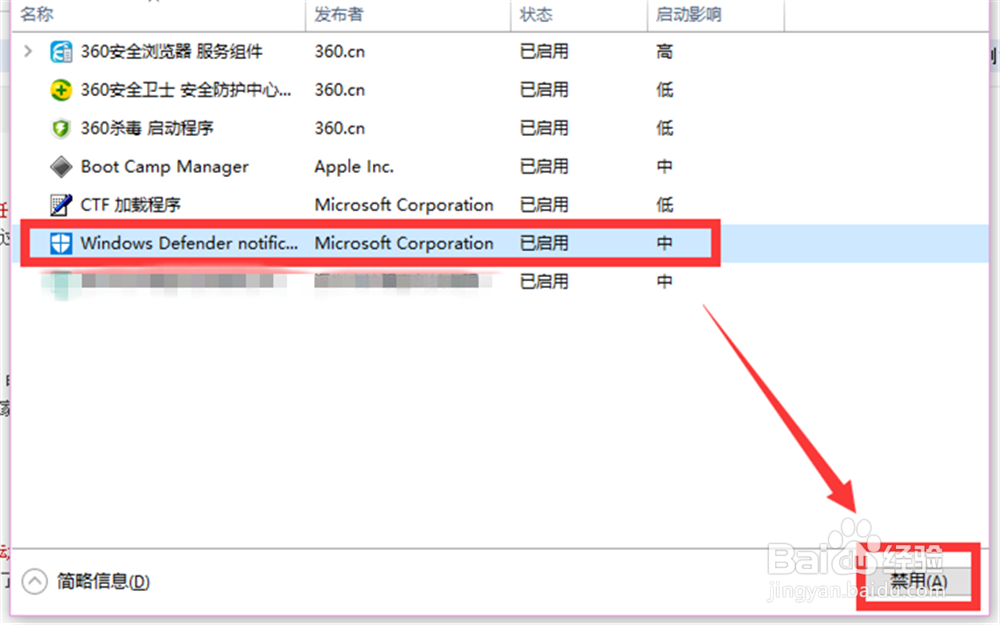
5、禁用的方法是,选中某个程序,如下图,然后点击右下角额“禁用”。
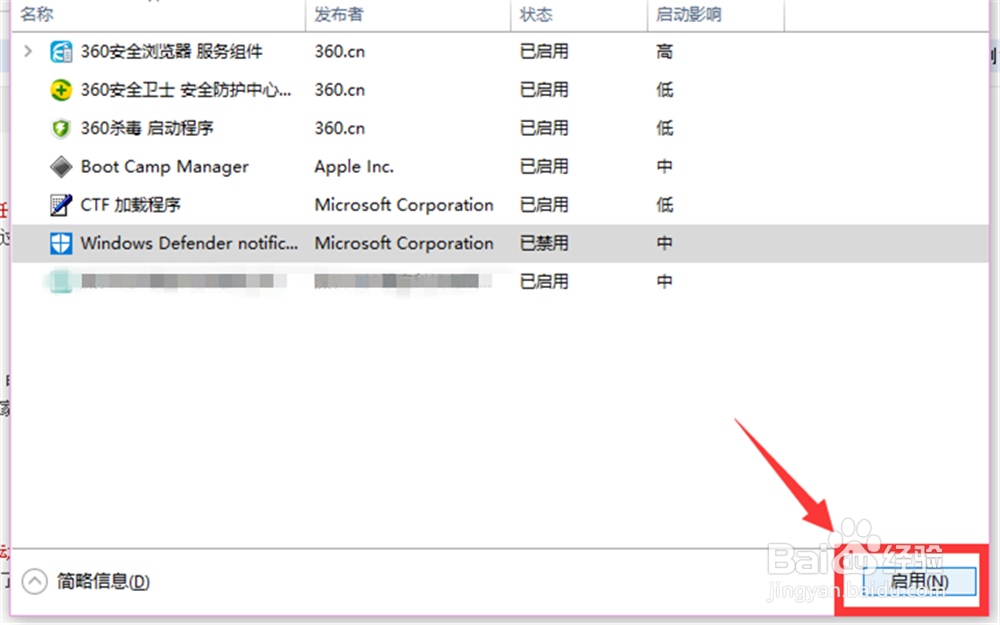
6、“禁用”变为“启用”以后,就是设置成功了。
7、全文步骤总结:
1、右键任务栏空白处;
2、点击选项列表中的“任务管理器”打开;
3、点击小窗里的“启动”切换;
4、看到屏幕右下角的启动程序;
5、选中某个程序,点击右下角额“禁用”;
6、“禁用”变为“启用”以后,就是设置成功了。