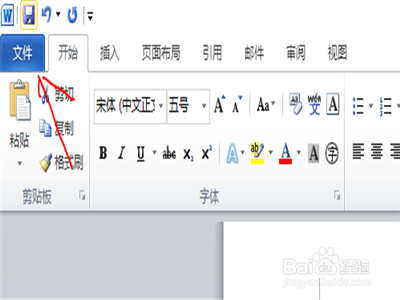
1、第一首先点击word软件上的“文件”。
再点击打开,导入文档。
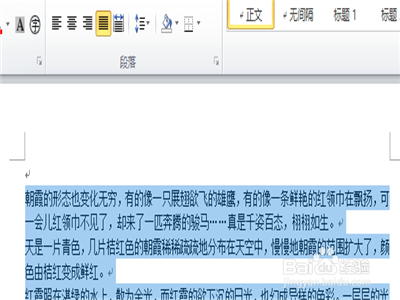
2、第二导入文档之后,按紧鼠标左键不放。
然后在文本区进行拖动。
就可以选定文本区中的文字。
3、第三首先用鼠标点击文本区文字某个起始点。
然后拖动滚动条。
再按住shift键,并用鼠标点击另一个位置的文字。
两点之间的文字就会被选定。
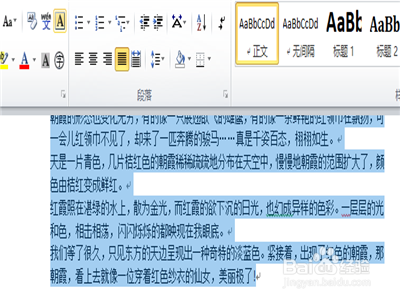
4、第四首先先按住alt键。
然后再按紧鼠标左键,就会出现一个矩形的区域来选定文本。
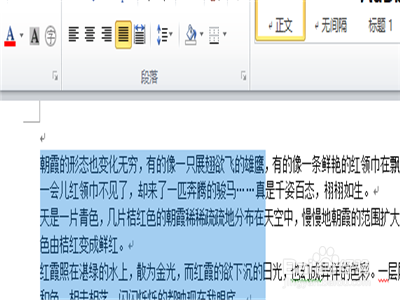
5、第五首先按紧鼠标选中一个文本区。
然后按住Ctrl键,再用鼠标选择另一个文本区。
就可以进行不连续的文本的选定。
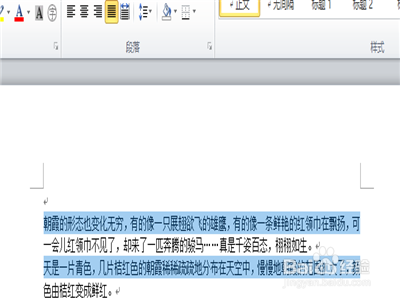
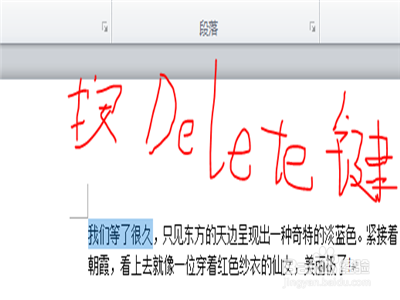
6、第六首先用鼠标选定文本区。
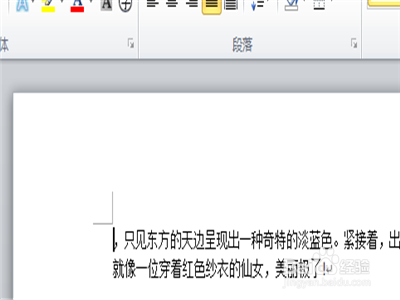
然后按delete键,就可以对选择的文本进行删除。