1、
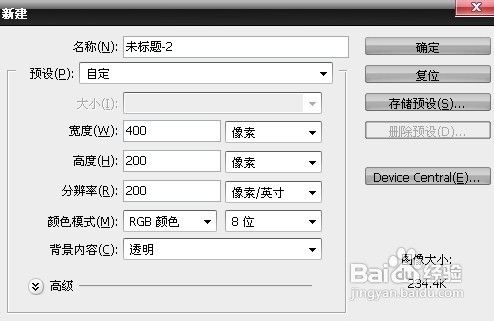
打开ps新建画布 大概400*200这样【快捷键ctrl+n】
2、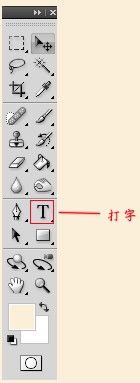
3、大约格式是这样↓↓↓↓↓↓↓↓↓↓↓↓↓↓↓↓↓↓↓↓↓↓↓↓↓↓↓↓↓↓↓↓↓↓↓↓↓↓↓↓↓↓↓↓↓↓↓↓↓↓↓↓↓↓
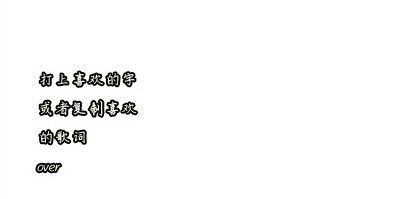
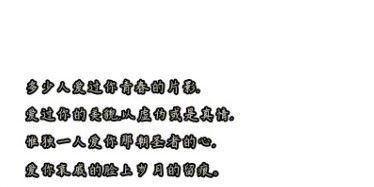
4、上图的字体的描边↓↓↓↓↓↓↓↓↓↓↓↓↓↓↓↓↓↓↓↓↓↓↓↓↓↓↓↓↓↓↓↓↓↓↓↓↓↓↓↓↓↓↓↓↓↓↓↓↓↓↓↓↓↓
右击字体图层然后选择混合选项——描边
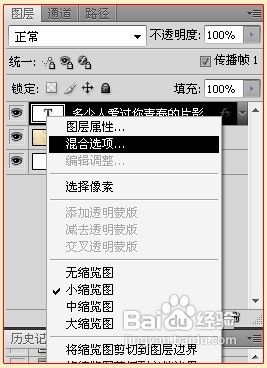
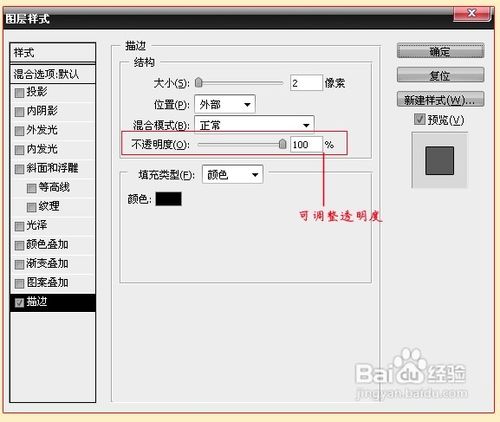
5、接下来把图片放在图层最下面
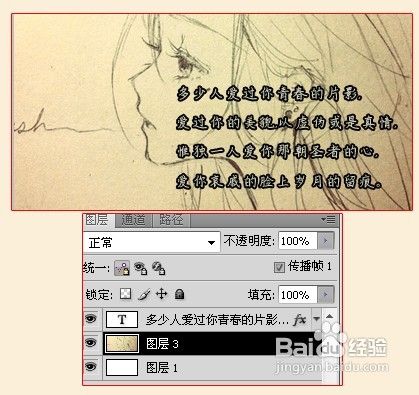
6、现在调出动画
窗口——动画 下面就会出现
如果是ImageReady
那么点 文件——在ImageReady中编辑
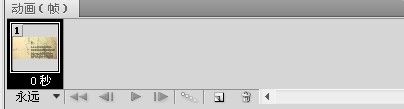
7、好了下面就是做滚字的部分
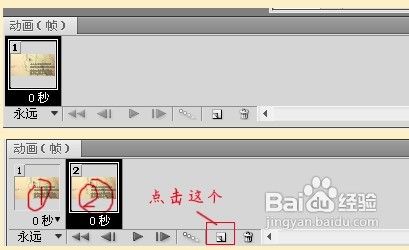
8、点① ———把字体图层移到最下面知道看不见
点②———再按shift + 【↑ 方向键上】 把字体图层移到最下面看不见
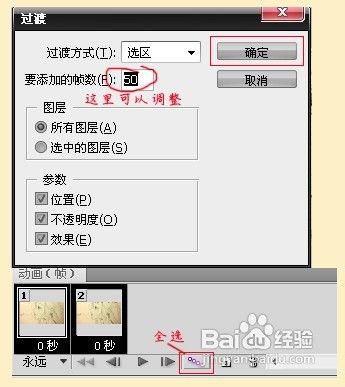
9、然后ctrl 全选① ②
确定后跳出很多帧
然后播放试试看 再调整帧数

10、最后就是保存啦
文件——存储为web和设备所用格式
存为gif

11、OJZ 我实在不知道为什么穿不了gif
丢个地址吧
http://hiphotos.baidu.com/space/pic/item/a6efce1b9d16fdfaab9e7876b48f8c5495ee7bb3.jpg