Excel中如何利用vlookup函数进行反向查找引用

时间:2026-02-15 02:59:28

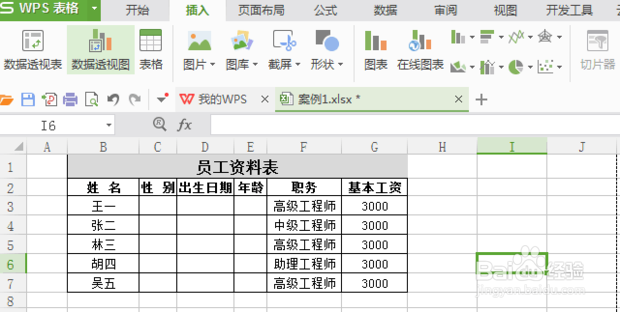
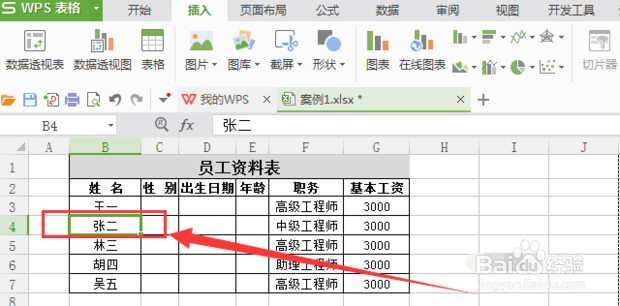
1、首先打开需要操作的表格

Excel中如何利用vlookup函数进行反向查找引用

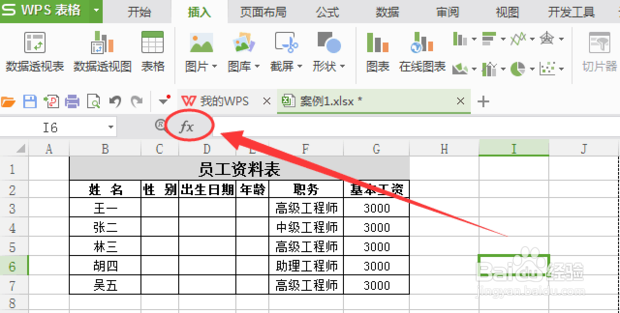
2、选择插距胆婶入函兼拒数

Excel中如何利用vlookup函数进行反向查找引用

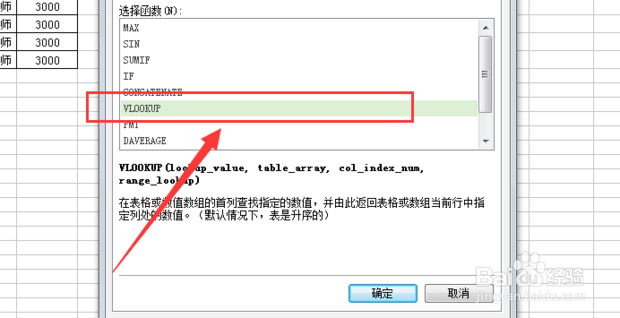
3、找到并点击vlookup函数

Excel中如何利用vlookup函数进行反向查找引用

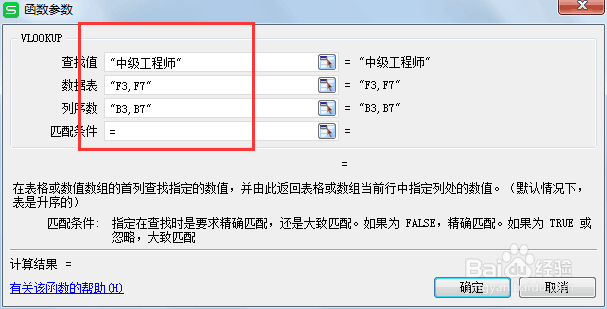
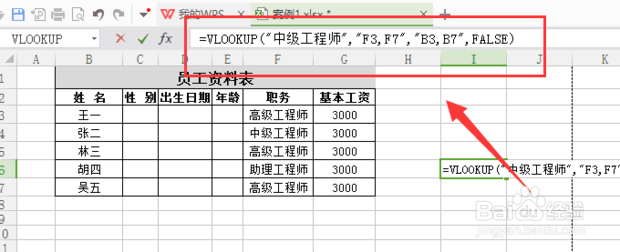
4、依照如图所示,规矩的输入信息。

Excel中如何利用vlookup函数进行反向查找引用

5、检查是否无误,然后点击“√”

Excel中如何利用vlookup函数进行反向查找引用

6、大家可以看到,确定以后,就直撤八接定位到了对应的“张二”单元格。
Excel中如何利用vlookup函数进行反向查找引用

© 2026 一点资料
信息来自网络 所有数据仅供参考
有疑问请联系站长 site.kefu@gmail.com