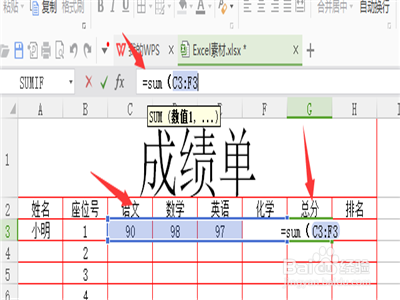
1、第一首先点击打开WPS软件。
然后点击打开一个空白的表格。
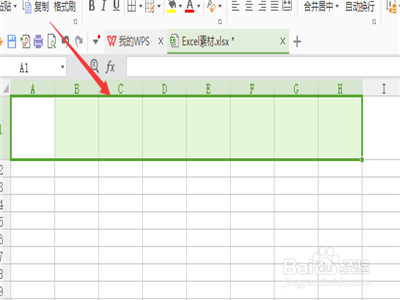
2、第二然后在表格的第一行用鼠标选中需要的单元格格数。
点击鼠标右键,选中“设置单元格格数”。
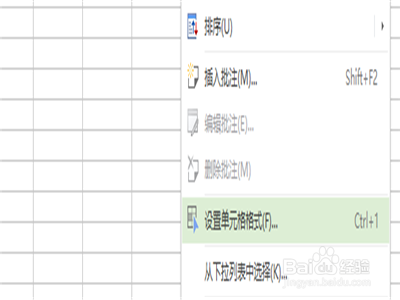
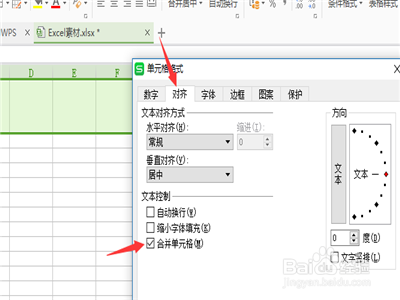
3、第三然后在窗口中点击“对齐”。
再勾选“合并单元格”。
再输入“成绩单”。
4、第四然后再用鼠标选中要制作的表格的范围。
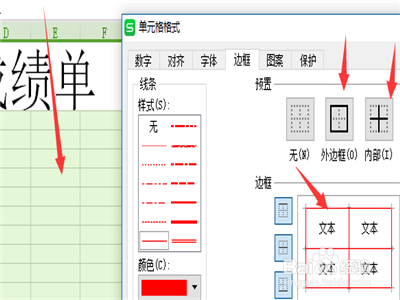
右键“设置单元格格式”,选中“边框”。
点击“外边框”还有“内部”。
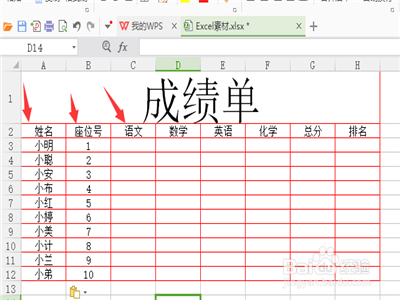
5、第五然后成绩单的表格基本就可以完成。
然后在表格中输入基本的信息。
6、第六还有就是数据的求和计算,就在编辑栏上输入=sum()。
括号中的内容就用鼠标去选中单元格的位置。
然后按回车键进行计算就可以了。