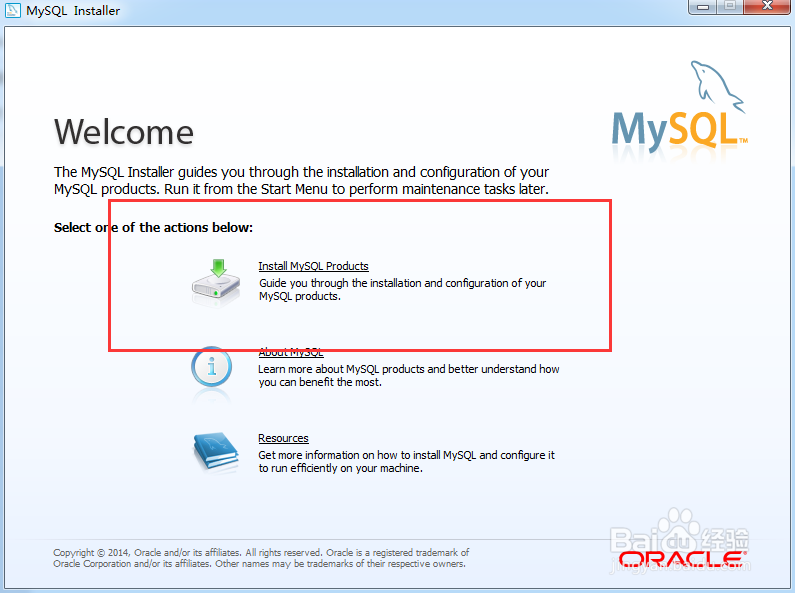
1、有杀毒软件的请先退了,双击安装图标,开始安装。单击install Mysql product
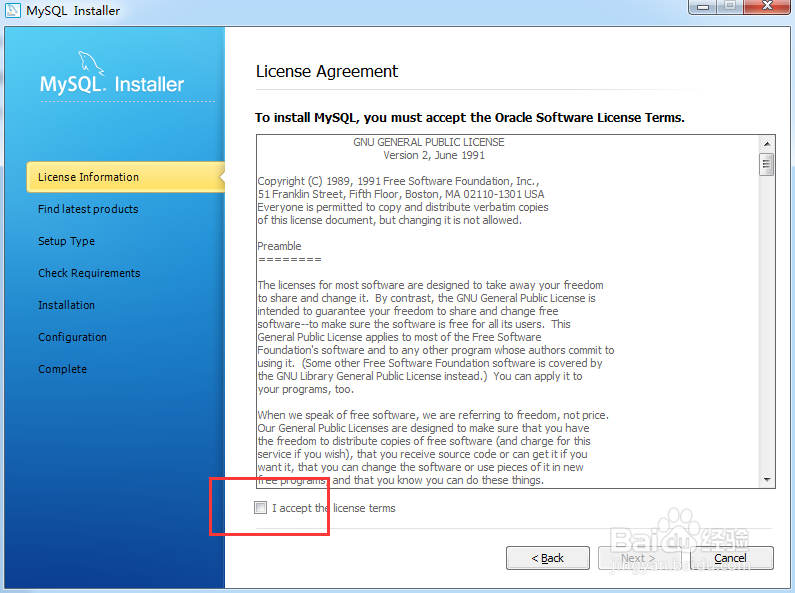
2、接受协议
3、跳过更新
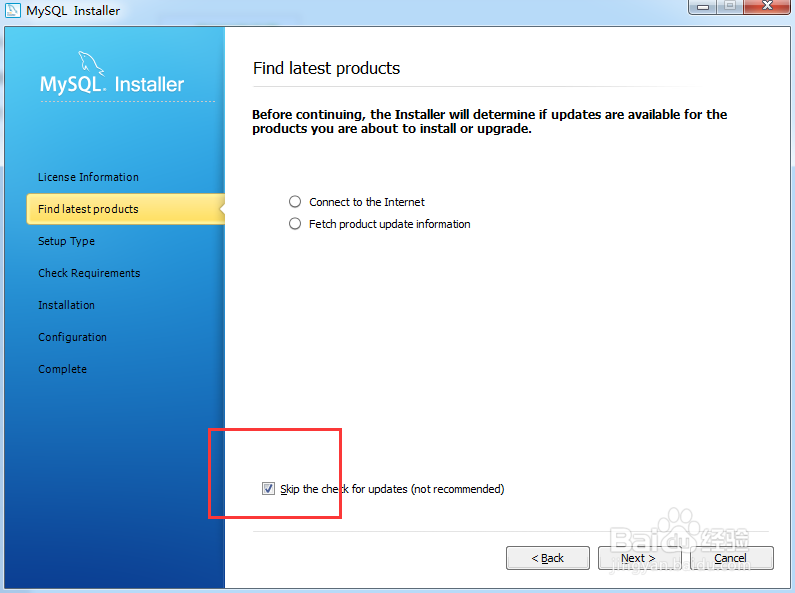
4、默认下一步

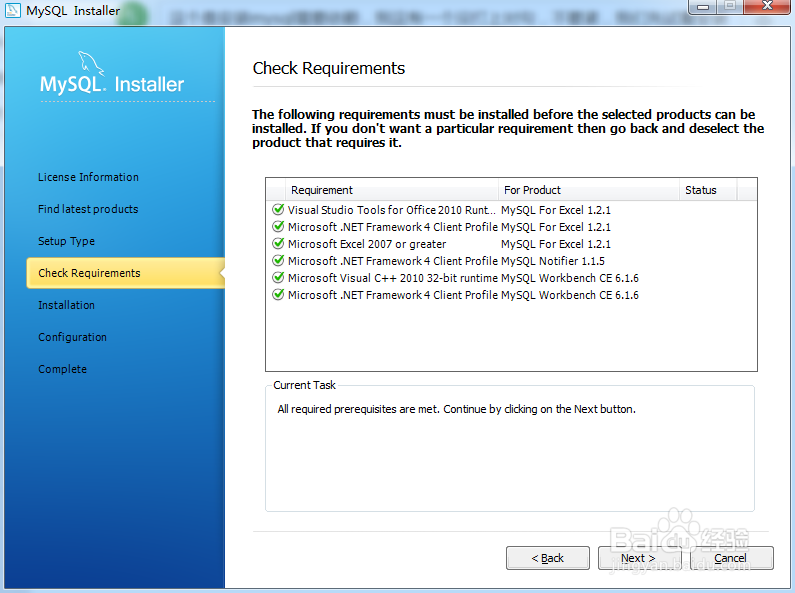
5、这个是安装mysql需要依赖,我这有一个没打上对勾,不要紧,我们先试着安装一把。点击excute,实践证明,如果你电脑是联网的话,程序会自动从网上下载好需要软件,跳出安装步骤。
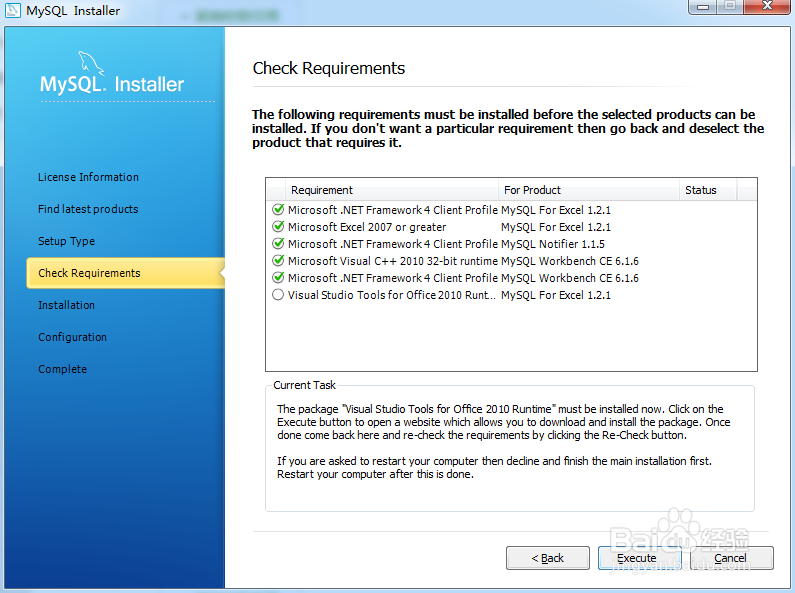
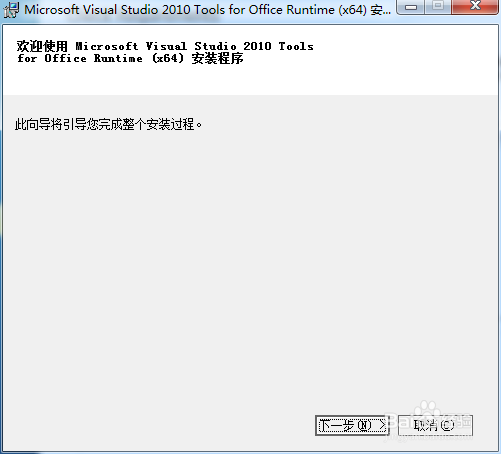

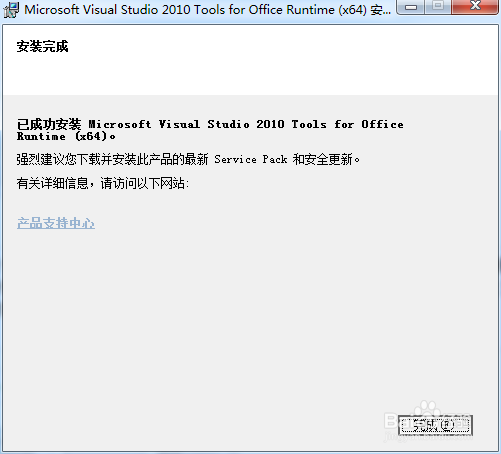
6、此时显示全部通过,然后点击next,进入产品界面,点击excute
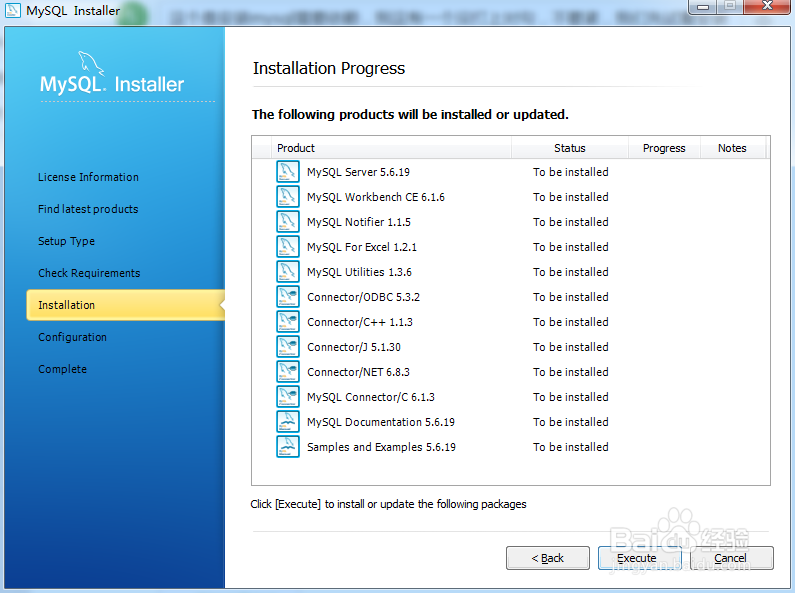
7、经过漫长的安装(一般2分钟),哈哈,安完了。点next
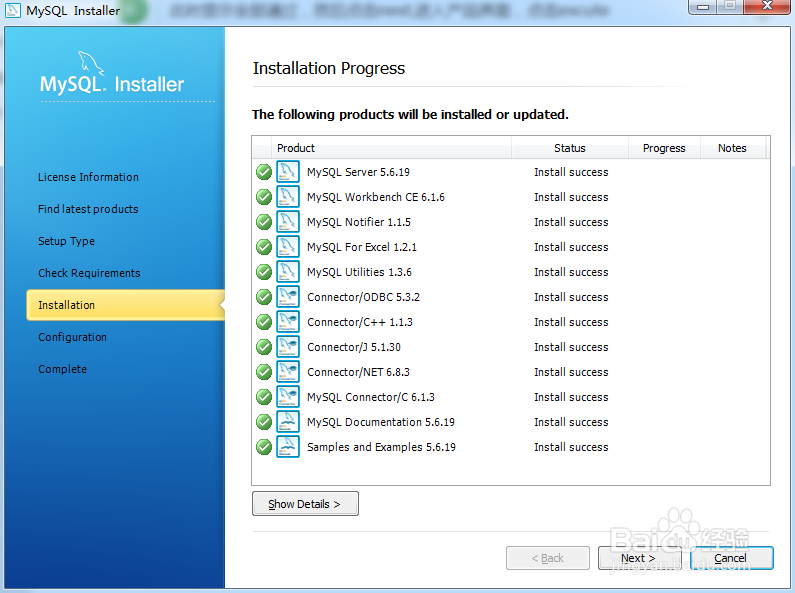
8、安装已经完成,上演配置大戏。
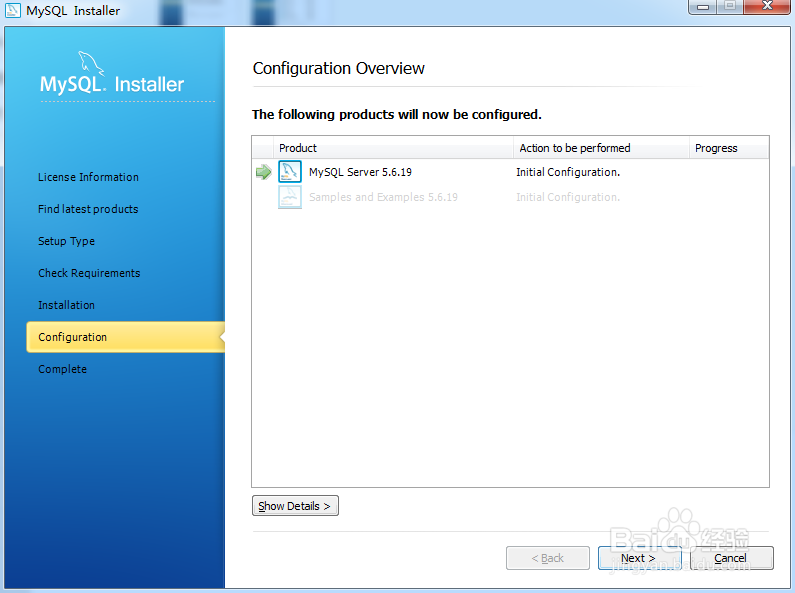
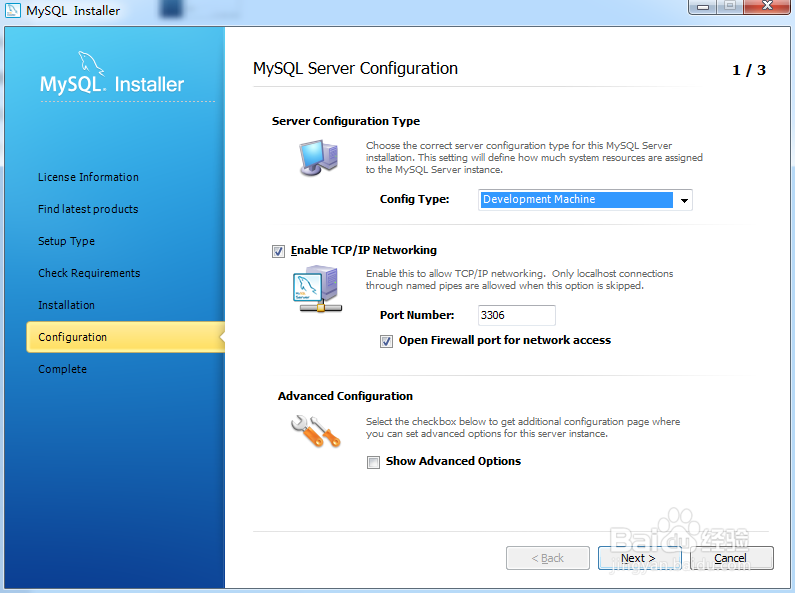
1、默认就行,点击next
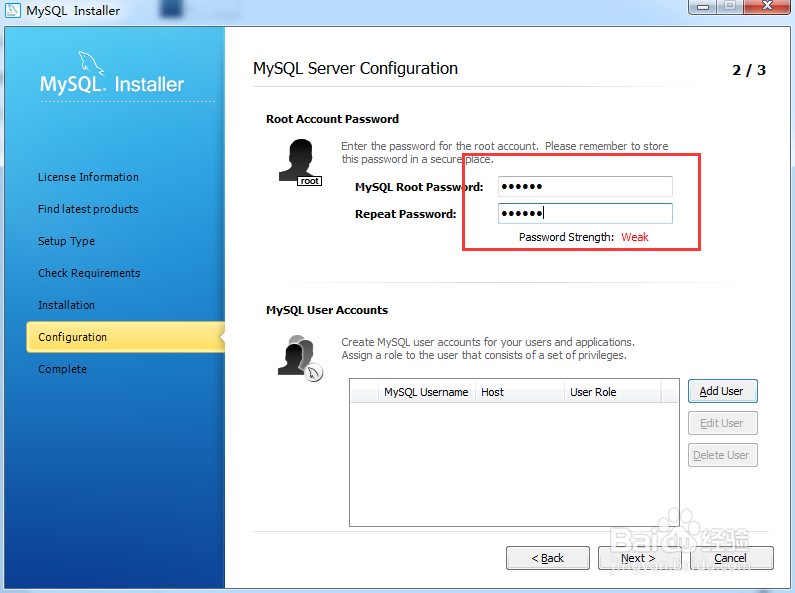
2、这一步,把root密码填一下。next
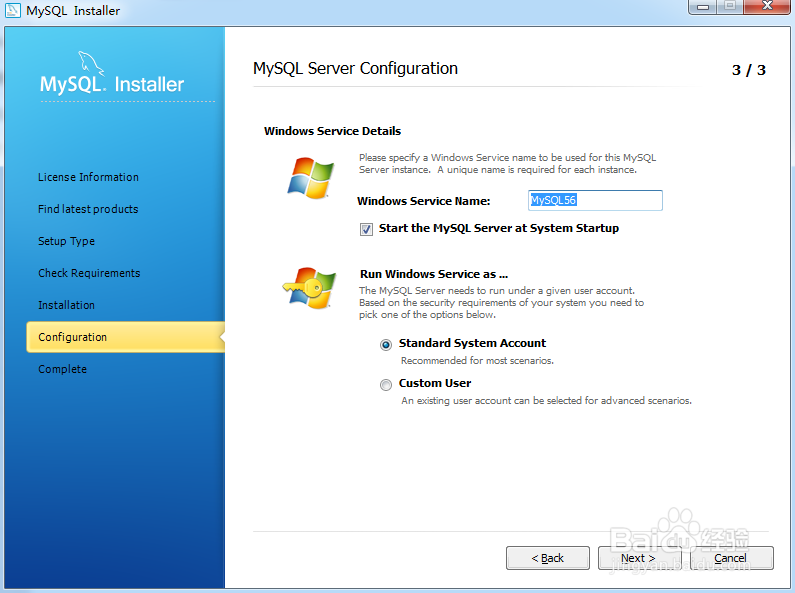
3、到这一步,mysql服务端就配好了。next
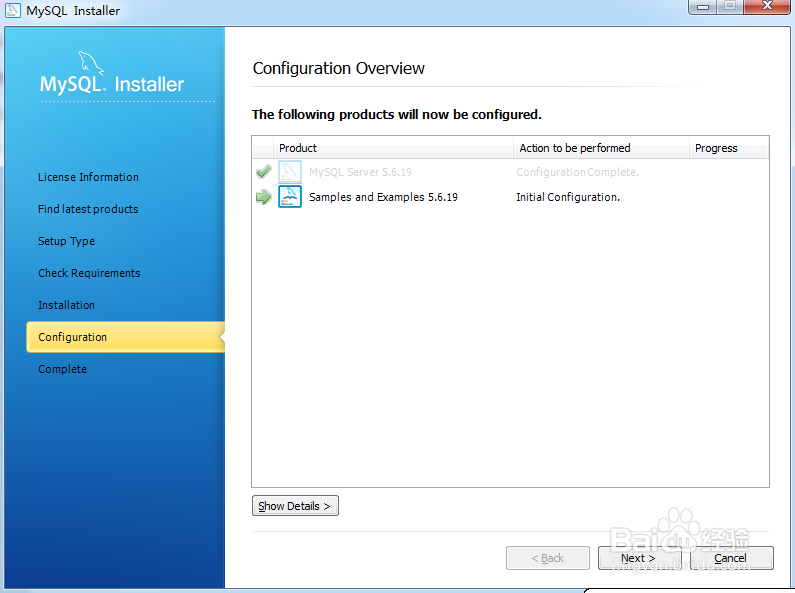
4、接下来把下面的辅助工具也安上就可以了,next
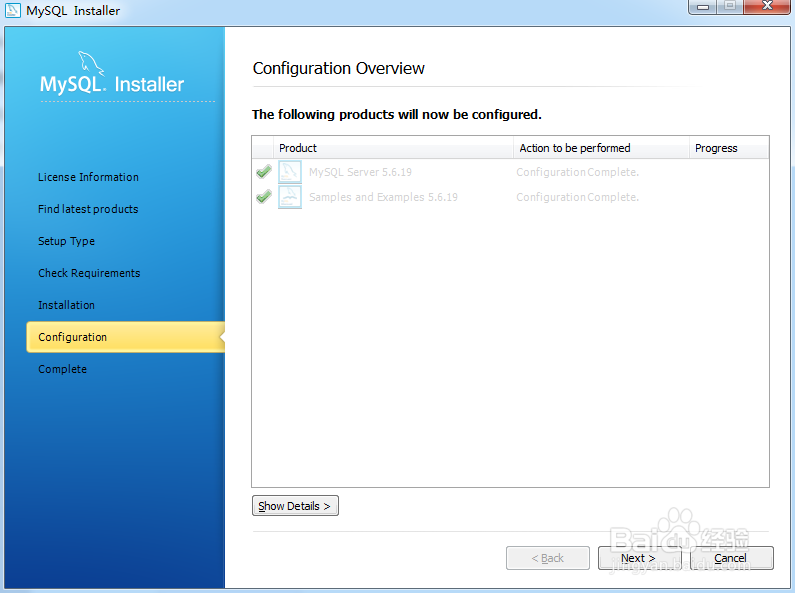
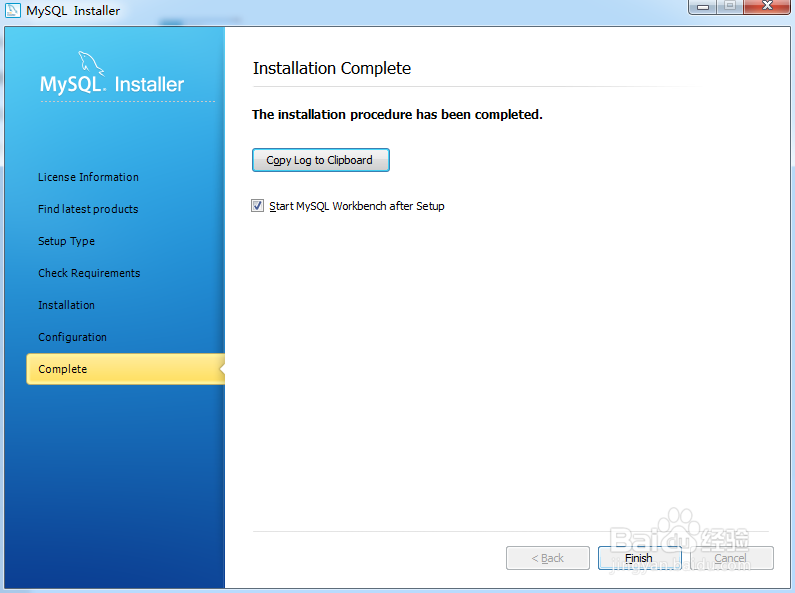
5、这里有个complete,我认识这个单词,一般表示完成,成功的意思。点击finish,就会进入mysqlworkbench客户端,有人说,这是个什么,我还不会啊,请看第三步
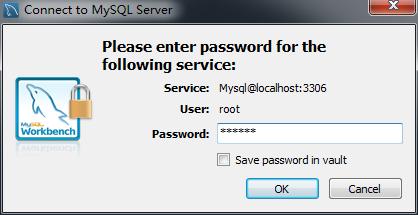
1、单击我框住的地方,它会让你输密码,就是上面我们配置的时候输入的密码。
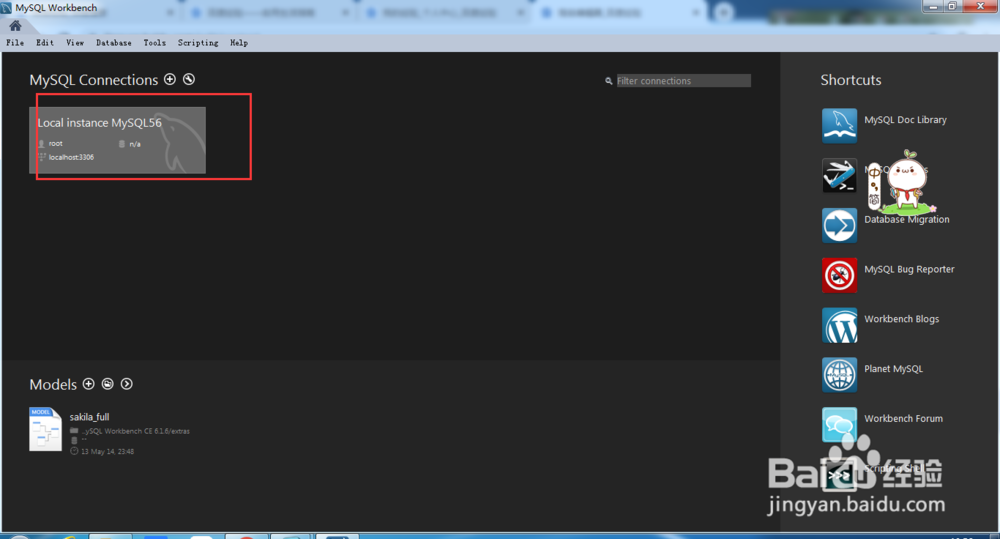
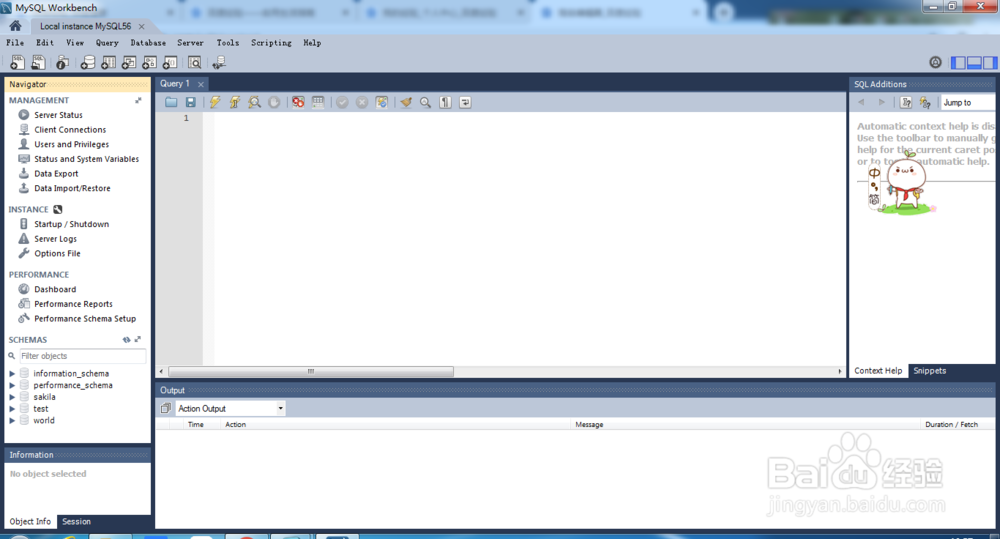
2、点ok,就进入主界面了。到此就讲完了,你get到了没。