1、首先我们打开”我的电脑“。打开我的电脑的方法有很多种,如果桌面没有我的电脑图标,可以直接点击Win+E快捷键来打开。
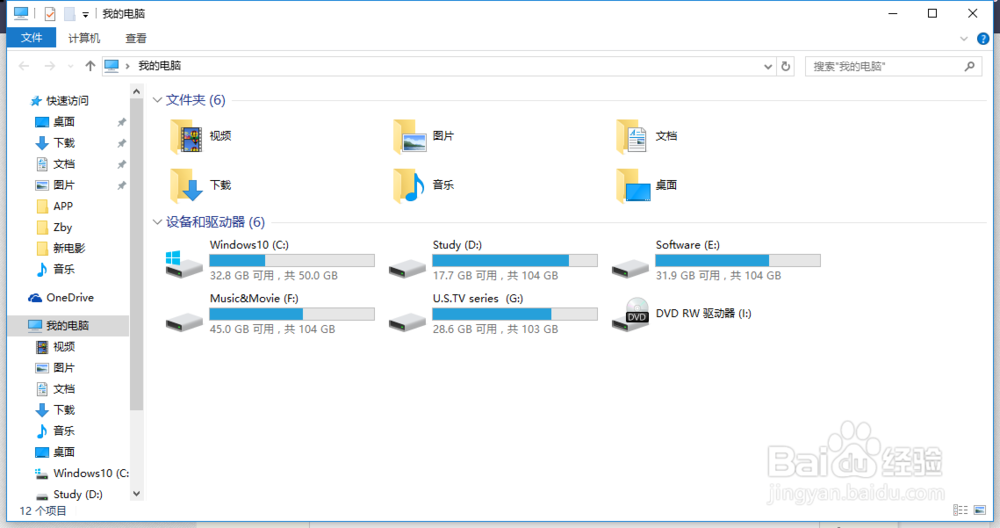
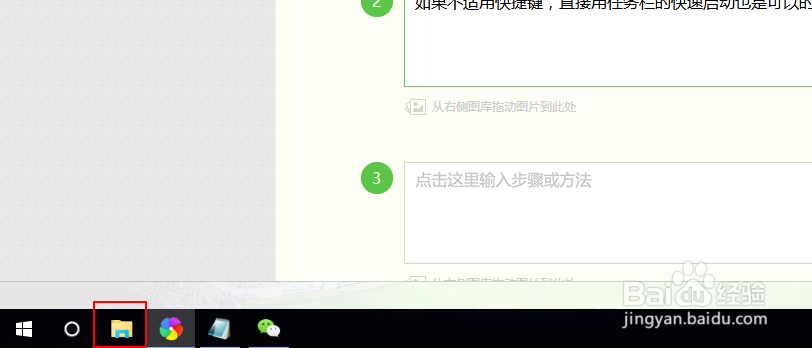
2、如果不适用快捷键,直接用任务栏的快速启动也是可以的。
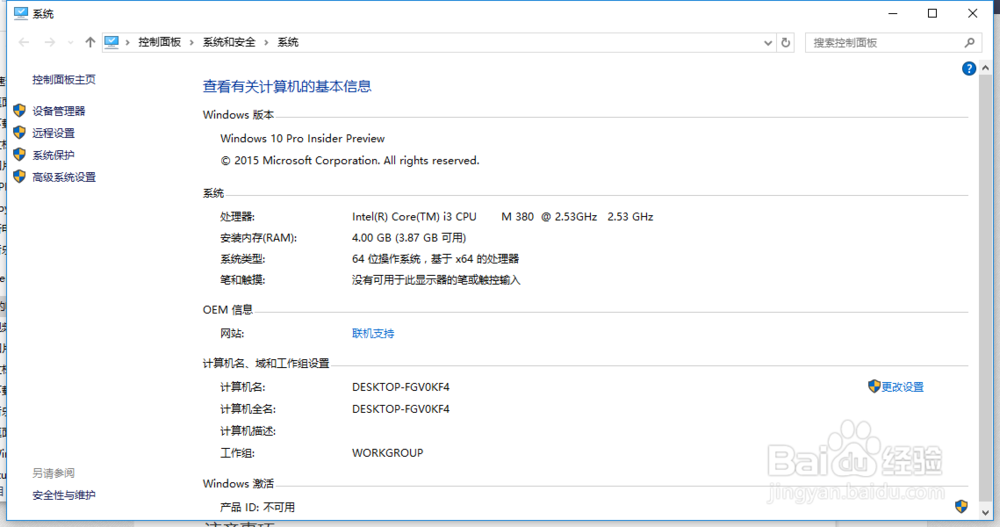
3、打开以后我们看,在左边找到”此电脑“,右键选择属性。
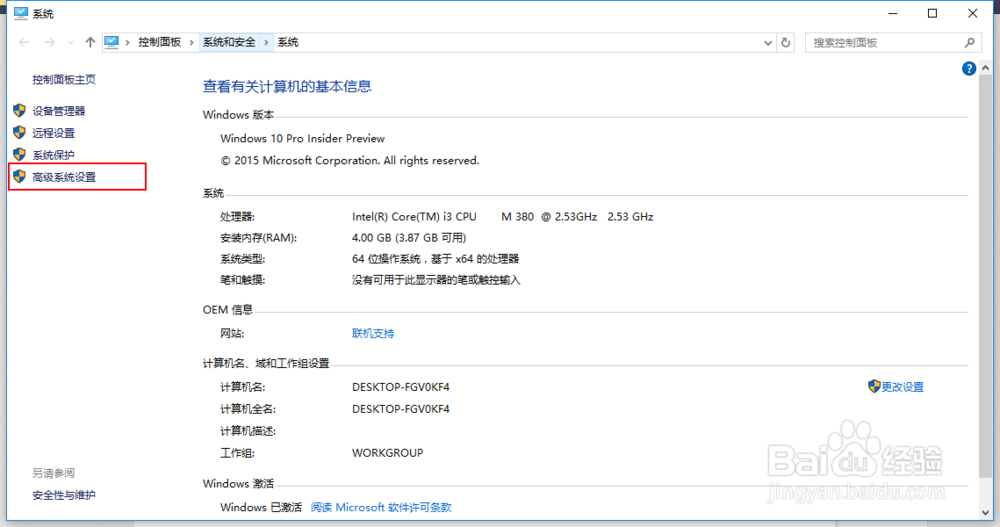
4、这时候应该打开了系统设置,我们找到左侧的高级系统设置。
5、打开以后找到高级选项卡。点击性能下方的设置。
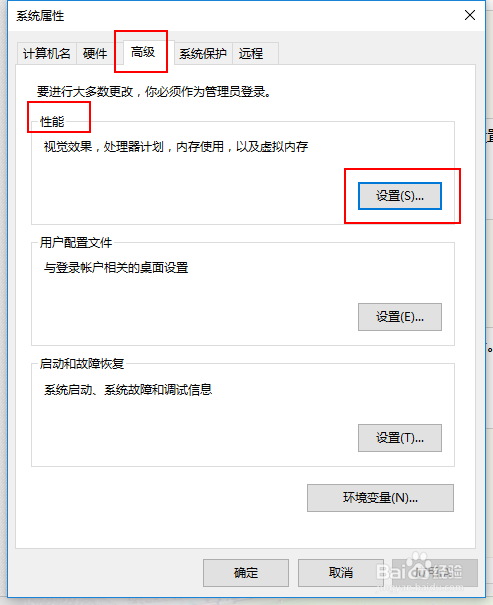
6、然后点选高级。
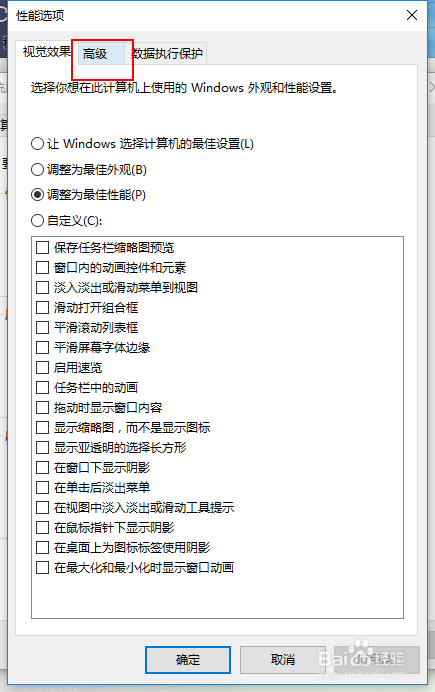
7、在高级下方,找到虚拟内存,并点击更改。
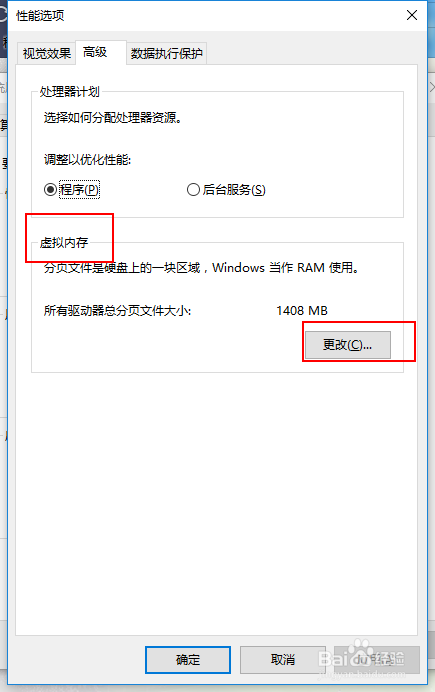
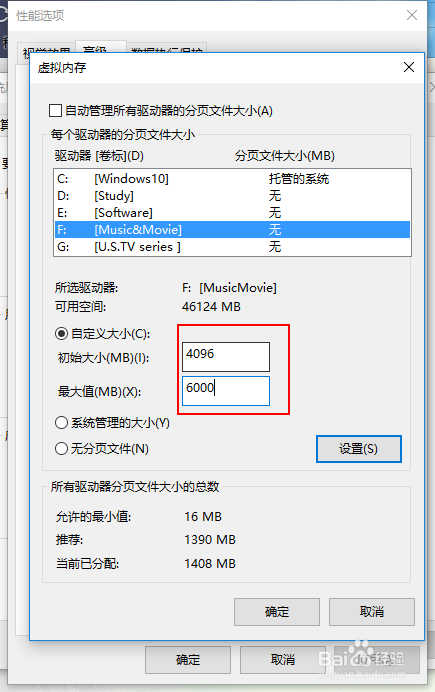
8、如果需要自己设置的话,取消自动管理所有驱动器的分页文件大小,也就是去掉前边的勾。
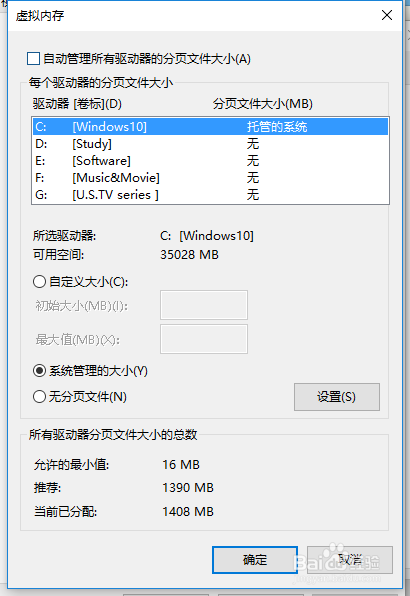
9、然后选择非系统盘,设置自己的虚拟内存值,然后点击确定即可。
10、就这么简单,大家学会了吗?