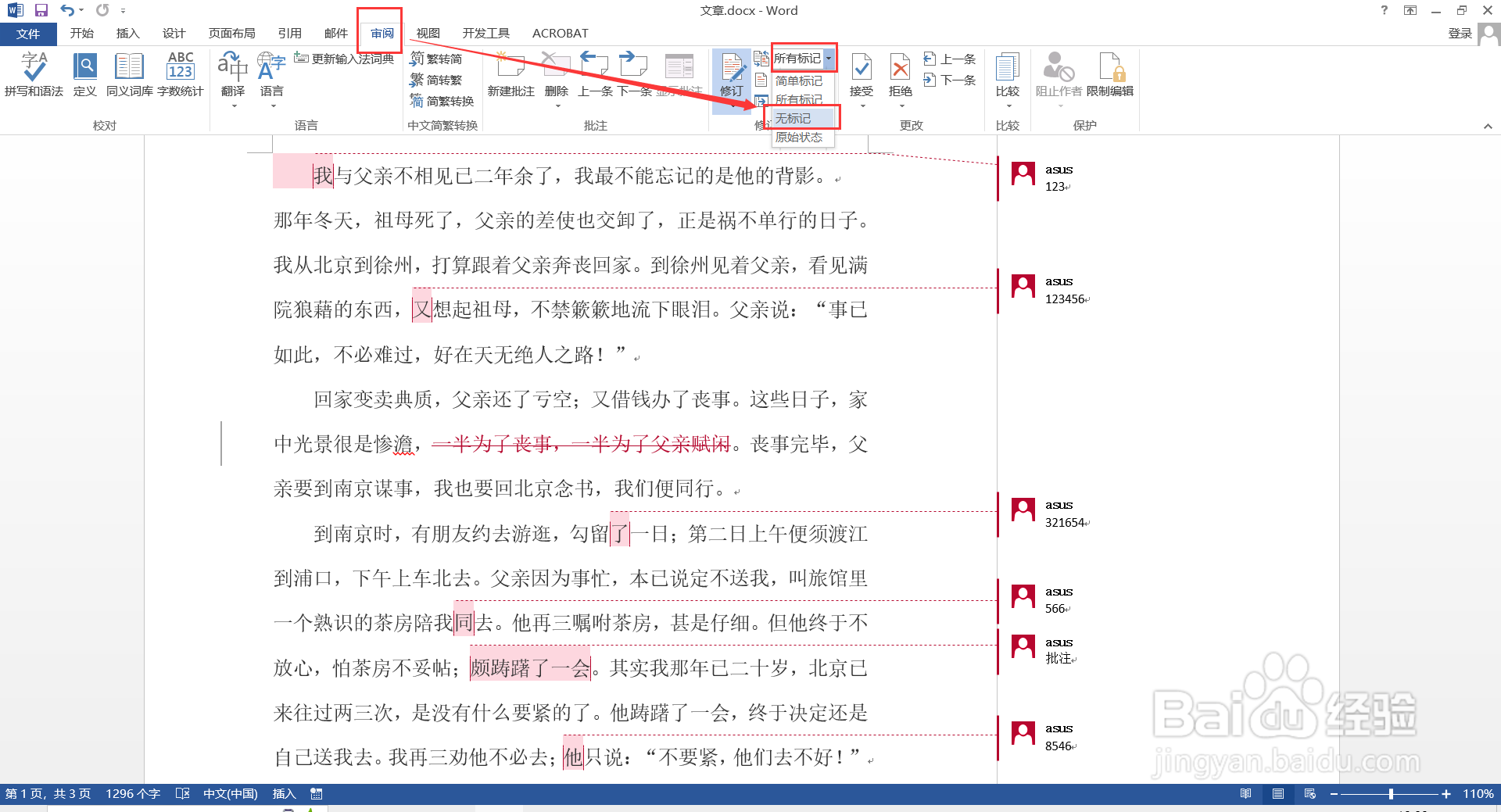
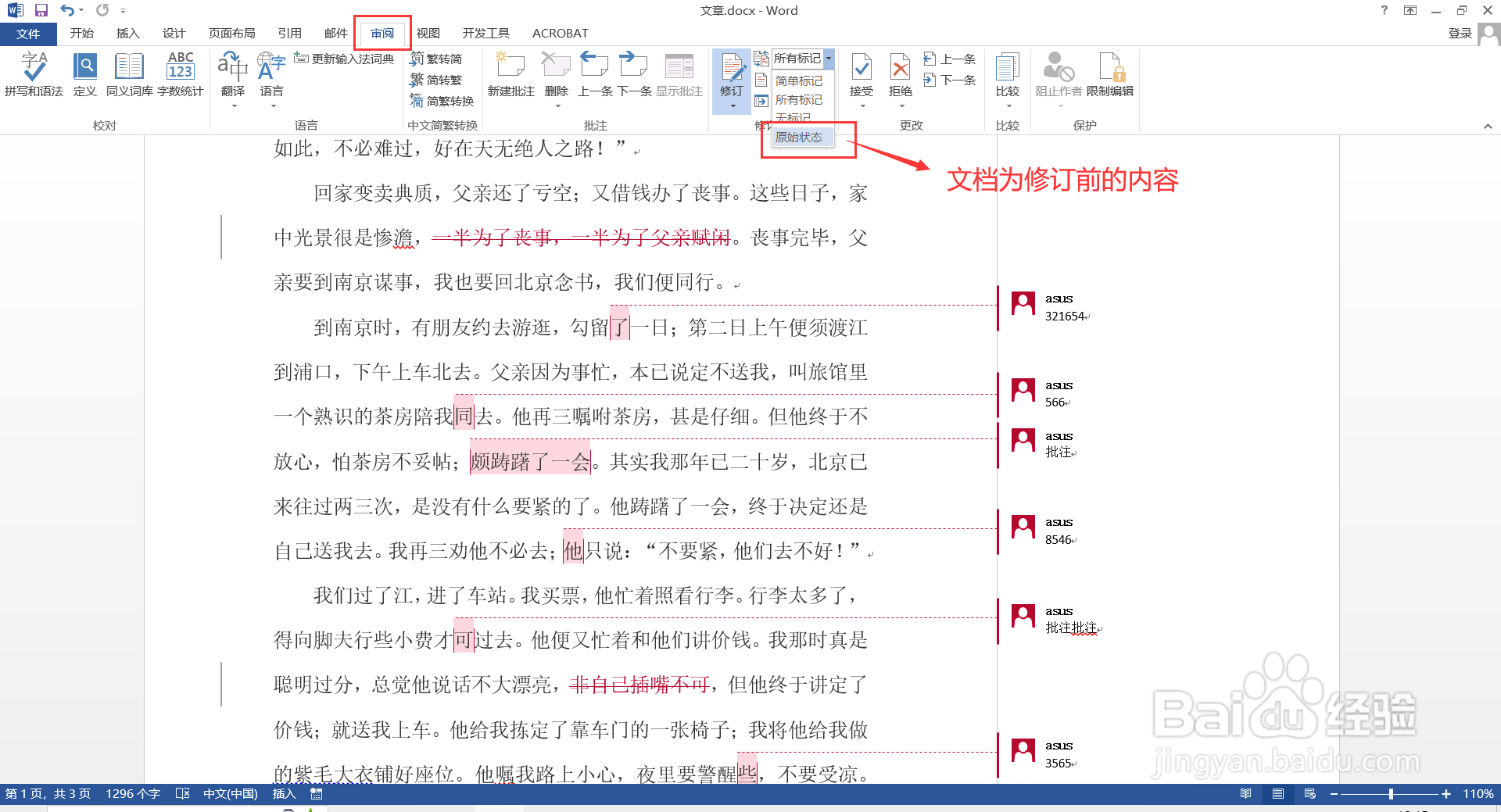
1、打开word文档,点击上方菜单栏的【审阅】,在“修订”选项卡中点击【所有标记】-【无标记】,则文档中修订痕迹和标记全部隐藏,文档为修订后的内容。若想回到文档修订前的内容,则点击【审阅】-【所有标记】-【原始状态】即可。
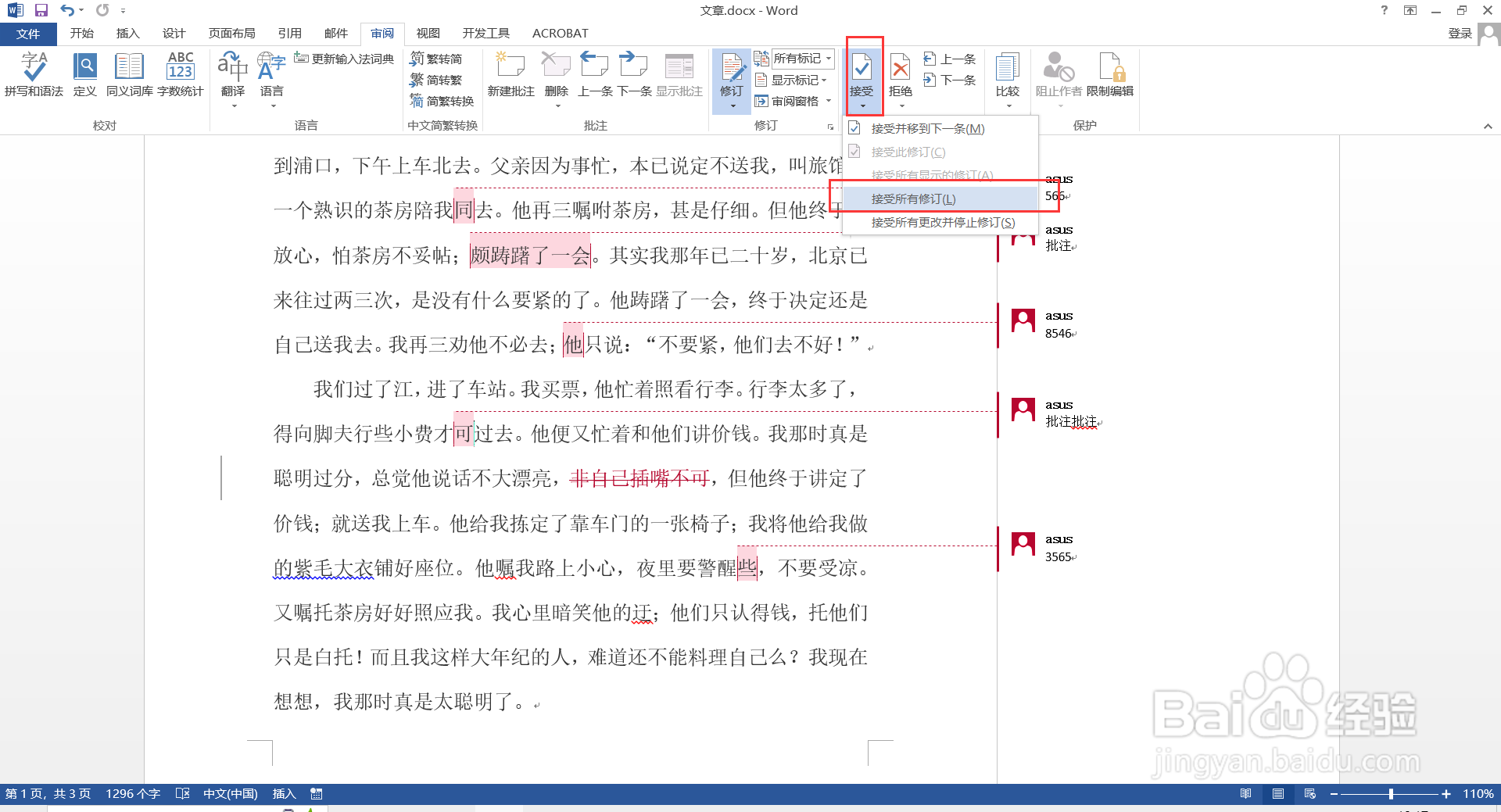
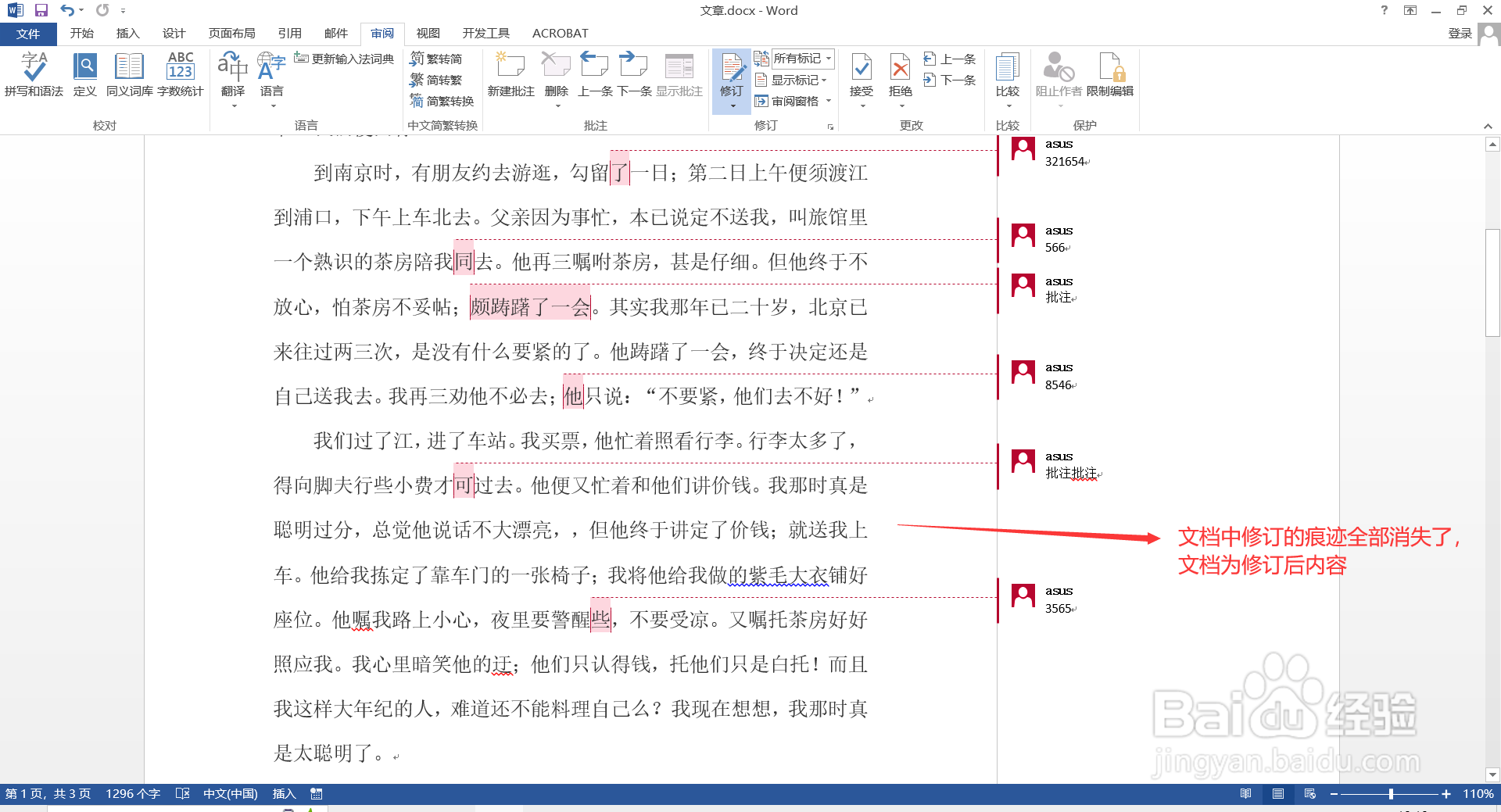
1、在word文档中点击上方菜单栏的【审阅】,在“更改”选项卡中点击【接受】-【接受所有修订】,则文档中修订的痕迹全部消失了,文档为修订后内容,然后按【Ctrl+S】保存文档,再打开文档,修订痕迹也不会再出现。
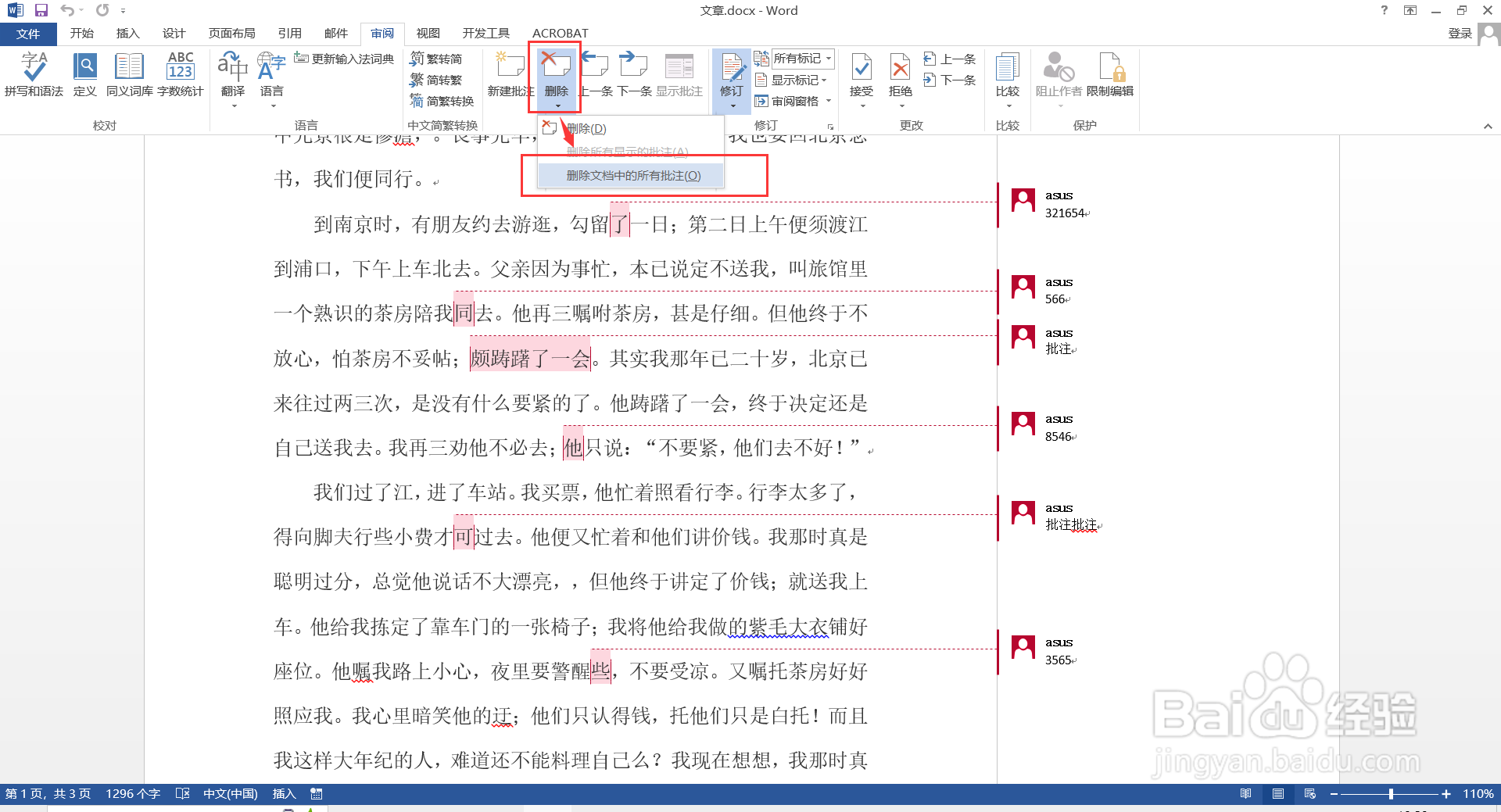
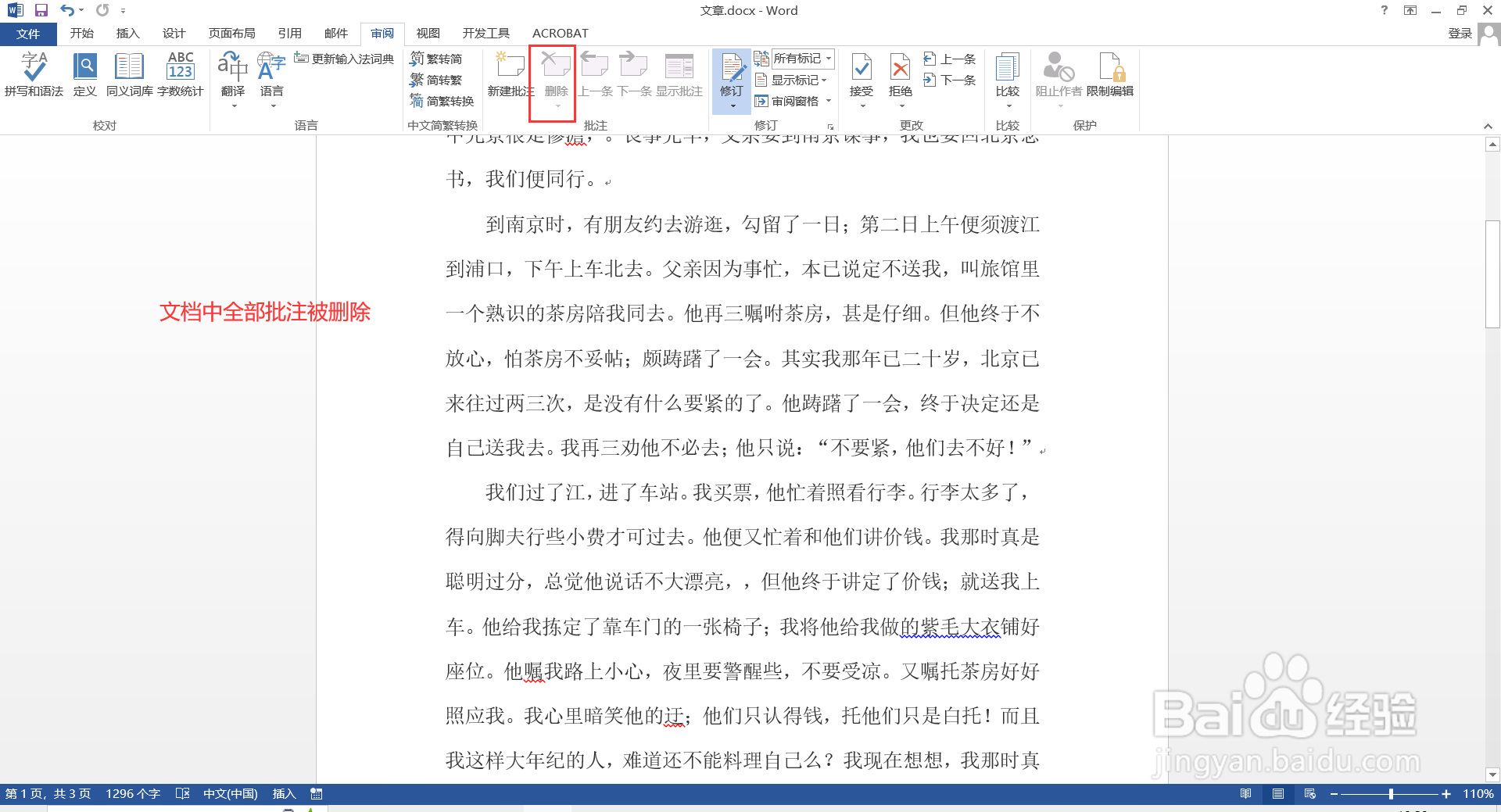
1、点击文档上方菜单栏的【审阅】,在“批注”选项卡中点击【删除】-【删除所有批注】,则文档中全部批注被删除。
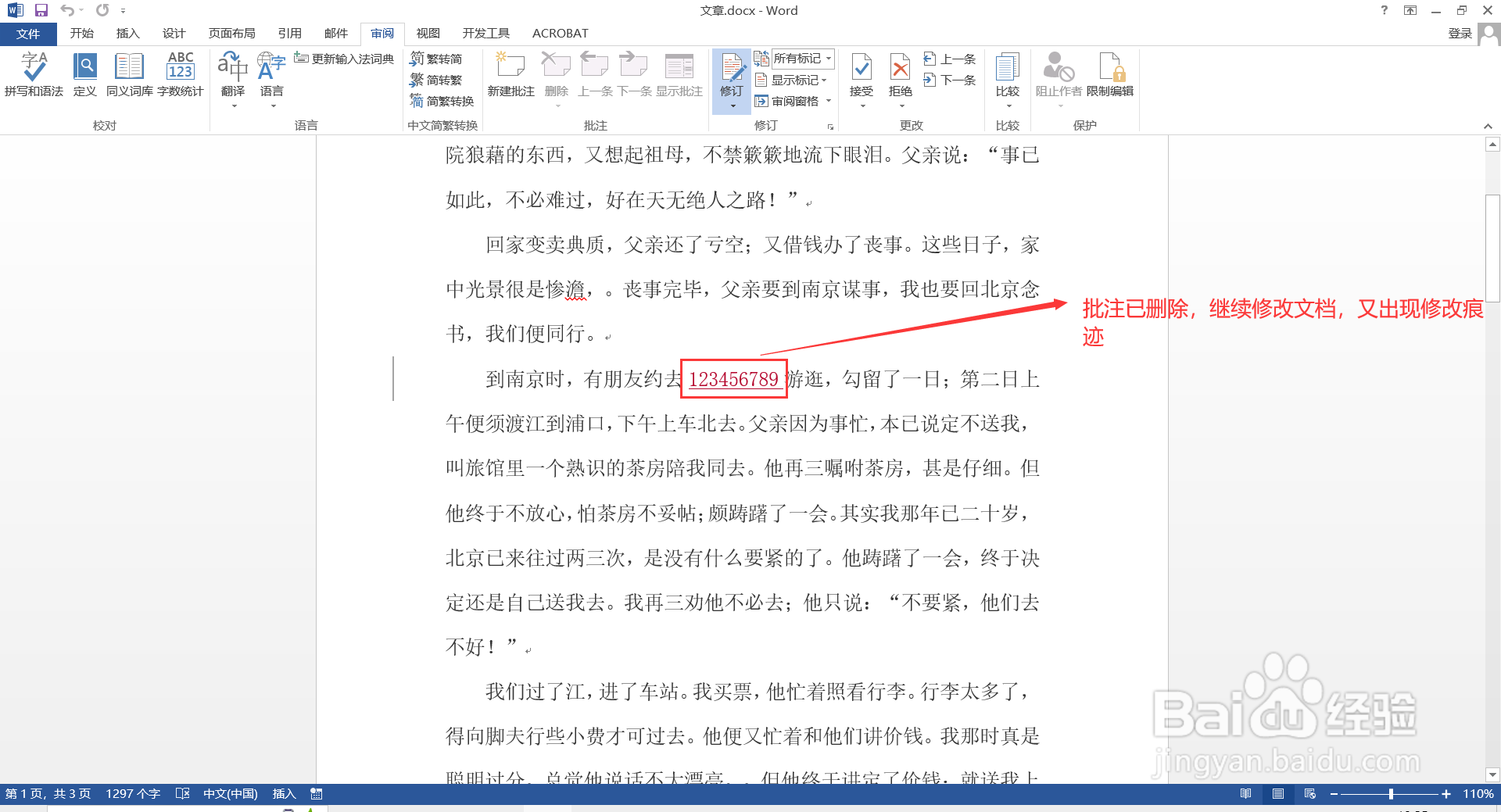
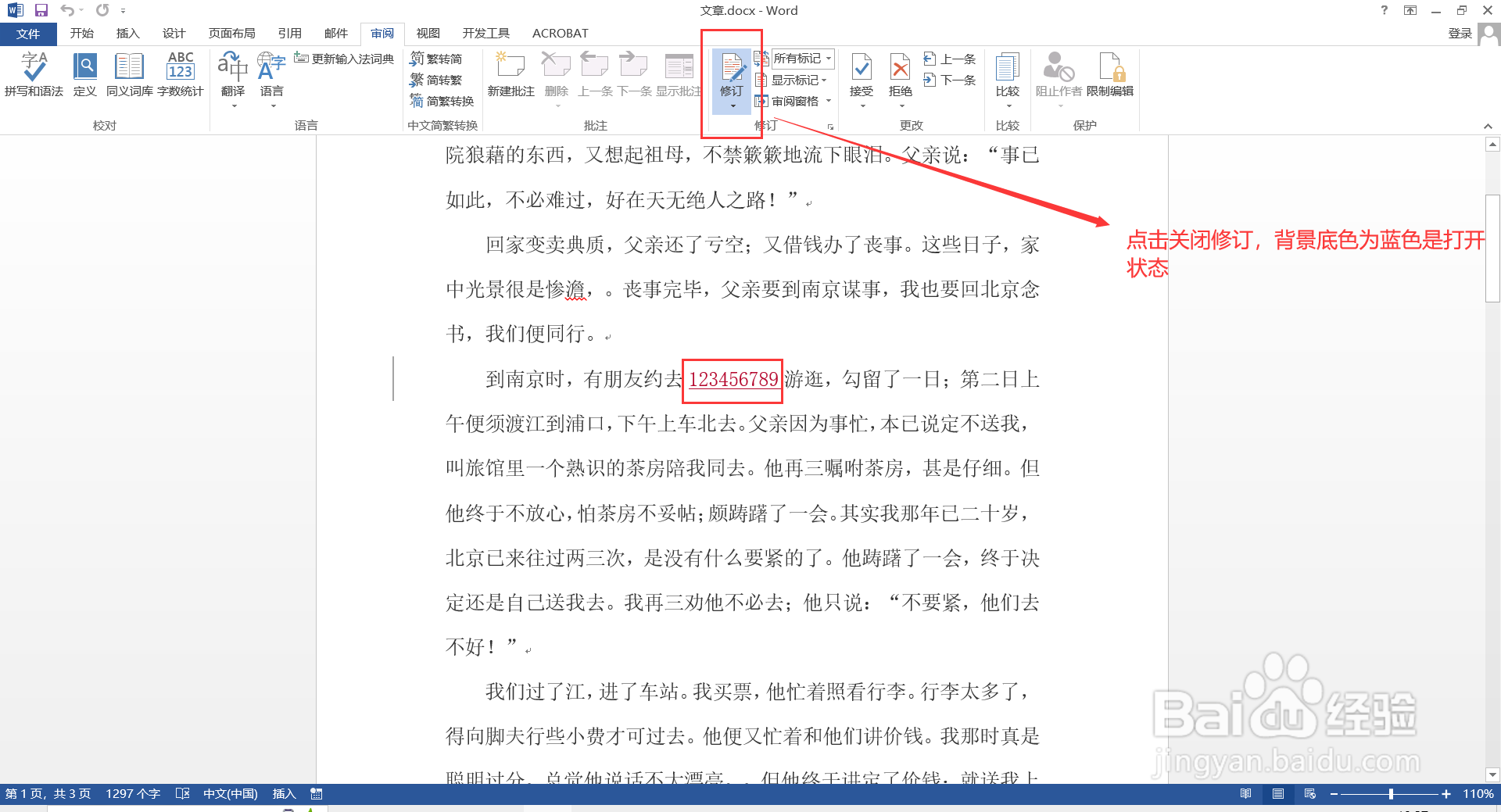
2、当批注已删除,继续在文档中修改时,会发现又出现修改痕迹,则点击【审阅】-【修订】关闭修订模式,则再进行修改,文档不会出现标记,然后按【Ctrl+S】保存文档,重新打开也不会出现批注。