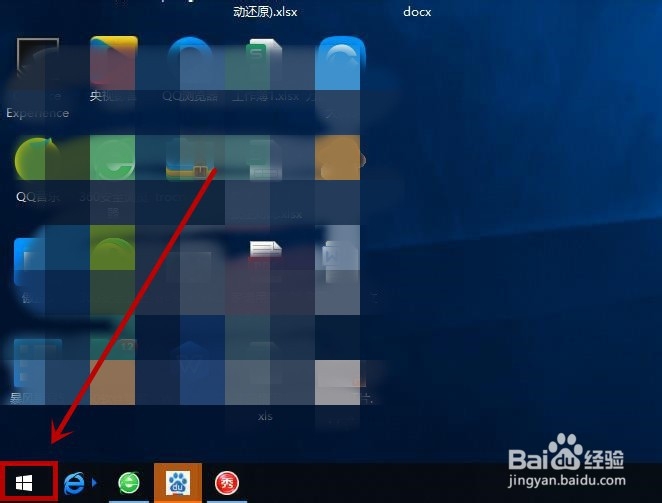
1、单击桌面左下角的【开始】,弹出下一级选项
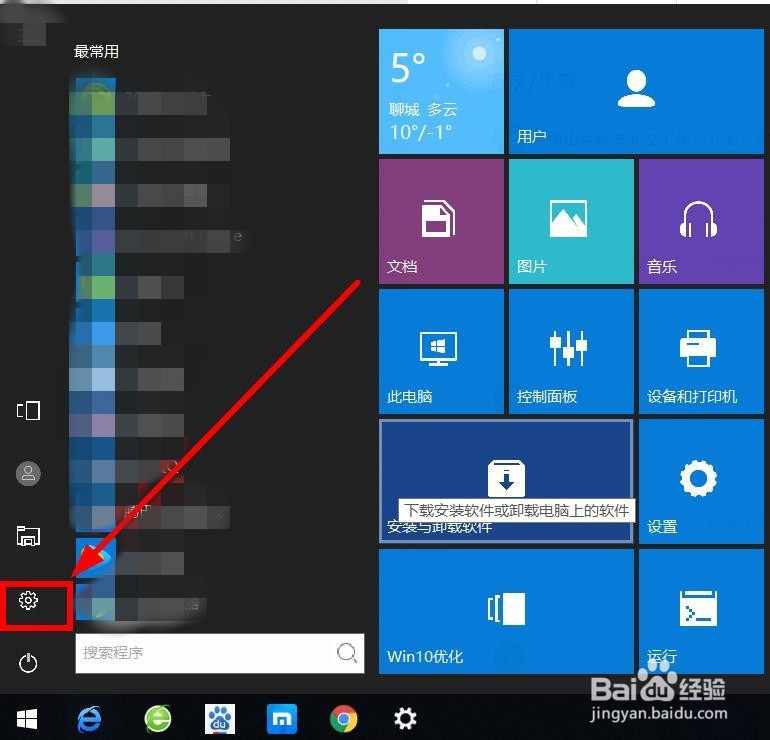
2、找到【设置】选项单击
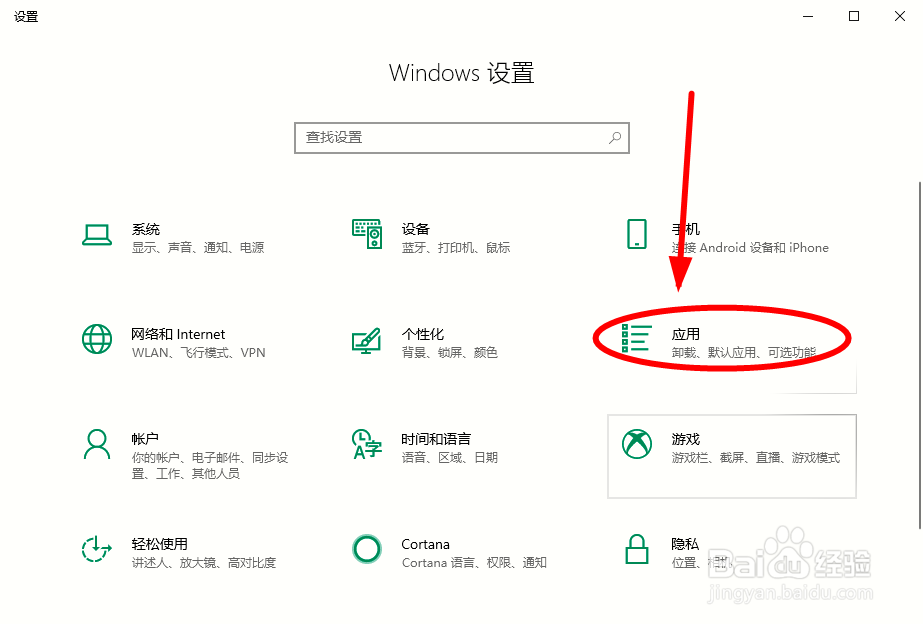
3、在【Windows设置】界面,找到【应用】选项单击
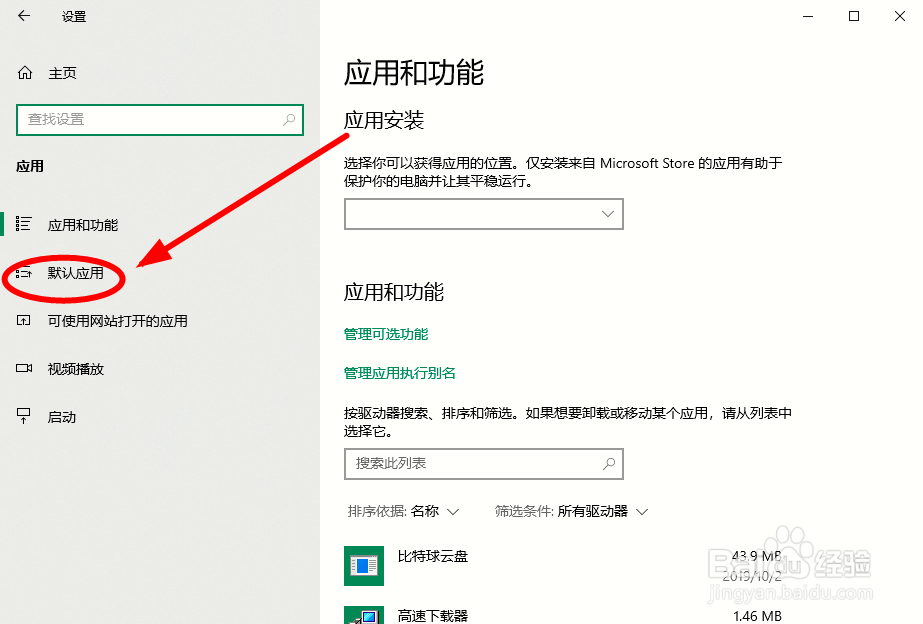
4、在弹出界面左列,找到并单击【默认应用】
5、在右侧【默认应用】下找到要设置默认应用的的相应功能,比如“Web浏览器”,单击【Microsoft edge】,弹出备选应用
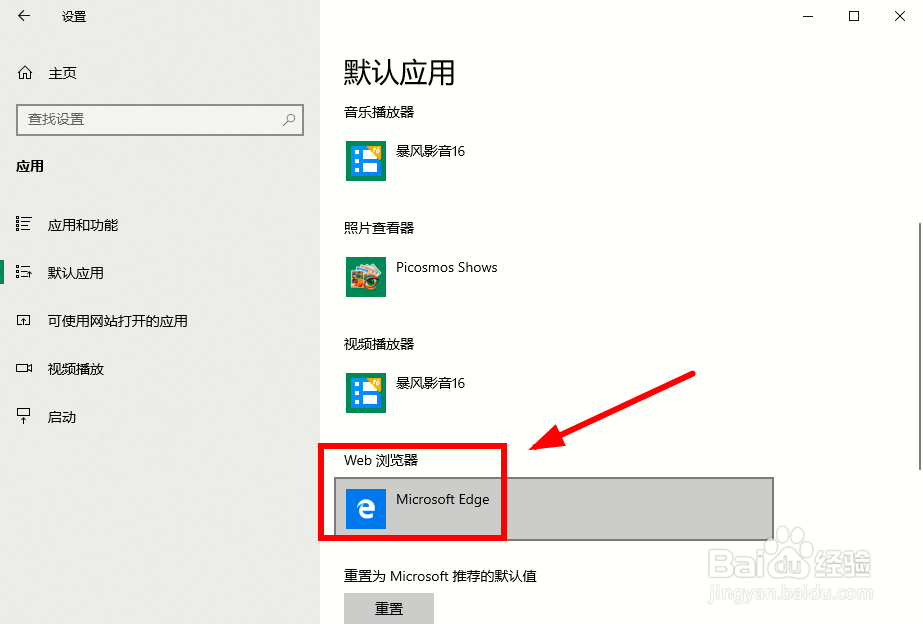
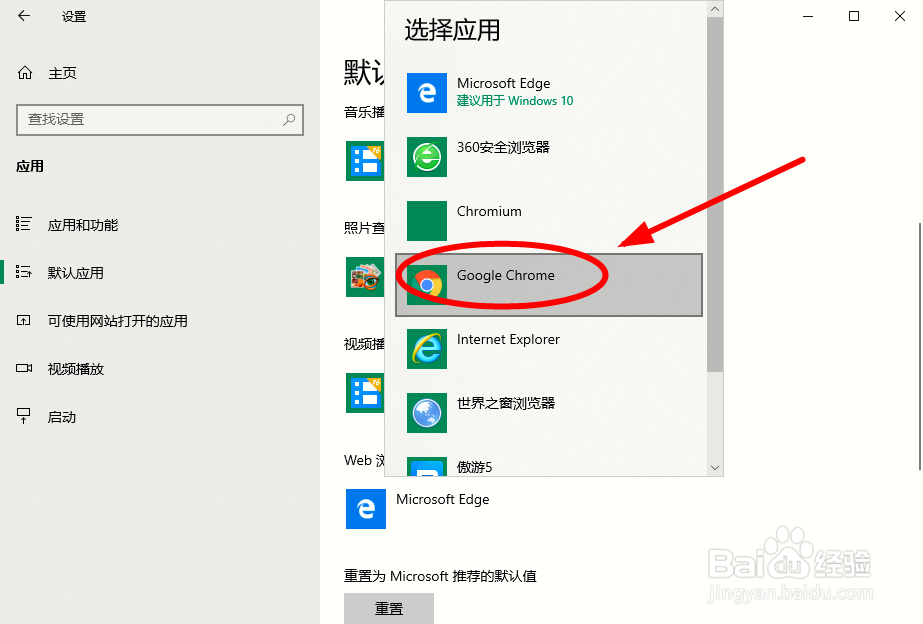
6、在弹出的这些应用中选择要作为默认的程序选项,比如谷歌浏览器,单击即可
1、Win10系统设置默认应用的步骤如下:
1、单击桌面左下角的【开始】,弹出下一级选项
2、找到【设置】选项单击
3、找到【应用】选项单击
4、单击【默认应用】
5、找到要设置默认应用的的相应功能,比如“Web浏览器”,单击现有浏览器,弹出备选应用
6、在弹出的这些应用中选择要作为默认的程序选项,单击即可