1、「WIN+E」打开资源管理器。
也可以双击桌面上的“此电脑”图标。

2、在地址栏输入「C:\Windows\System32\drivers\etc」回车。

3、先按住ctrl拖放hosts文件到空白处建立副本进行备份。
用记事本打开「host」文件。

4、以屏蔽哔哩哔哩为例,在末尾添加「127.0.0.1 www.bilibili.com」
保存即可。

5、「讨厌啊,不让保存怎么办……!」
我再教你一个获取修改权限的办法。

1、对「host」文件右键属性。
接下来全程看图就好。

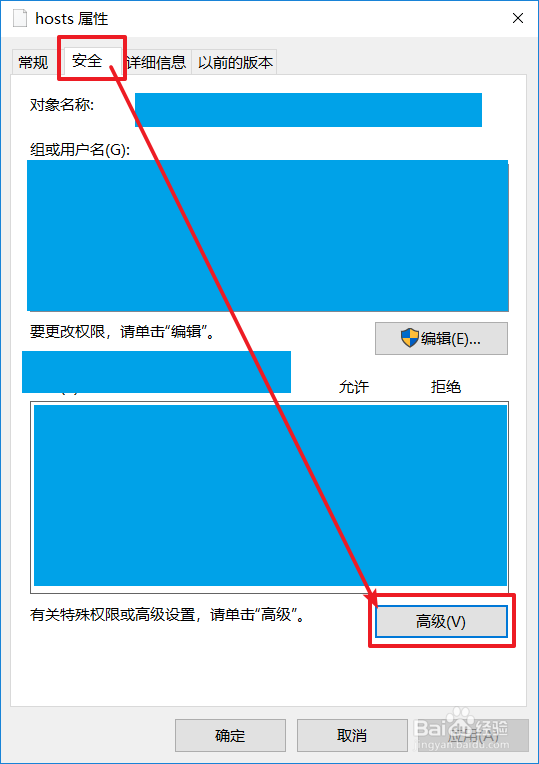


2、无图流量党感谢我吧。纯文字版:
1,对hosts文件右键属性。
2,点击第一列的安全,然后点击右下角的高级,再点击左下角的更改权限。
3,点击左下角的添加,再点击选择主体,点击左下角的高级,点击右侧的立即查找。
4,在列表中找到你的账户,选择并确定,对完全控制打勾,点击确定。
5,现在获得权限了,已可以对host文件进行修改并保存了。
1、再次编辑host文件,进行保存。
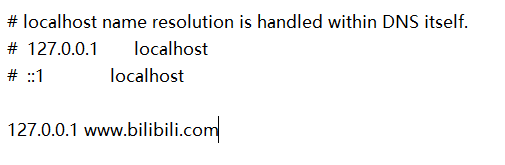
2、「访问网站失败」获得了成功。

3、取消屏蔽就把「127.0.0.1 www.bilibili.com」
此条指令删除保存即可。
也可以在句首加“#”符号。(这是用来屏蔽指令无效化的)
访问成功了。

