1、打开Word,打开后点击上方工具栏中的多级列表,如果你不知道那个是多级列表请看下图。

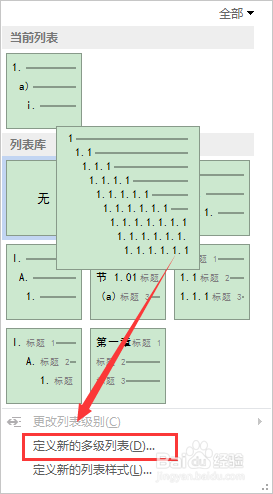
2、在弹出的对话框里下面点击定义新的多级列表,如下图所示。
3、然后在定义新的多级列表对话框下面点击更多。

4、点击更多后就可以看到级别对应标题的管理,在左边我们点击1到9的来对应右边标题样式。
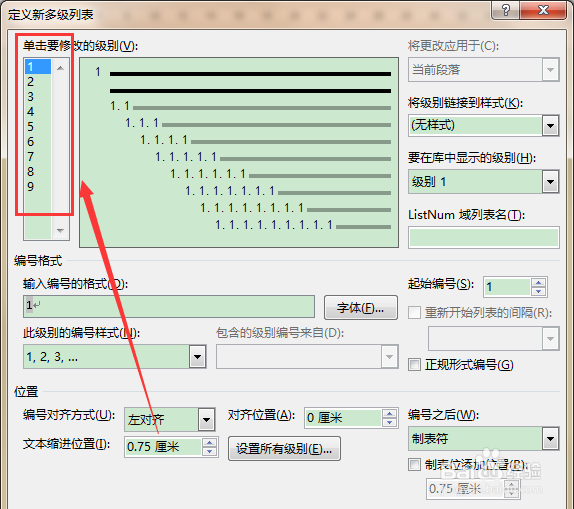
5、在对话框左边1-9是标题的级别,在右边净塑是级别连接到的样式。
例子:
如我要左边的“1级标题”要对应“标题一”,那么我就点击左边级别1,然后在右边点击下拉选项,选择为“标题一”,这样按顺序一直设置即可实现多级标题自动排序。

6、上面的步骤设置完成后返著愁,在到Word工作区,在我需要排序标题的时候只用点击上方的标题一,标题罪廊二就能实现标题自动排序。
注:
在定义新多级列表对话框中需要注意下面的问题:
1. 在定义新多级列表对话框中左边的1到9代表着标题的级别。
2.在定义新多级列表对话框中右边标题样式代表着标题级别对应的要显示的样式。(如要显示为:1级别队对应标题一,2级别对应标题二。如:1级别队对应目录一,2级别对应目录二)
如果要实现多级标题自动排序请先理解上面注。

1、1. 打开Word。
2. 点击定义新的多级列表。
3. 点击定义新的多级列表对话框下面的更多。
4. 在对话框左边点击级别然后在右边设置标题级别对应的标题样式。
5.设置完成后在工作区点击上方标题就可以实现标题自动排序。