1、打开工作站的主机后,按下F10进入bios页面。

2、进入BIOS后,如果使用USB引导引导系统,点击config按钮。

3、在config菜单中,选择USB在enabled状态。

4、然后我们点击菜单中,startup按钮菜单。

5、进入stratup菜单后,点击boot按钮。

6、在boot页面后,查看所有可以设置启动项目。
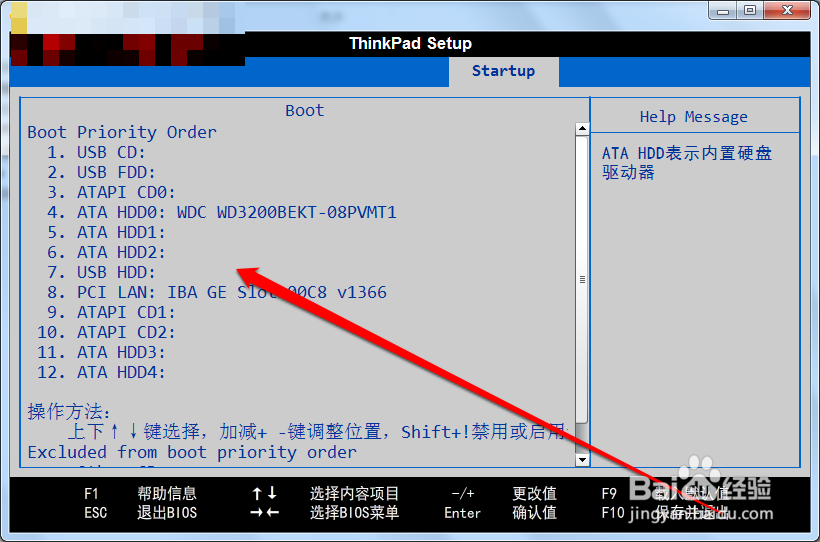
7、我们选择USB启动或者SATA启动,通过上下箭头或者加减号来进行调整启动项的顺序。

1、点开工作站的电源后,按下F10的按键。
2、进入BIOS的页面,点击config打开USB。
3、点击stratup菜单,选择BOOT按钮。
4、进入BOOT后,进行选择USB或者其它启动。
5、通过上下箭头或者加减号,来调整启动的顺序。