我们在使用Word编辑文章时,希望每个段落的首行都能自动缩进2个字符,让文章格式更标准。那么,Word如何设置段落首先缩进字符呢?本文就由小编带大家了解一下,一起来看看吧~

工具/原料
系统:windows 7
Word:Microsoft Office 专业增强版 2016
方法/步骤
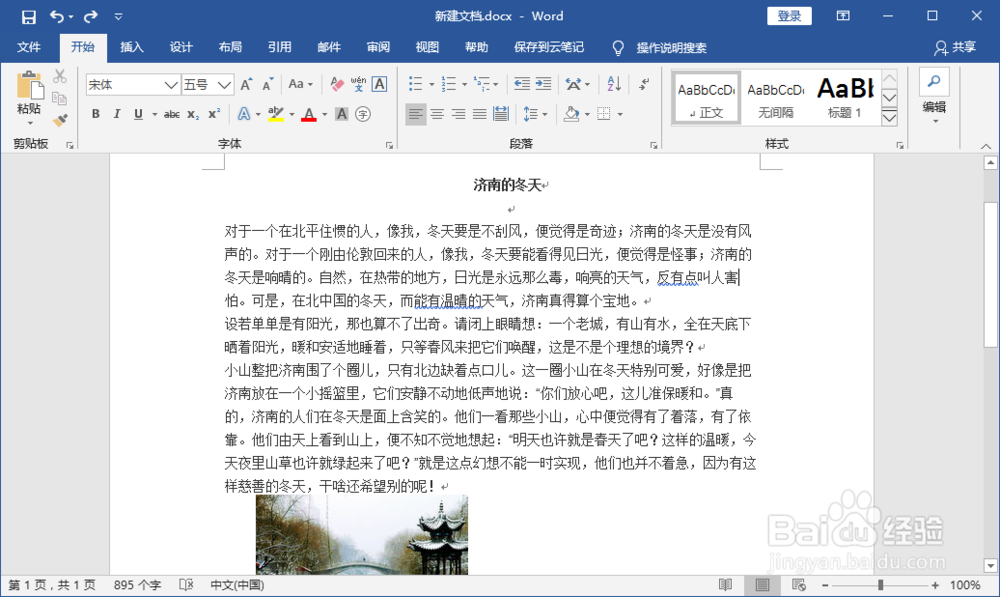
1.打开word文档,假设我们有一篇文章,如图
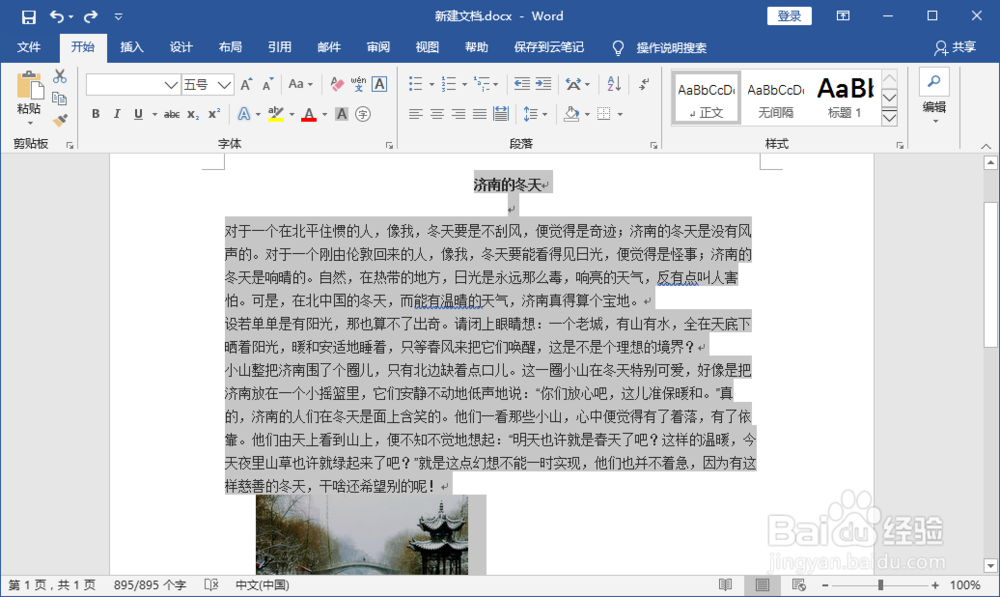
2.使用键盘【Ctrl+A】全选文章,如图
3.鼠标右键,在弹出菜单中选择【段落】,如图

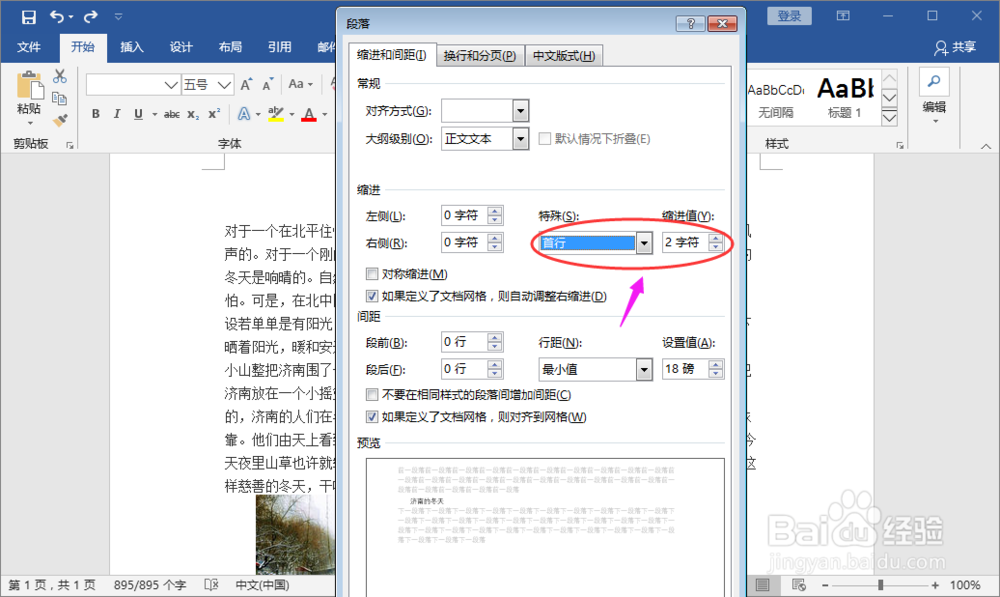
4.进入段落的设置,找到缩进下的【特殊】设置,如图

5.设置【特殊】选项为【首行】,缩进值默认为2字符,你也可以进行缩进字符数调整,如图
6.确定修改,每个段落的首行已经自动缩进2个字符。如图

总结:
1.打开word文档;
2.使用键盘【Ctrl+A】全选文章;
3.鼠标右键,在弹出菜单中选择【段落】;
4.进入段落的设置,找到缩进下的【特殊】设置;
5.设置【特殊】选项为【首行】,缩进值默认为2字符;
6.确定修改,每个段落的首行已经自动缩进2个字符。
注意事项
Tips:可以根据需要自行调整缩进字符的值,让文章展示效果更理想。