1、插入圆角矩形。如图:

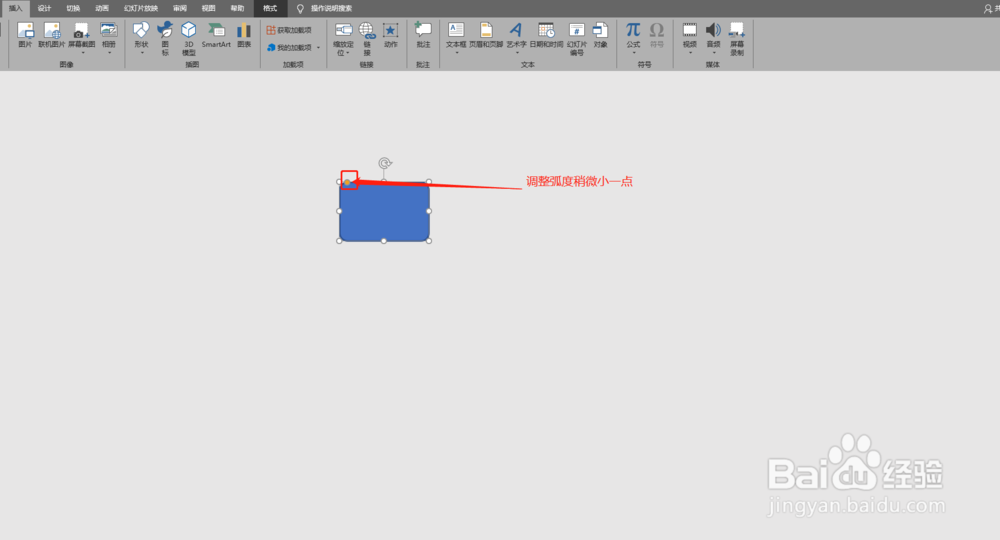
2、调整圆角角度。如图:
3、插入等边三角形。如图:

4、调整等腰三角形的位置,及角度。如图:

5、全部选中,结合。如图:

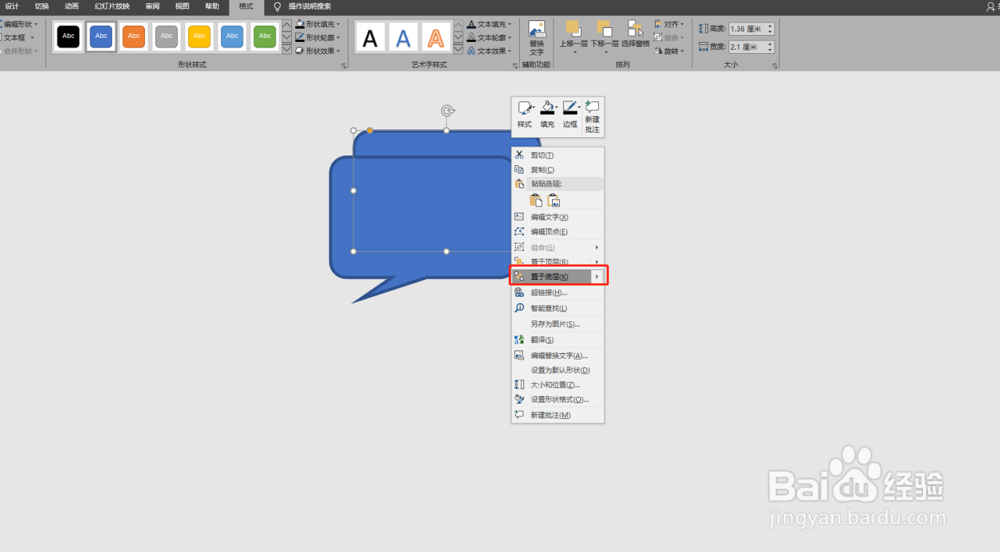
6、复制一个矩形出来,并放置到下层。如图:
7、全部选中,设定为:黑色边框,白色填充。如图:

1、1.绘制圆角矩形和三角形。
2.利用结合和上下层关系即可制出图形。
1、插入圆角矩形。如图:
2、调整圆角角度。如图:
3、插入等边三角形。如图:
4、调整等腰三角形的位置,及角度。如图:
5、全部选中,结合。如图:
6、复制一个矩形出来,并放置到下层。如图:
7、全部选中,设定为:黑色边框,白色填充。如图:
1、1.绘制圆角矩形和三角形。
2.利用结合和上下层关系即可制出图形。