1、第一步:硬件连接
路由器连接宽带网线,如下图:
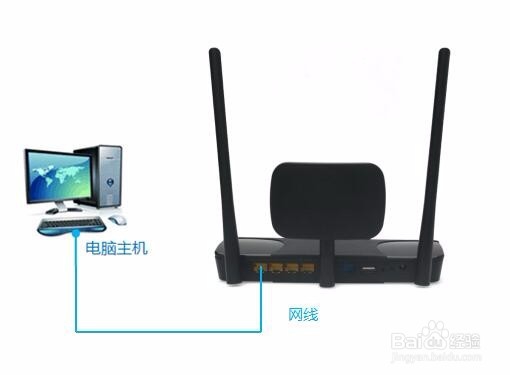
2、图文解析:LAN端口(黄色):1\2\3\4任意口连接电脑
线路连接完毕之后,请您检查对应接口的指示灯常亮或闪烁
3、第二步:登录X3路由器设置界面
1、输入管理地址
打开IE浏览器,输入192.168.9.1(路由器管理IP地址)回车!
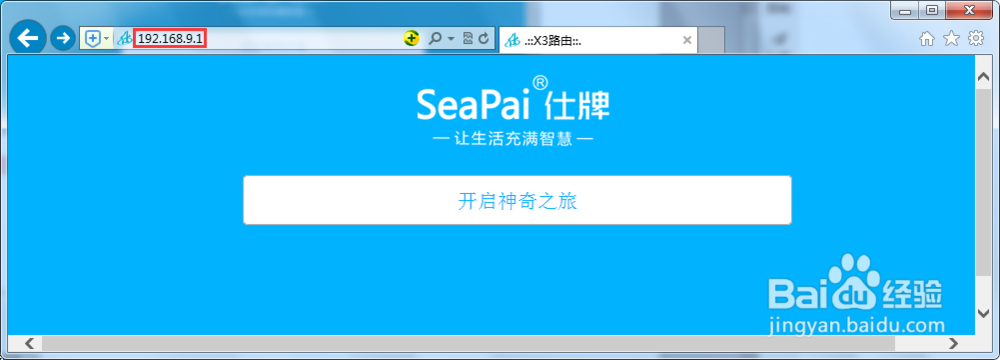
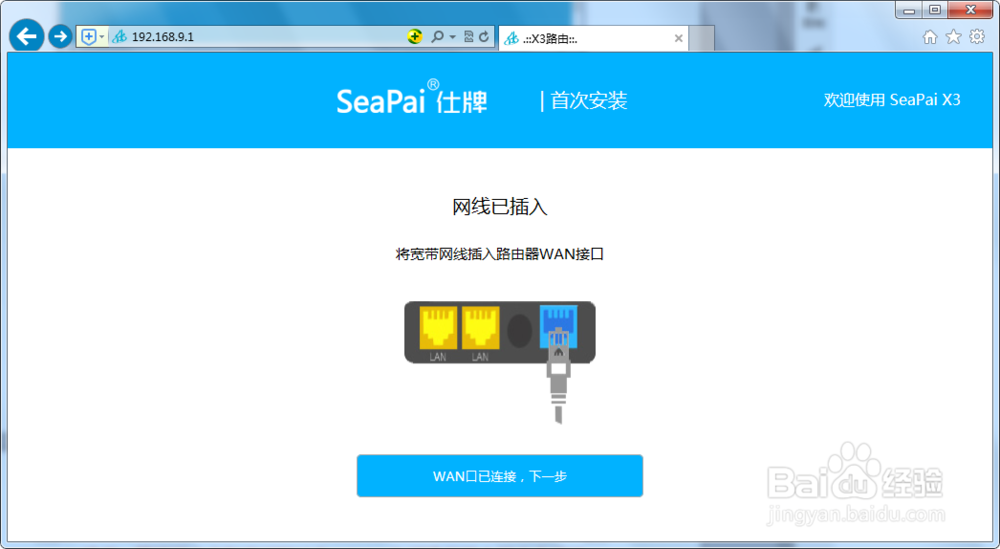
4、开启神奇之旅,点击“WAN口未连接,下一步”
5、第三步:上网方式选择
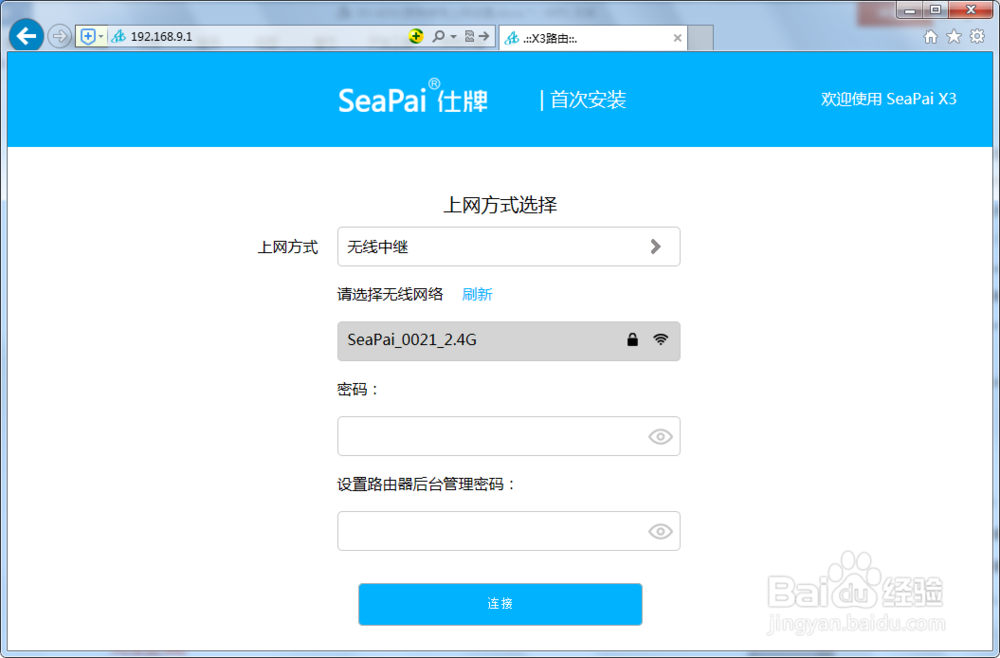
1、选择无线中继
首先选择需中继的主路由信号和填写它的密码;然后自定义X3的管理密码,并点击“连接”。
6、设置无线密码
中继成功后,X3中继后的无线密码类型为:不加密;
重新登录路由器后台管理进入“WiFi”选项,选择密码类型
无线密码:可自定义(建议不使用特殊字符、中文字符)

7、注意:切记无线密码是保证无线网络安全,确保不被他人蹭网。
填写完毕,点击“保存“,路由器更改设置,请您稍等。
8、第四步:尝试上网
无线路由器重启之后,进入路由器管理界面,查看网络状态,如图所示:
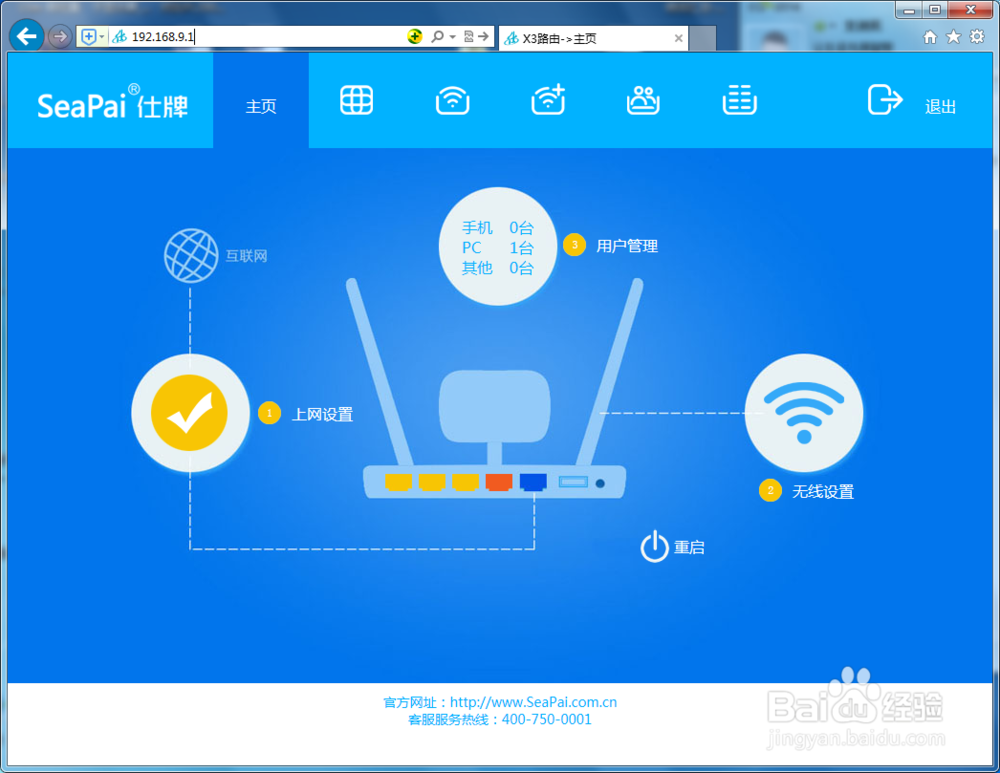
9、网络已连接,可以上网冲浪了。
台式电脑需要上网,将网线插入1、2、3、4(黄色)接口即可。
笔记本、手机等无线终端,搜索已设置好的WIFI,连接后输入WiFi密码即可。