QQ老师助手如何批改学生的作业

时间:2026-02-13 23:30:17

1、进入QQ老师助手,点击作业;

QQ老师助手如何批改学生的作业

2、进入作业后点击“批改作业”;

QQ老师助手如何批改学生的作业

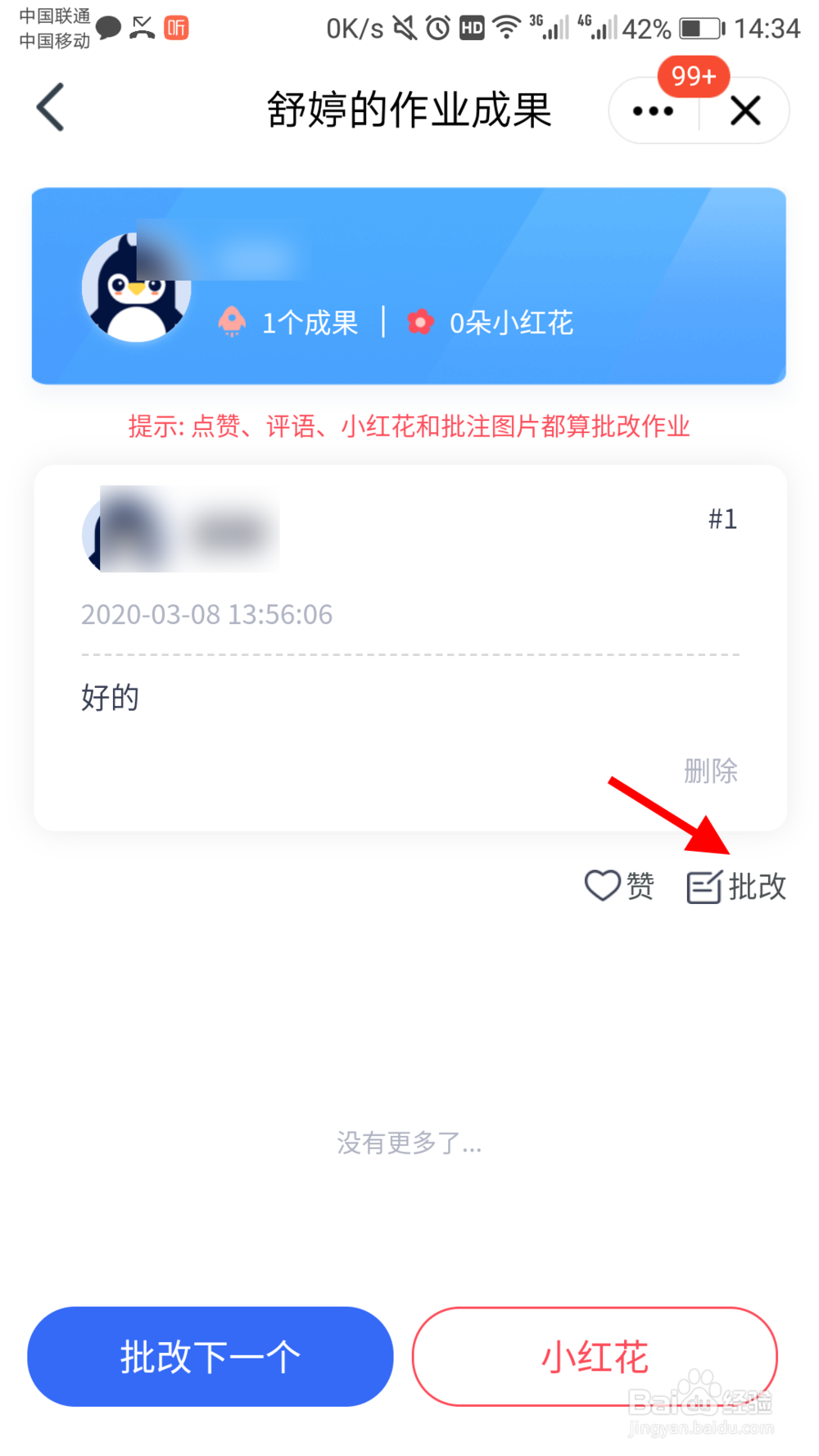
3、在单个学生作业界面点击“批改”;

QQ老师助手如何批改学生的作业

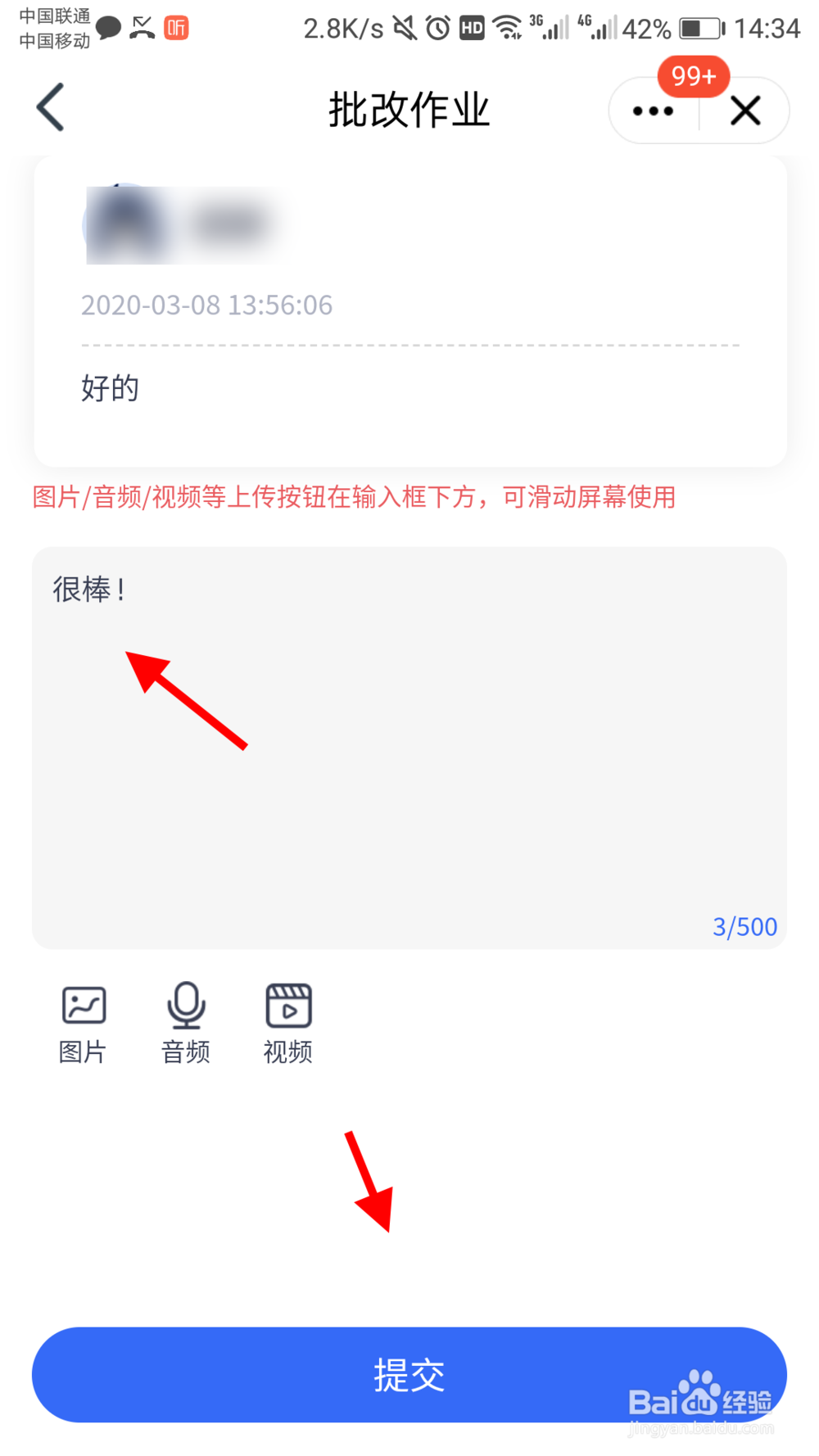
4、输入内容,点击“提交”;

QQ老师助手如何批改学生的作业

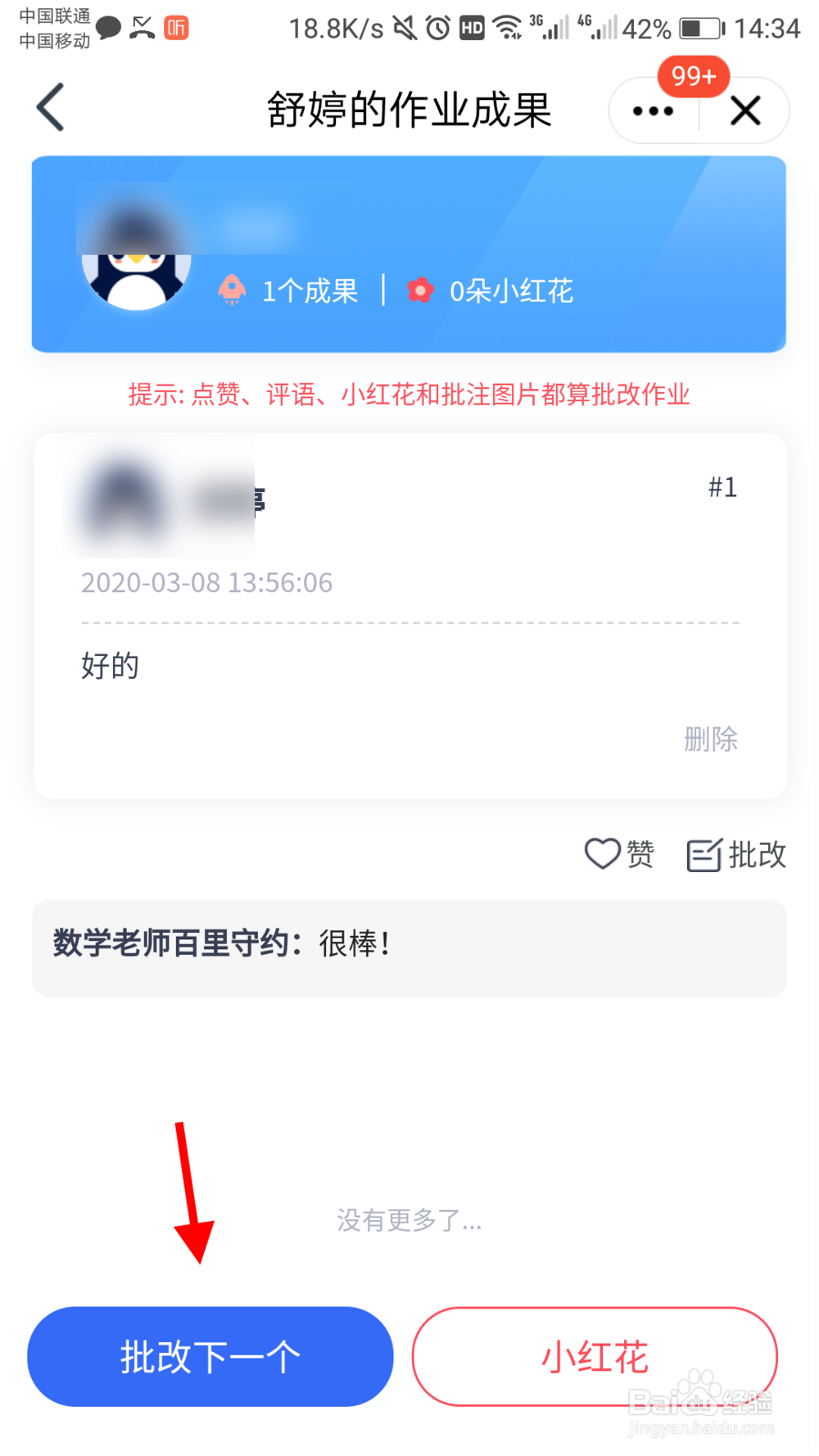
5、最后点击“批改下一个”。

QQ老师助手如何批改学生的作业

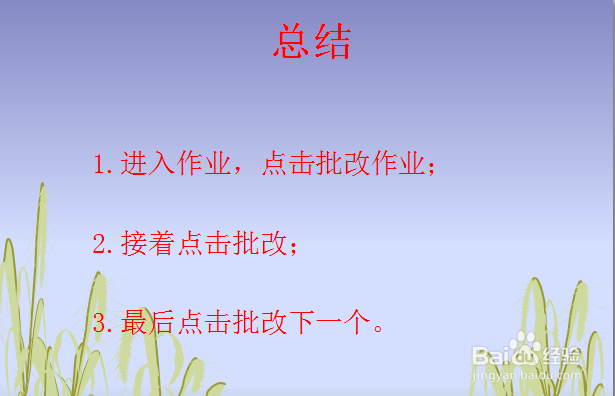
1、1.进入作业,点击批改作业;

2.接着点击批改;

3.最后点击批改下一个。

QQ老师助手如何批改学生的作业

© 2026 一点资料
信息来自网络 所有数据仅供参考
有疑问请联系站长 site.kefu@gmail.com