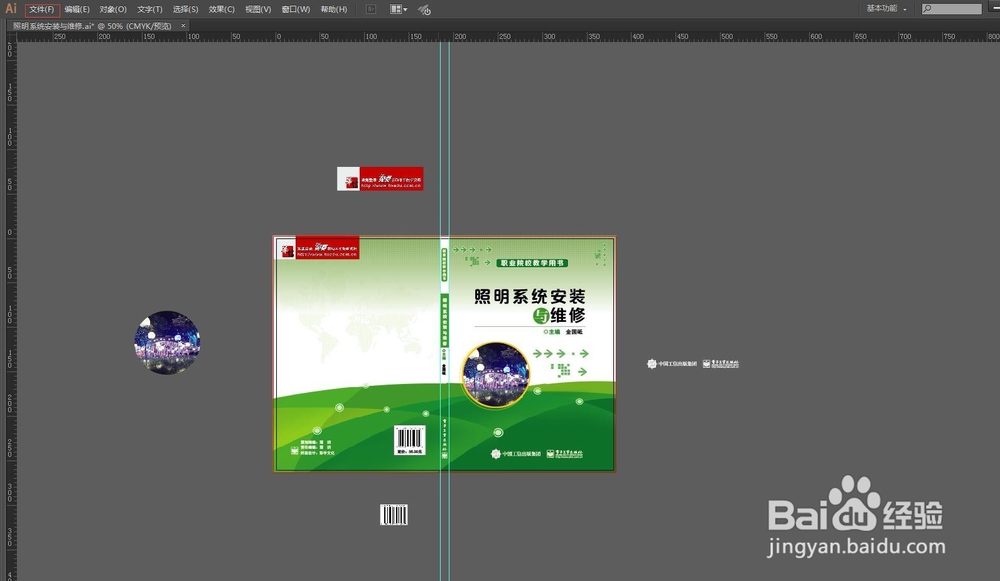
1、单击菜单栏中的“文件”选项
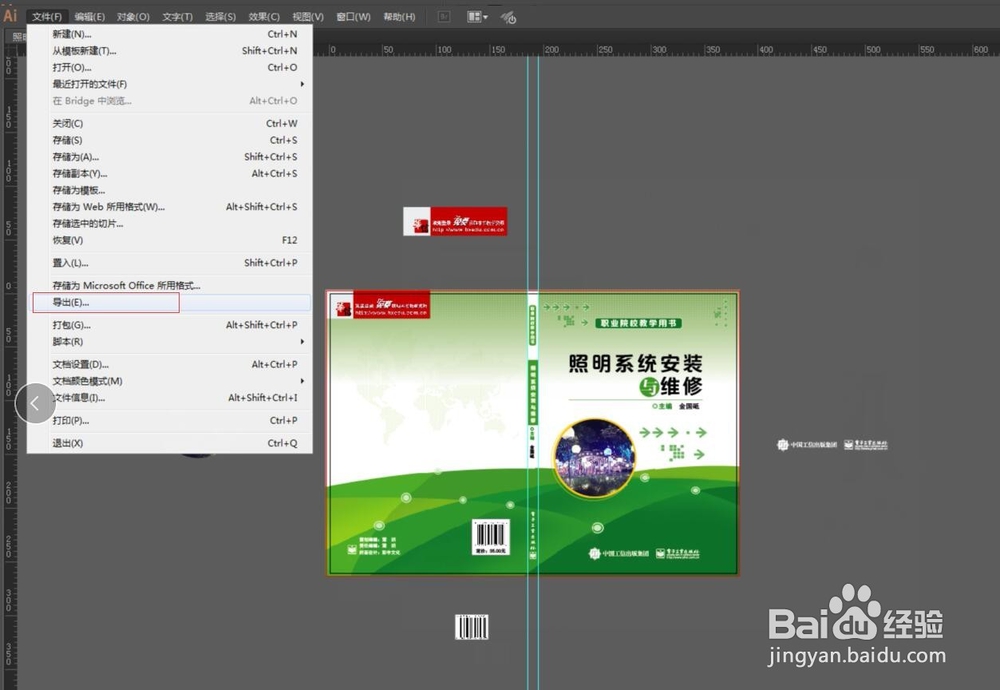
2、在弹出的下拉菜单中选择“导出”,快捷键是(Ail+E→F)
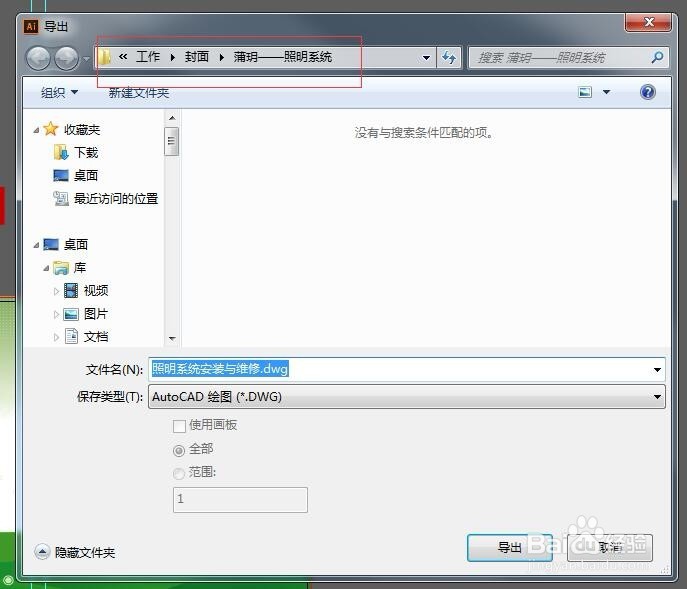
3、在弹出的对话框中选择要保存的路径。
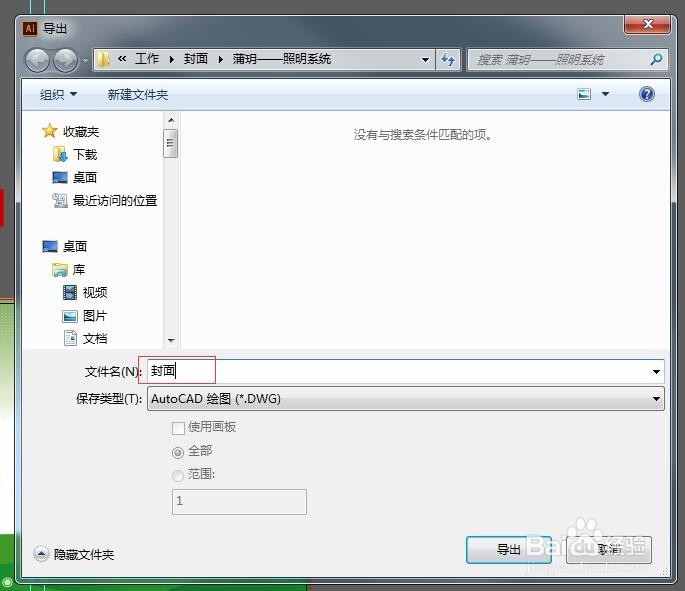
4、然后输入需要保存的文件名
5、选择需要保存的图片格式,这里我们选择“JPG”格式
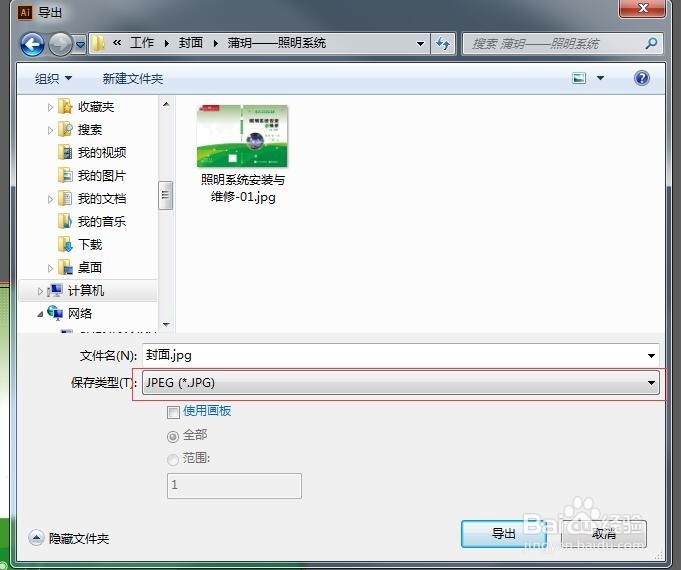
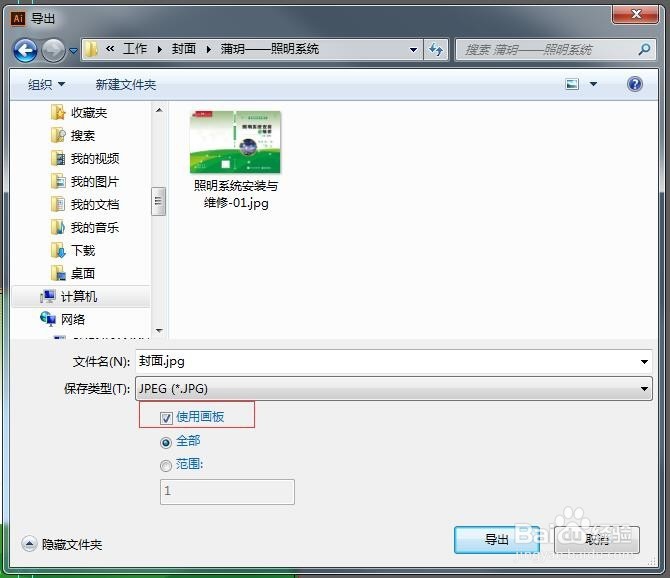
6、在“使用画板”选项前打上勾,(注意:如果不点“使用画板”整个文档里的图形都会被导出去,点了“使用画板”只会导出画板里的内容。)
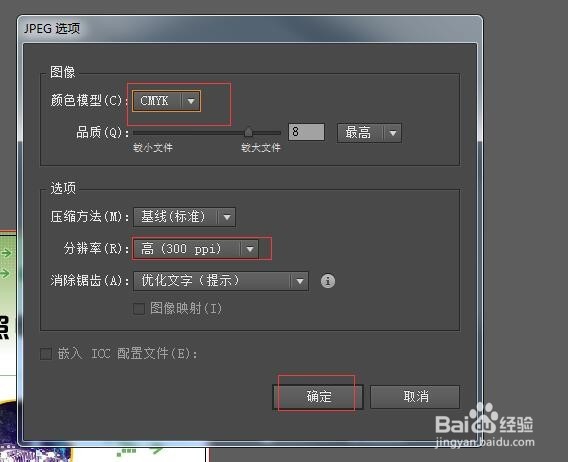
7、在弹出的对话框中,色彩模式选择“CMYK”,分辨率选择为300,然后单击确定就可以了。
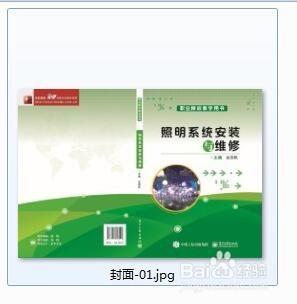
8、导出效果如图。(文档画板以外的图形没有被导出)
1、单击菜单栏中的“文件”选项
2、在弹出的下拉菜单中选择“导出”,快捷键是(Ail+E→F)
3、在弹出的对话框中选择要保存的路径。
4、然后输入需要保存的文件名
5、选择需要保存的图片格式,这里我们选择“JPG”格式
6、在“使用画板”选项前打上勾,(注意:如果不点“使用画板”整个文档里的图形都会被导出去,点了“使用画板”只会导出画板里的内容。)
7、在弹出的对话框中,色彩模式选择“CMYK”,分辨率选择为300,然后单击确定就可以了。
8、导出效果如图。(文档画板以外的图形没有被导出)