1、 单击开始”——所有程序——附件——计算器,如图所示。

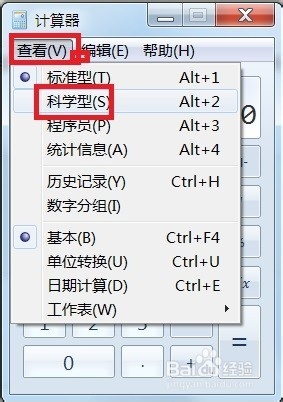
2、 在打开的计算器界面单击“查看”——科学型,如图所示。
3、 在输入框中输入三角函数值,如图所示。

4、 单击面板上面的“Inv”按钮,如图所示。
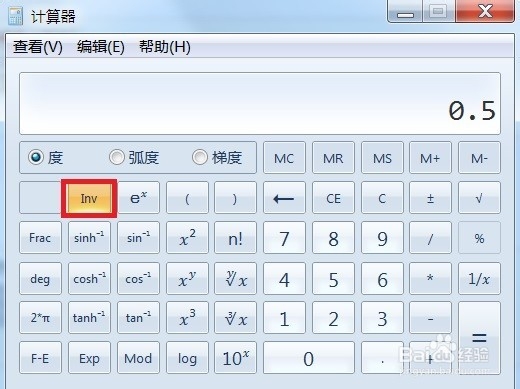
5、 然后单击面板上面的“Sin-1”按钮,或者其他反三角函数按钮。

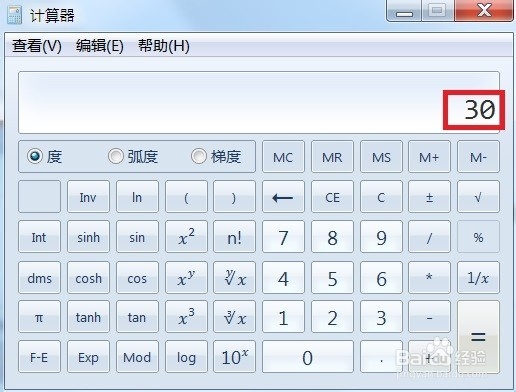
6、 现在就可以看到算出的度数了,如图所示。
1、 单击开始”——所有程序——附件——计算器,如图所示。
2、 在打开的计算器界面单击“查看”——科学型,如图所示。
3、 在输入框中输入三角函数值,如图所示。
4、 单击面板上面的“Inv”按钮,如图所示。
5、 然后单击面板上面的“Sin-1”按钮,或者其他反三角函数按钮。
6、 现在就可以看到算出的度数了,如图所示。