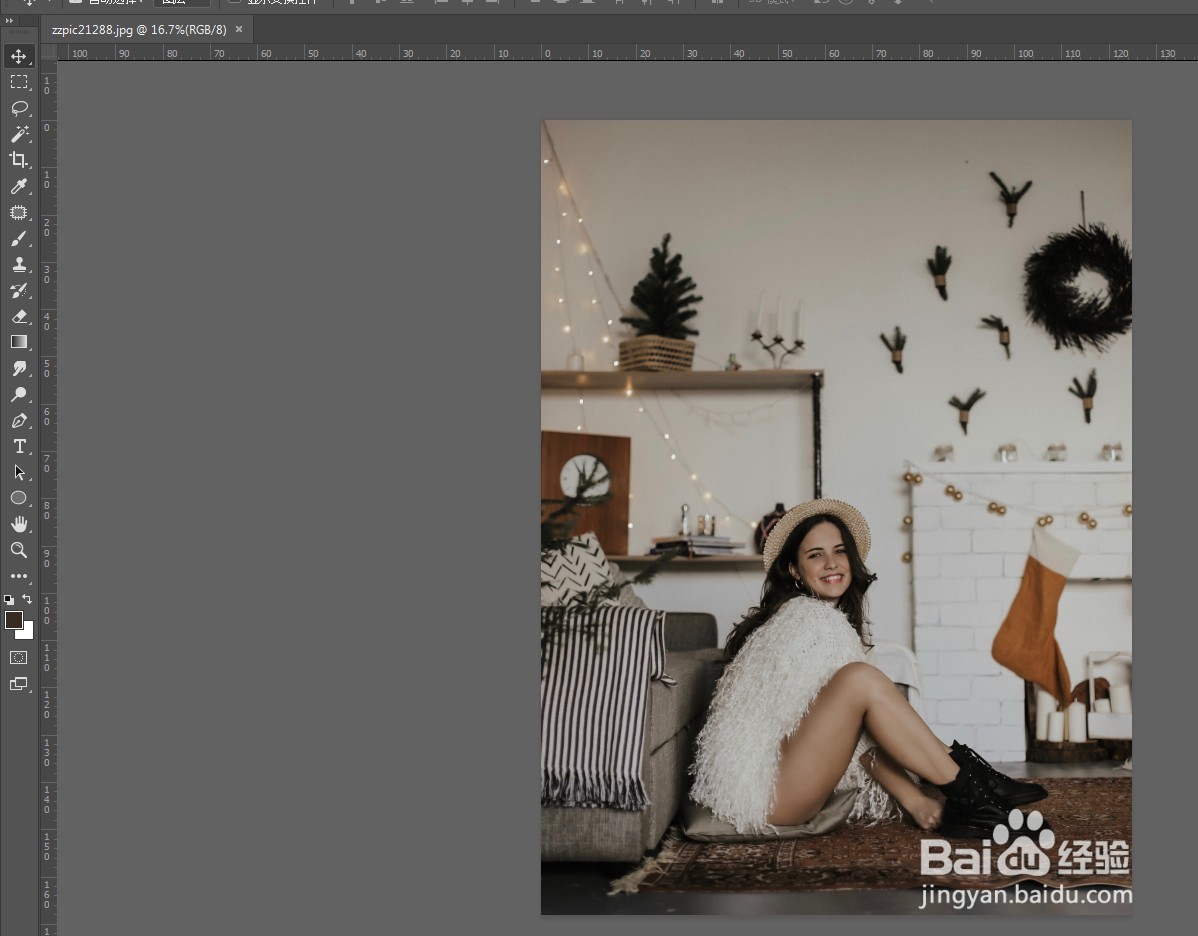
1、第一步,在PS中打开要添加影子的照片图和一张窗户素材图。

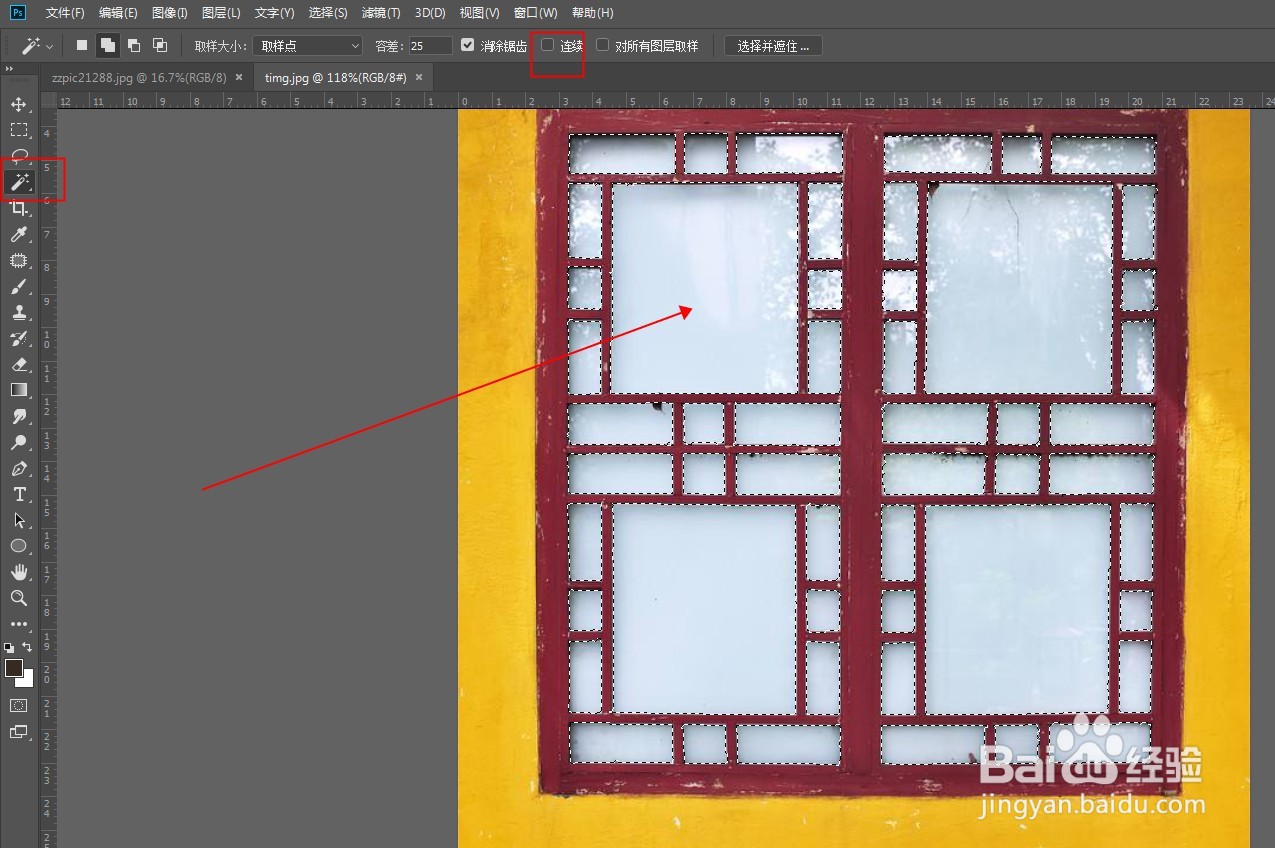
2、第二步,用魔棒工具,连续项前的勾取消,按住shift键,在玻璃上多次单击,将所以玻璃都选中。
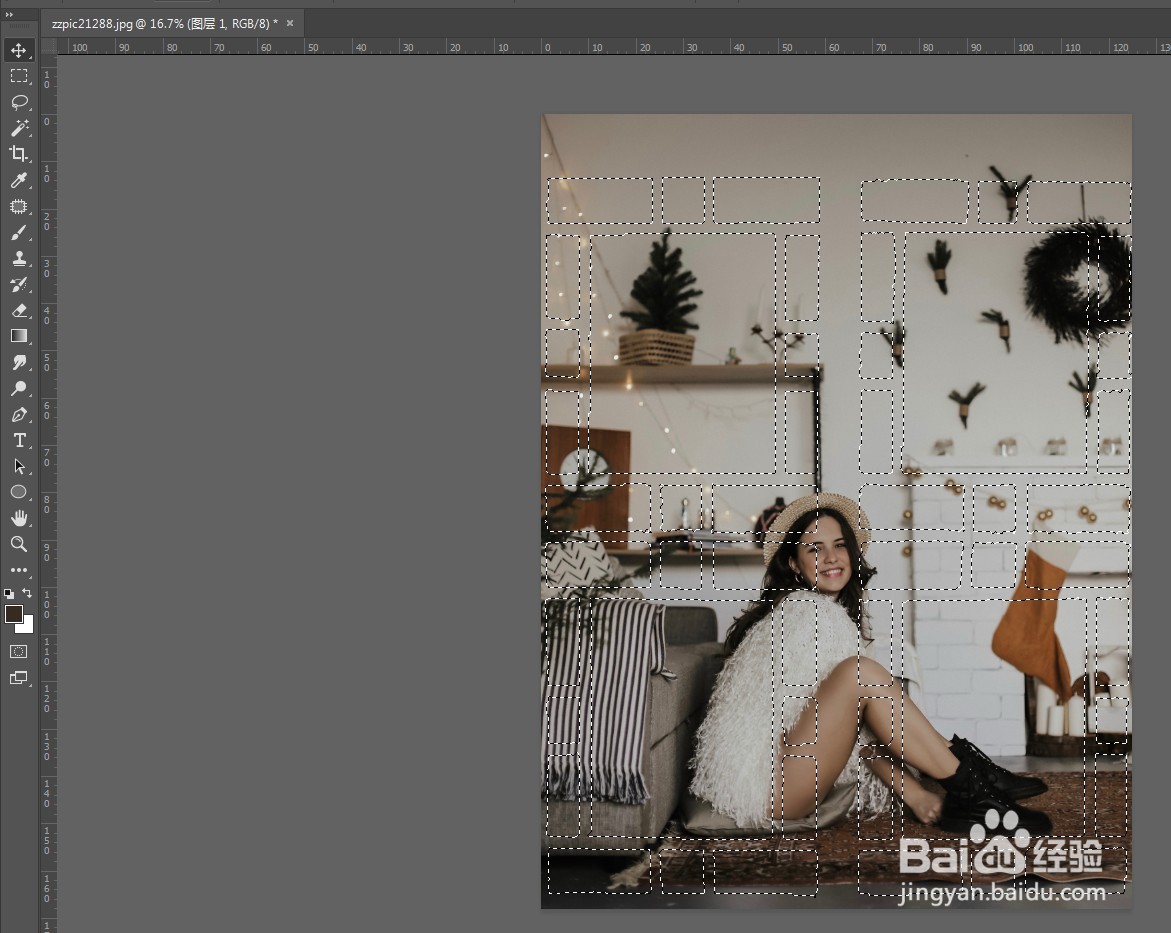
3、第三步,隐藏窗户图层,将下方人物图层膨够侧显示出来。
4、第四步,新建色阶调整层,将输出滑块向左移动直接选区变黑到合适程度。

5、第五步,选中蒙版,执行高斯模糊,参数按自己需要的调。

6、第六步,选新绵中蒙版按ctrl+i反相,将黑色部分变成窗户框,玻璃则变成了透明的。将图层填充不透亲珠明度降低至一些。
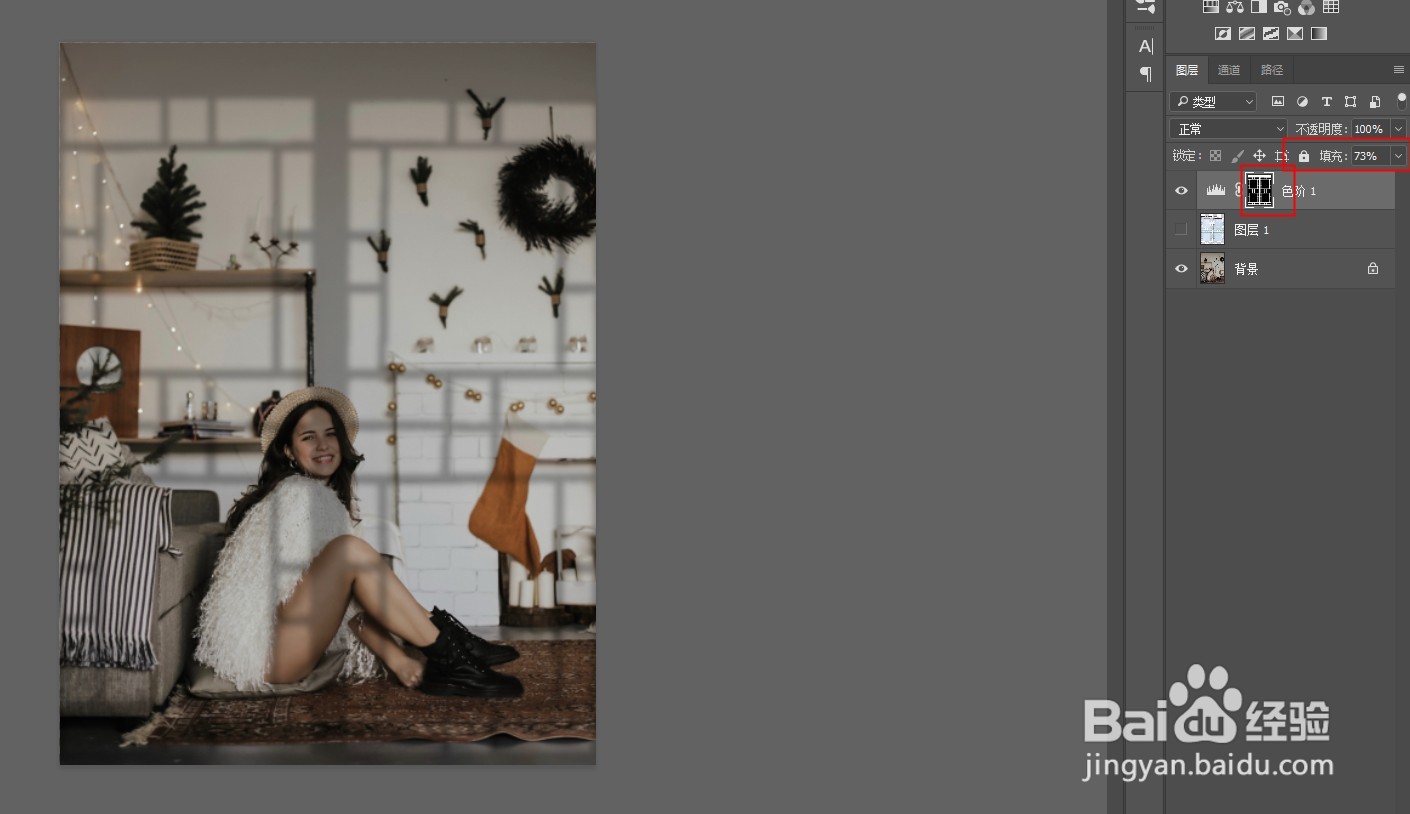
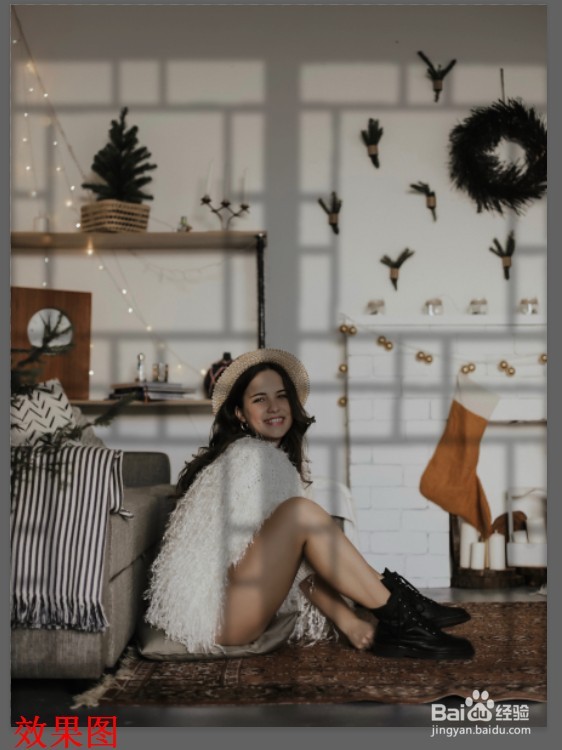
7、第七步,最终效果如图:
1、在PS中打开要添加影子的照片图和一张窗户素材图。
2、用魔棒工具,连续项前的勾取消,按住shift键,在玻璃上多次单击,将所以玻璃都选中。
3、隐藏窗户图层,将下方人物图层显示出来。
4、新建色阶调整层,将输出滑块向左移动直接选区变黑到合适程度。
5、选中蒙版,执行高斯模糊,参数按自己需要的调。
6、选中蒙版按ctrl+i反相,将黑色部分变成窗户框,玻璃则变成了透明的。将图层填充不透明度降低至一些。