1、首先,进入软件页面,点击右上角的 菜单图标,如图
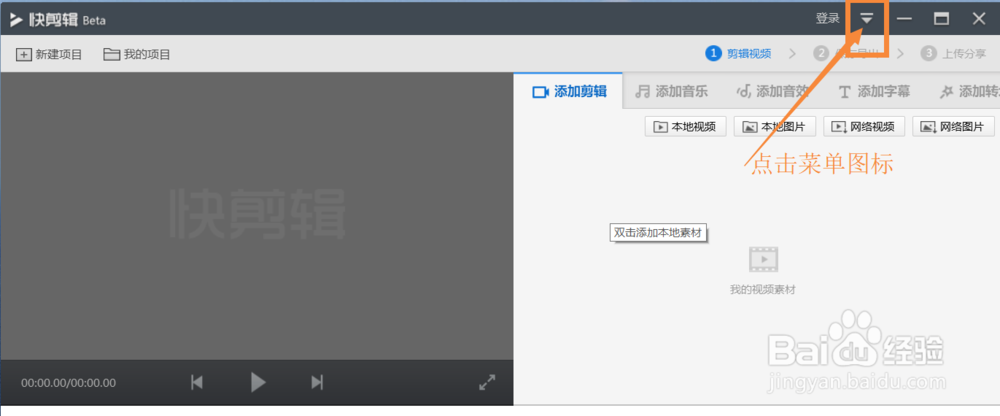
2、选中下拉列表中的 设置 选项

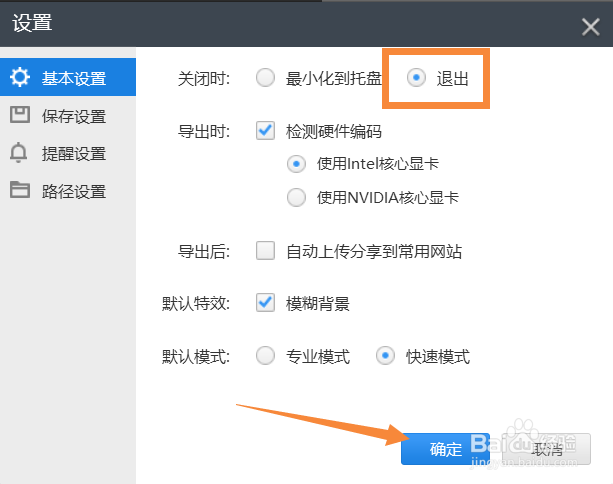
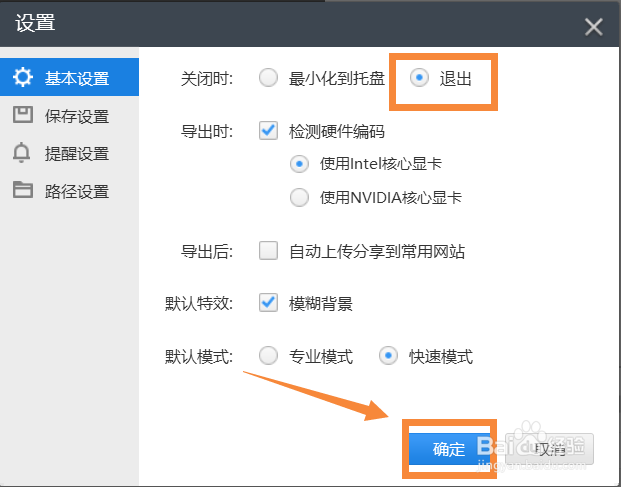
3、进入设置页面,点击基本设置项目,可以看到现在关闭时是最小化到托盘

4、鼠标点击如图框中 退出 前面的小圆圈,选中,点击确定按钮,完成设置。返回软件页面,点击关闭的时候就直接退出程序而不会最小化到托盘了。
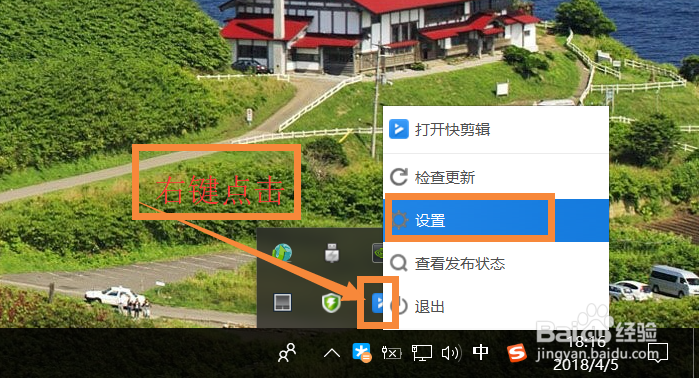
1、第二种方法,点击桌面右下角的托盘,右键点击软件图标,弹出选择 设置 项
2、进入设置页面,点击基本设置项,就可以看到当前的设置
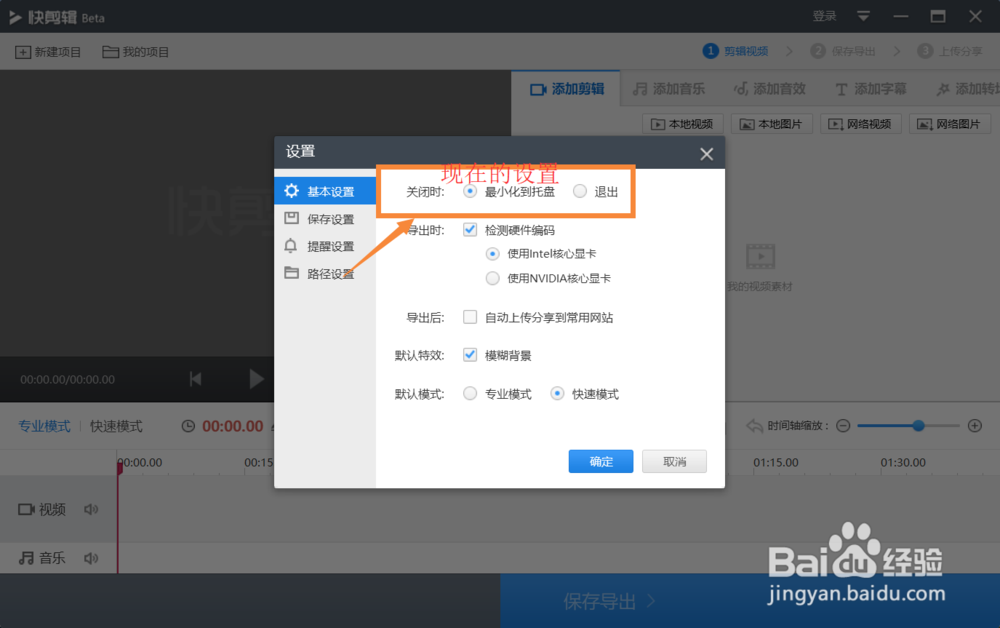
3、点击退出前面的小圆圈,选中之后,点击下方的确定按钮,完成退出时关闭程序的设置。以后关闭程序的时候就是直接退出软件了。