1、第一步:双击桌面的ArcMap图标,打开GIS软件,如图所示。

2、第二步:点击窗口右侧的“目录”,出现一个菜单栏,如图所示侧随罪。
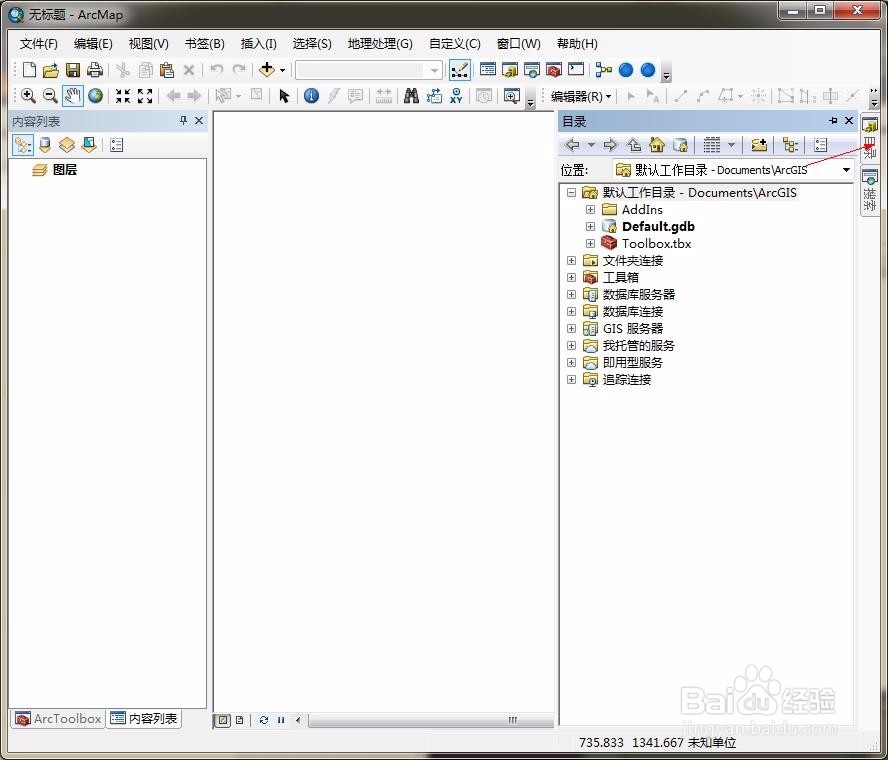
3、第三步:选择一个存储目录,然后右击鼠标,还会弹出一个菜单,如图所示。

4、第四步:在弹出的菜单中,点击新建后面的三角,又会出现一个菜单,如图所示。

5、第五步:在菜单中选择“Shapefile”,然后会弹出一个创建窗口,如图所裕痕示。

6、第六步:在创建窗口中输入名称,要素类型选择“点”,然后点击“确定艳册”按钮,如图所示。

7、第七步:然后内容列表中就出现了一个点图层,如图所示。
