1、情况一:如果“Ctrl+V”后,word页面即有表格又有文字(有时网页中选定时看不到表格,粘贴后即却有表格),还有许多空行,真是乱七八糟!

2、解决方法:首先选定表格(直接把插入点光标放到表格内也可以),然后在表格工具--布局--转换为文本,在弹出的窗口中,文字分隔符根据需要来选择,默认选中段落标记。

3、你会看到表格没有了!

1、情况二:在“Ctrl+V”粘贴完成后,发现页面中有许多空行,手工删除太慢!如何快速删除空行呢?
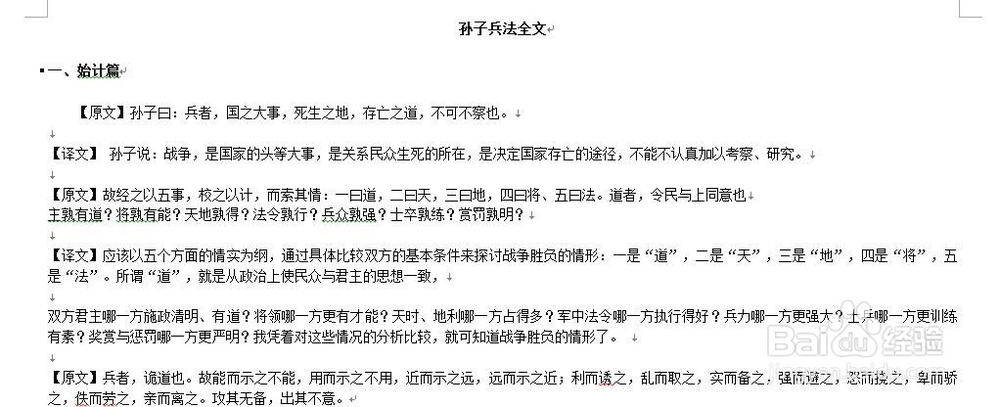
解决方法:首先先认识一下硬回车与软回车的样子!在word中敲击Enter键产生的那个弯曲的小箭头,占两个字节。软回车只占一个字节,在word中是一个向下的箭头。
对于这两种回车,处理的方法不一样!


2、硬回车:
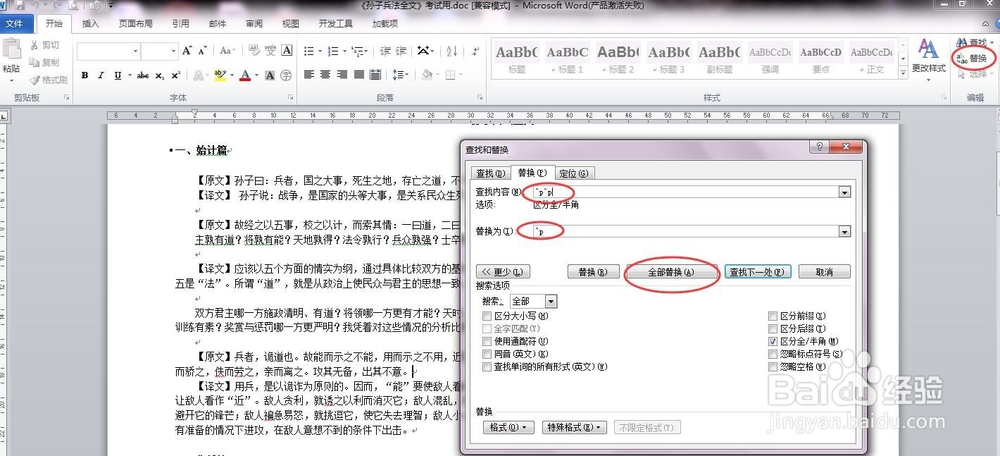
"编辑--替换"-查找内容为"^p^p",替换成"^p"--然后全部替换!(可以多次单击“全部替换”,直到出现“word已完成对文档的搜索并已完成0处替换”)。
3、替换后效果如下:

4、软回车:
如图
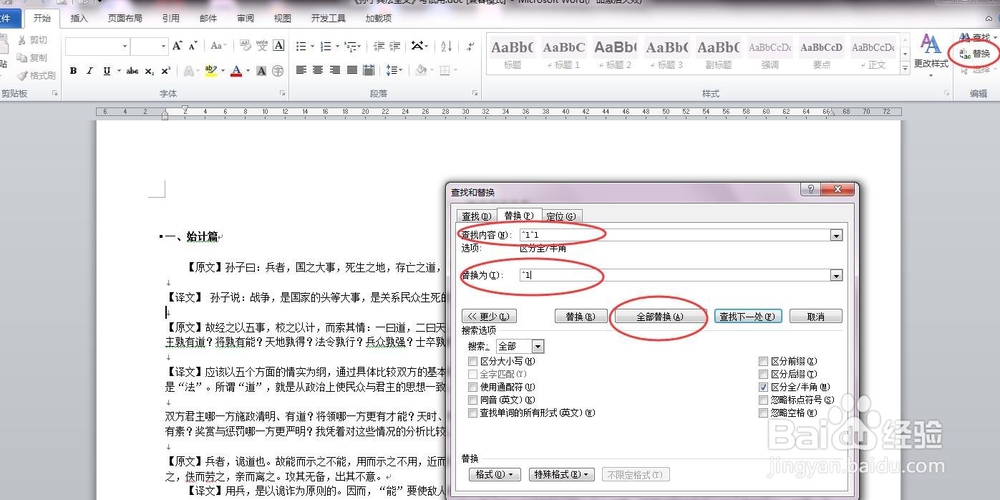
5、"编辑--替换"-查找内容为"^l^l",替换成"^ l"--然后全部替换!(可以多次单击“全部替换”,直到出现“word已完成对文档的搜索并已完成0处替换”)
6、替换效果如下图:
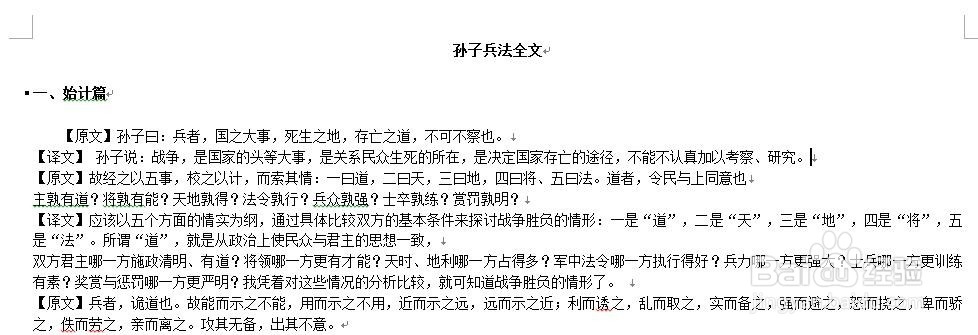
7、此时,若需将软回车符号,替换成硬回车符号(即段落标记),"编辑--替换"-查找内容为"^l",替换成"^p"--然后全部替换!(可以多次单击“全部替换”,直到出现“word已完成对文档的搜索并已完成0处替换”)
效果如下图:
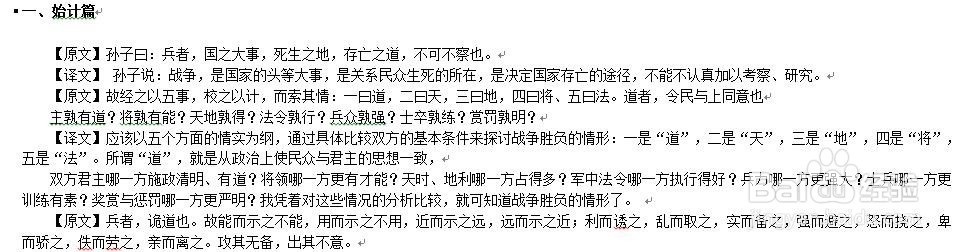
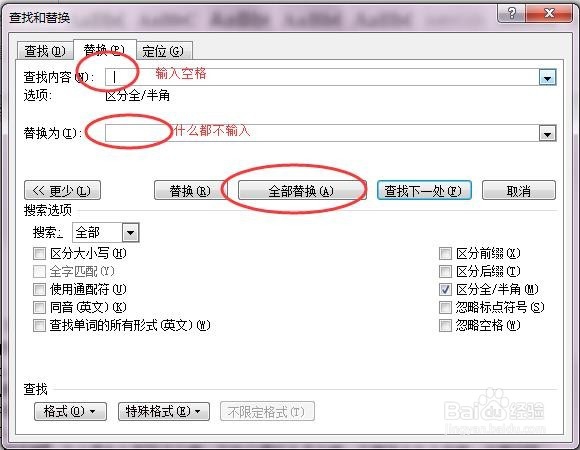
8、去多余空格,在“编辑”菜单中选择“替换”,在弹出对话框的“查找内容”中输入一个空格,在“替换为”中什么也不输入,然后单击“全部替换”即可(可以多次单击“全部替换”,直到出现“word已完成对文档的搜索并已完成0处替换”)。