怎样设置图片的文字环绕方式?

时间:2026-02-12 18:17:46

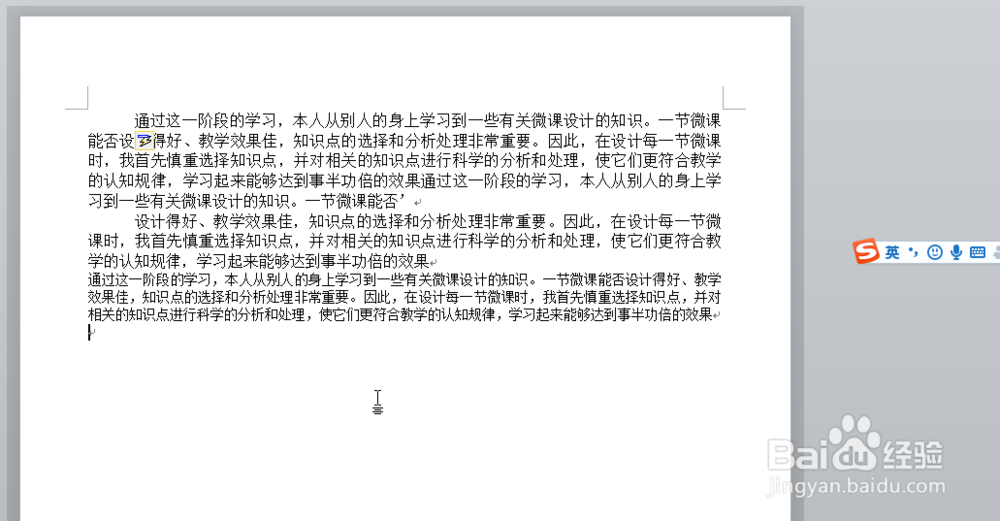
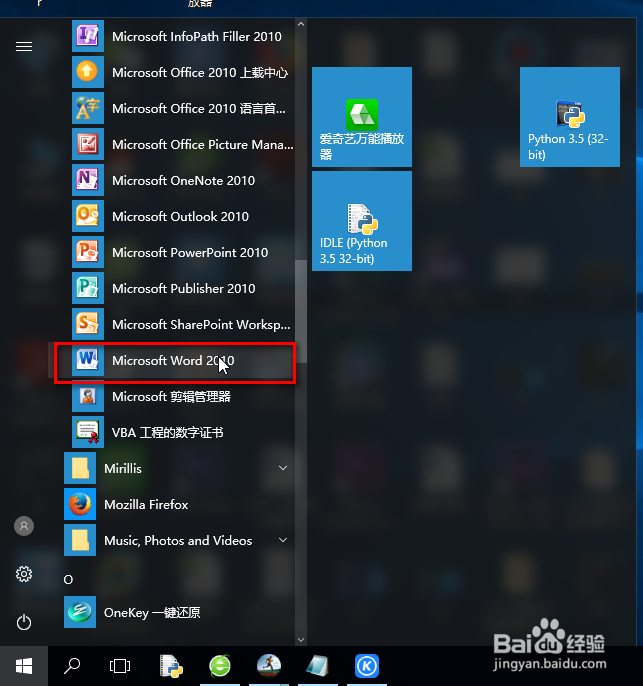
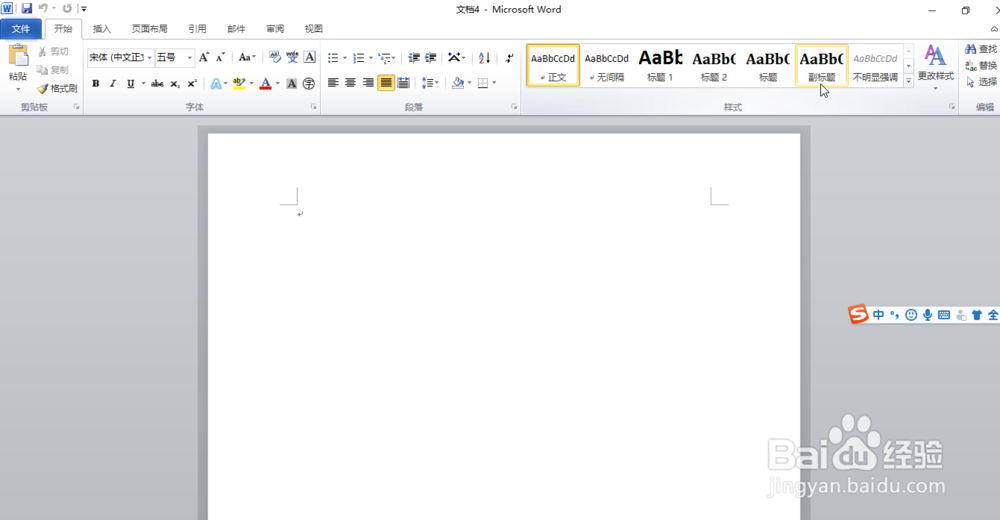
1、打开本地的Microsoft word 2010软件 ,打开并输入一段文本。
怎样设置图片的文字环绕方式?

怎样设置图片的文字环绕方式?

怎样设置图片的文字环绕方式?

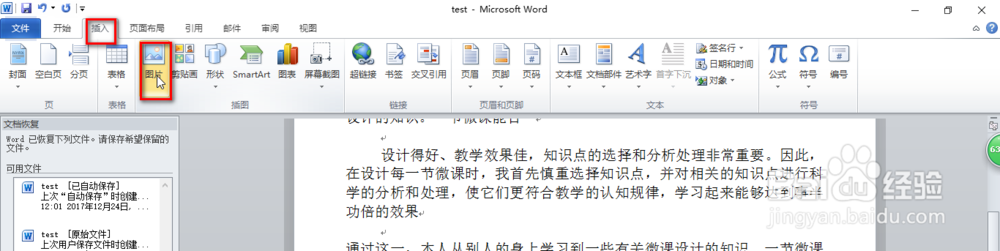
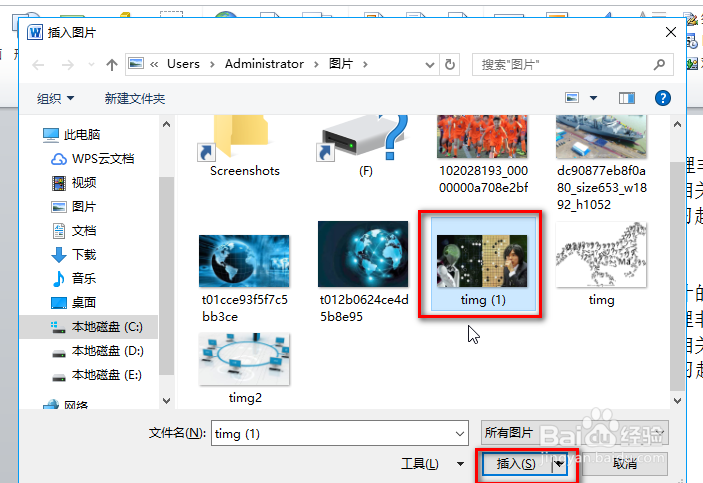
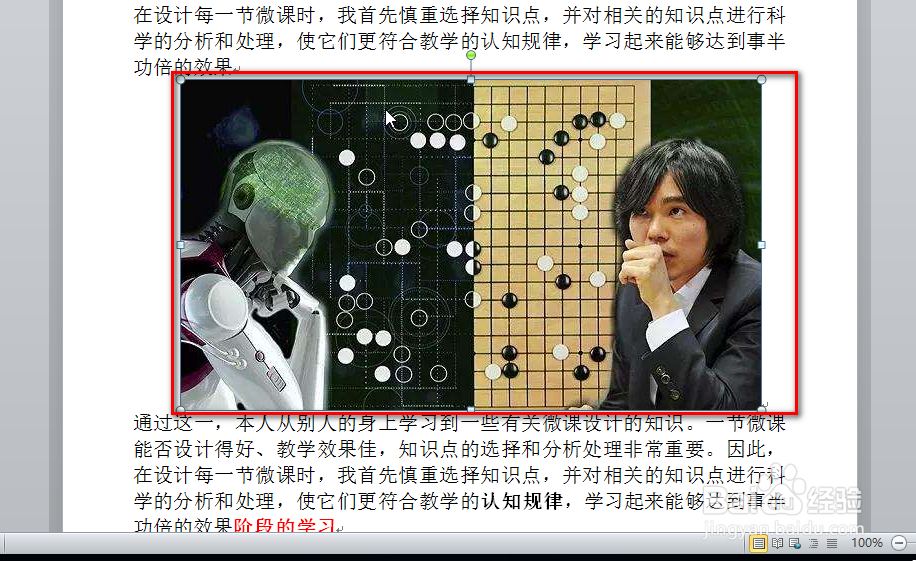
2、插入一张图片。

怎样设置图片的文字环绕方式?

怎样设置图片的文字环绕方式?

怎样设置图片的文字环绕方式?

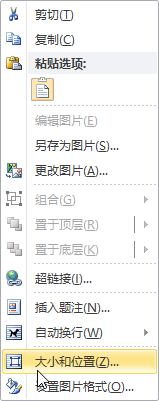
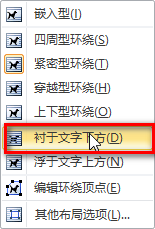
3、选中该图片,右键单击,弹出菜单,选择“自动换行”。

怎样设置图片的文字环绕方式?

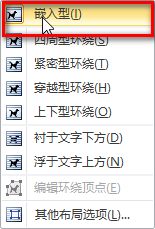
4、嵌入型。

嵌入型的图片可以移动图片,但只能从一个段落标记移动到另一个段落标记。
怎样设置图片的文字环绕方式?

怎样设置图片的文字环绕方式?

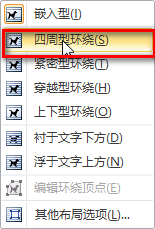
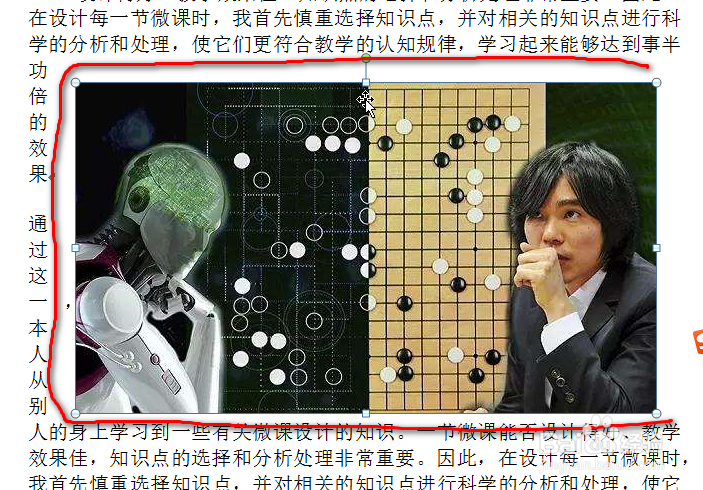
5、四周环绕,图片被文字环绕。

怎样设置图片的文字环绕方式?

怎样设置图片的文字环绕方式?

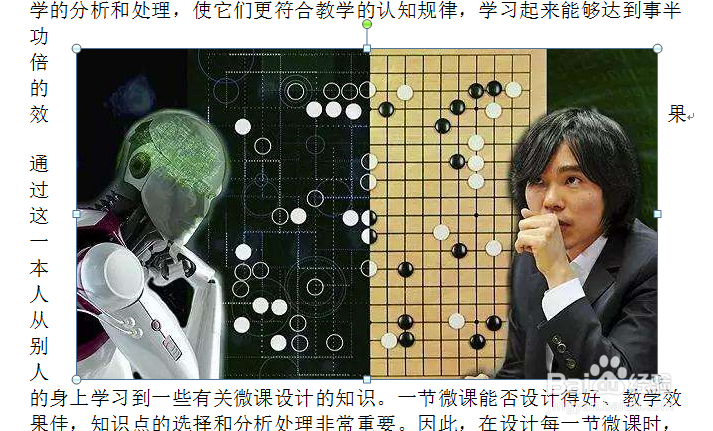
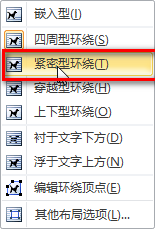
6、紧密环绕型,在文本中放置图片的位置创建了一个形状与图片轮郭相同的区域,使文字环绕在图片的周围,
怎样设置图片的文字环绕方式?

怎样设置图片的文字环绕方式?

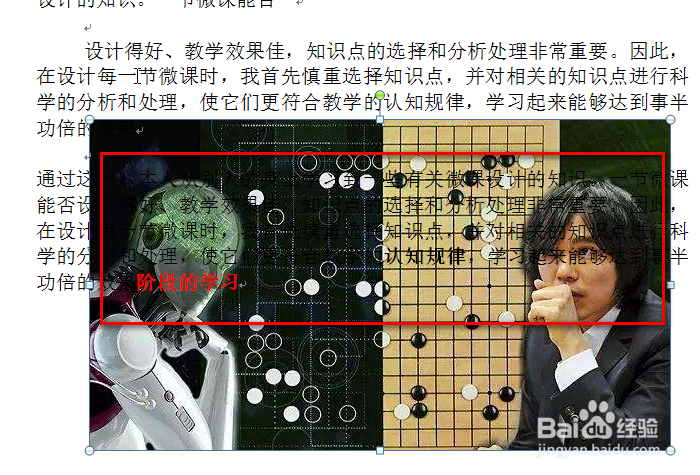
7、衬于文字下方。

图片在文字的下方。

怎样设置图片的文字环绕方式?

怎样设置图片的文字环绕方式?

8、衬于文字的上方。

图片在文字的上方。

怎样设置图片的文字环绕方式?

怎样设置图片的文字环绕方式?

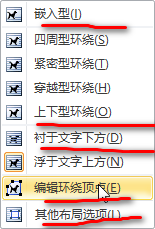
9、除了上述的几种文字环绕的方式之外,还有其他的文字环绕方式,步骤方法都跟上述的步骤一样。
怎样设置图片的文字环绕方式?

© 2026 一点资料
信息来自网络 所有数据仅供参考
有疑问请联系站长 site.kefu@gmail.com