1、点击打开手机中的“百度网盘”应用程序,登入账号。

2、在主界面中,点击右下角的“我的”选项。

3、点击页面上方的账号昵称。

4、在“个人信息”页面中,点按下方的“立即续费”。
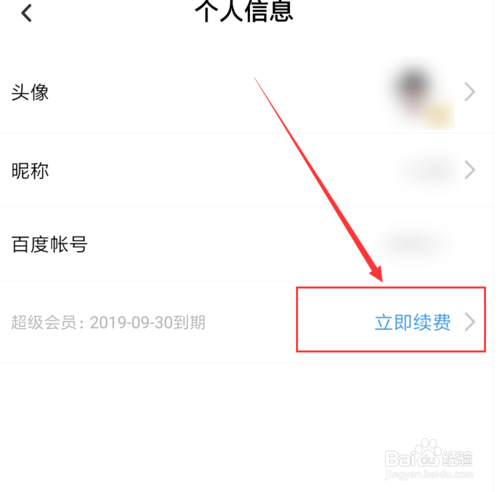
5、点击“我的会员”页面中的“管理自动续费”。
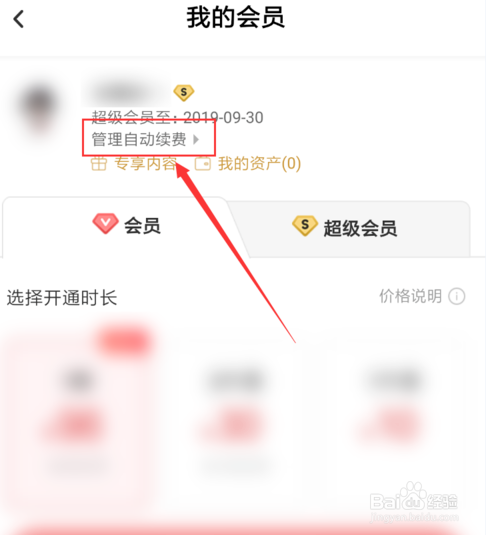
6、点击“我的会员”页面中,“已开通自动续费”旁边的“取消”。
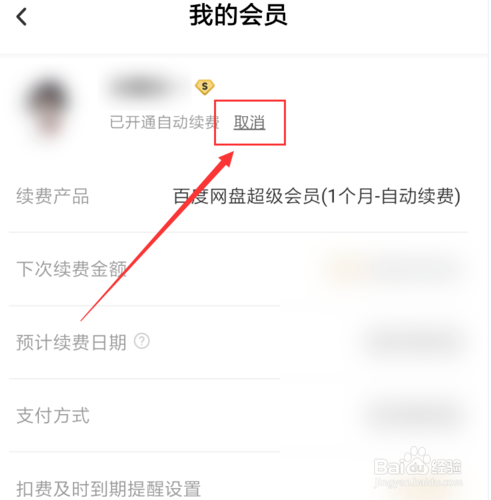
7、在提示框中,选择“确认取消”选项。
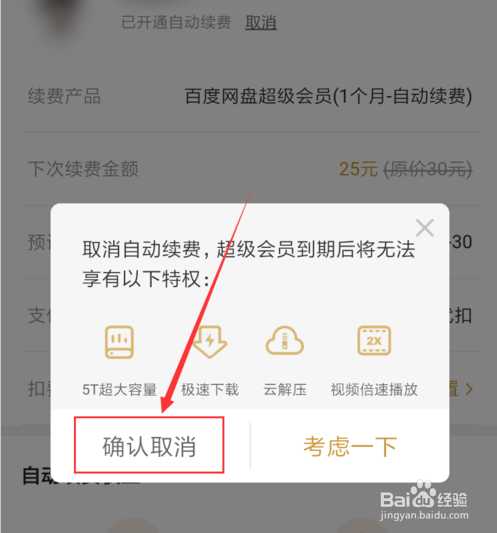
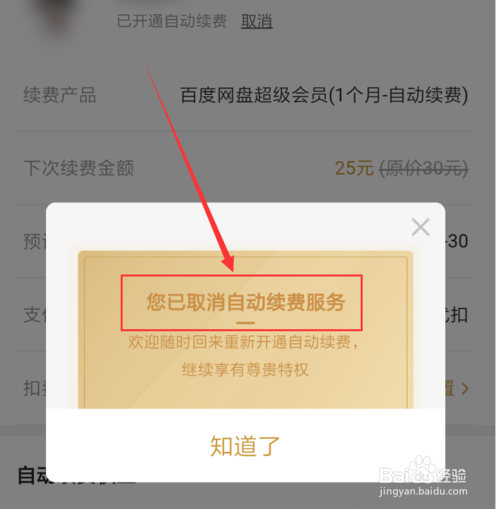
8、然后根据提示选中“继续取消”,即可取消当前账号的自动续费服务。

1、1.点击打开手机中的“百度网盘”应用程序,登入账号。
2.点击页面上方的账号昵称。
3.在“个人信息”页面中,点按下方的“立即续费”。
4.点击“我的会员”页面中的“管理自动续费”。