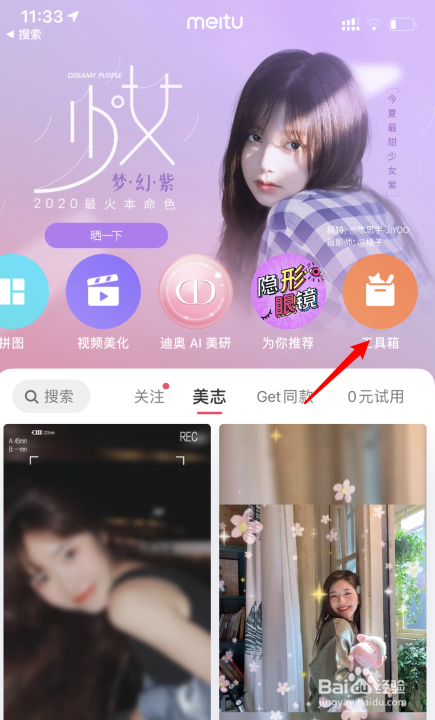
1、打开美图秀秀进入后,选择工具箱的图标进入。
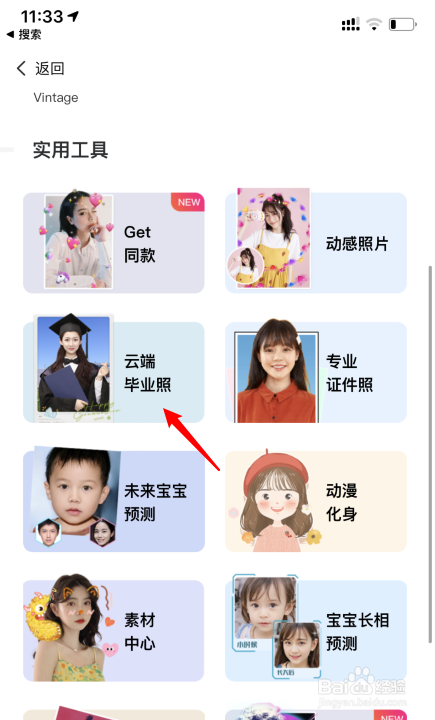
2、进入后,选择云端毕业照的图标。
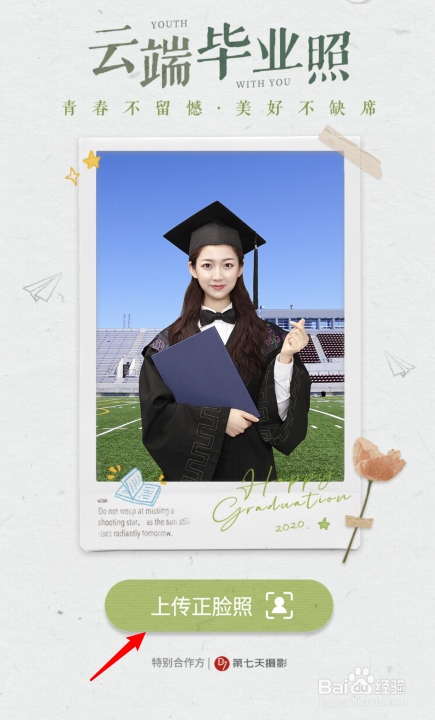
3、点击后,选择下方的上传正脸照的选项。
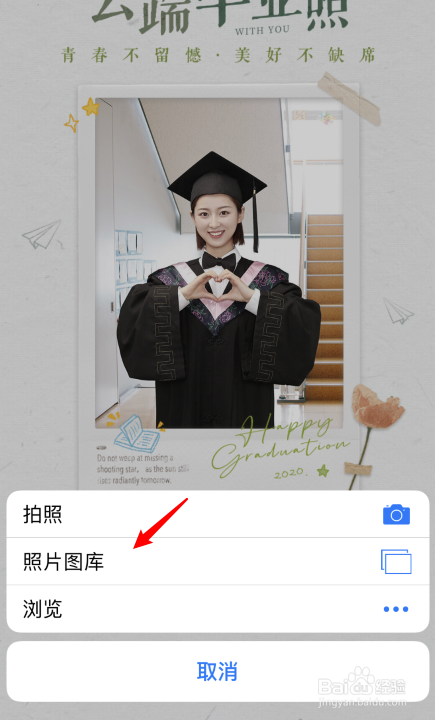
4、点击后,选择照片图库的选项,选取照片。
5、选择照片后,会显示正在冲洗,等待制作完毕。
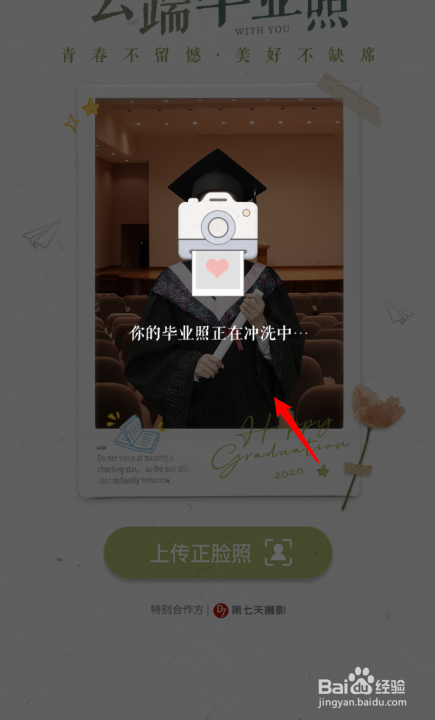
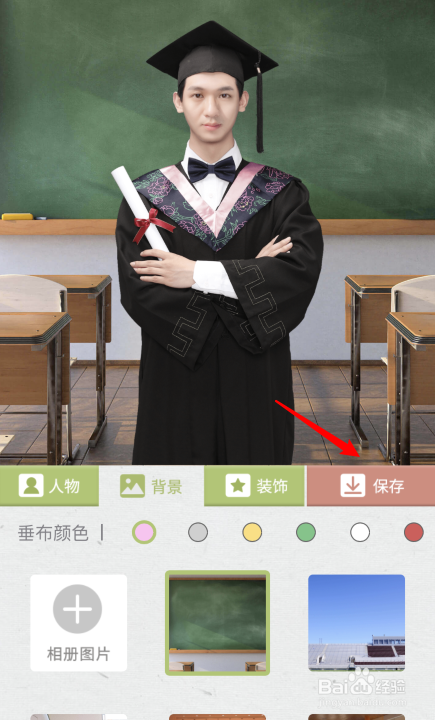
6、制作后,在下方也可以选择背景或者装饰,之后点击保存即可。
1、1.打开美图秀秀进入后,选择工具箱的图标进入。
2.选择云端毕业照的图标。
3.选择下方的上传正脸照的选项。
4.选择照片图库的选项,选取照片。
5.会显示正在冲洗,等待制作完毕。
6.在下方也可以选择背景或者装饰,之后点击保存即可。