win10如何修改启动恢复故障时间?

时间:2026-02-13 07:05:41

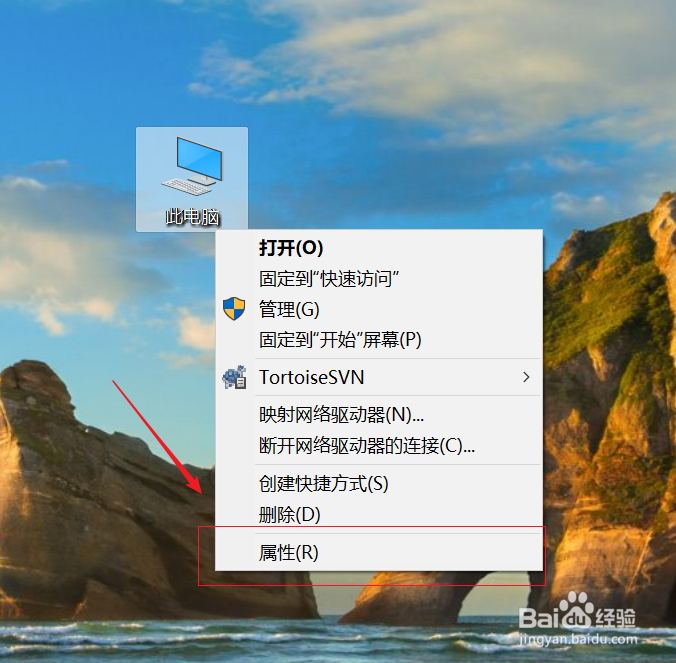
1、右键点击【此电脑】,选择【属性】

win10如何修改启动恢复故障时间?

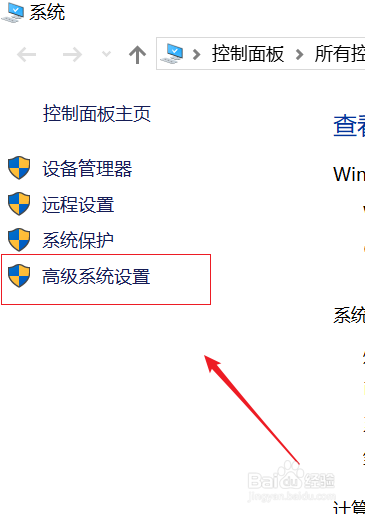
2、选择【高级系统设置】

win10如何修改启动恢复故障时间?

3、切换到【高级】标签。

win10如何修改启动恢复故障时间?

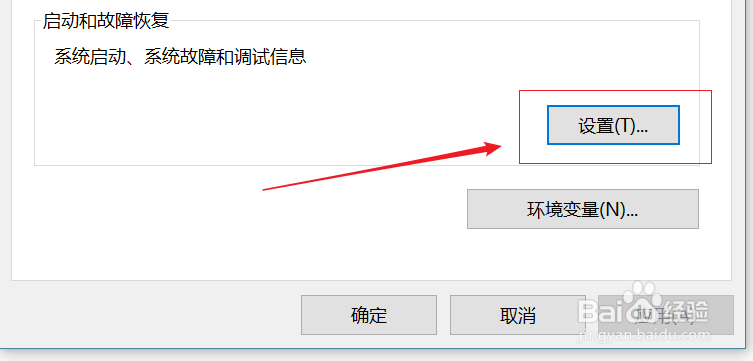
4、点击【设置】

win10如何修改启动恢复故障时间?

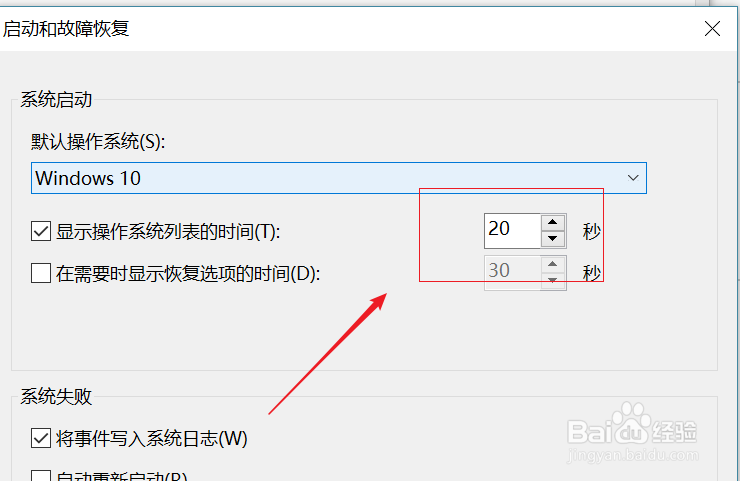
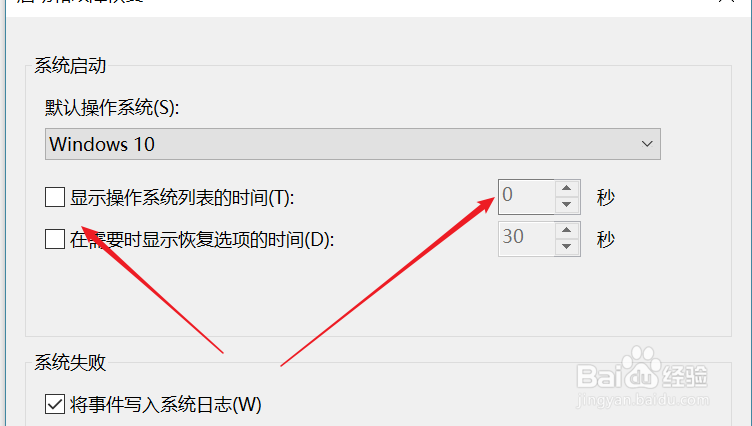
5、点击上下调节按钮修改显示时间。

win10如何修改启动恢复故障时间?

6、如果不想显示,则直接将勾选去掉,则时间变为0。

win10如何修改启动恢复故障时间?

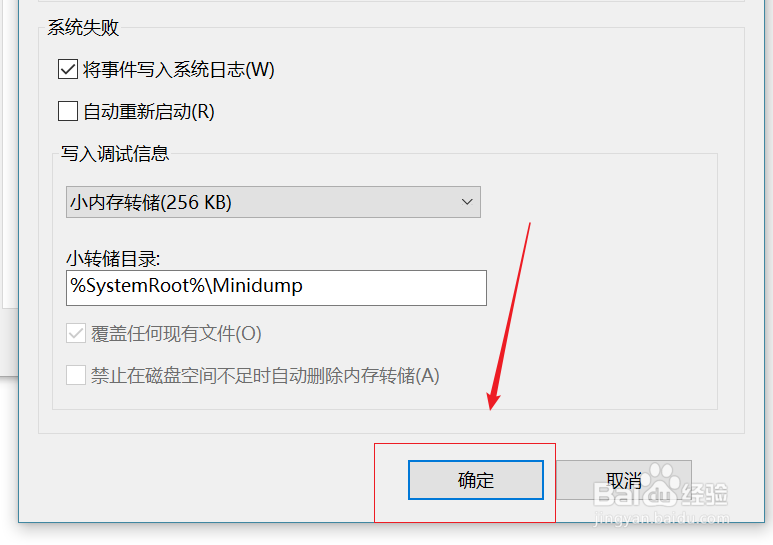
7、选择完后点击【确定】

win10如何修改启动恢复故障时间?

8、再次点击【确定】即可。

win10如何修改启动恢复故障时间?

© 2026 一点资料
信息来自网络 所有数据仅供参考
有疑问请联系站长 site.kefu@gmail.com