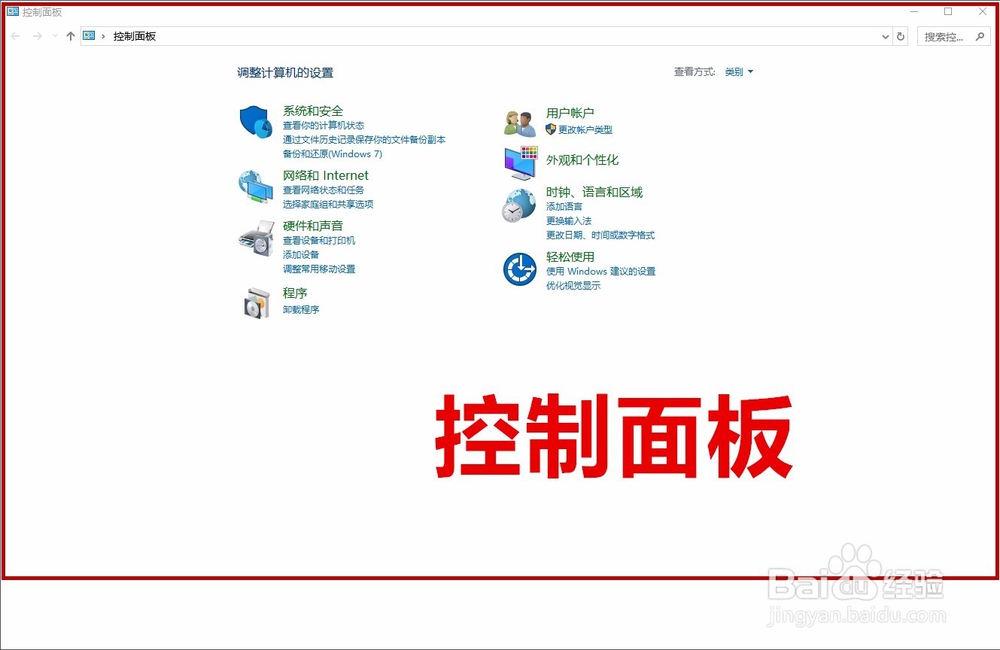
win10如何快速找到控制面板的位置

时间:2026-02-14 16:41:01

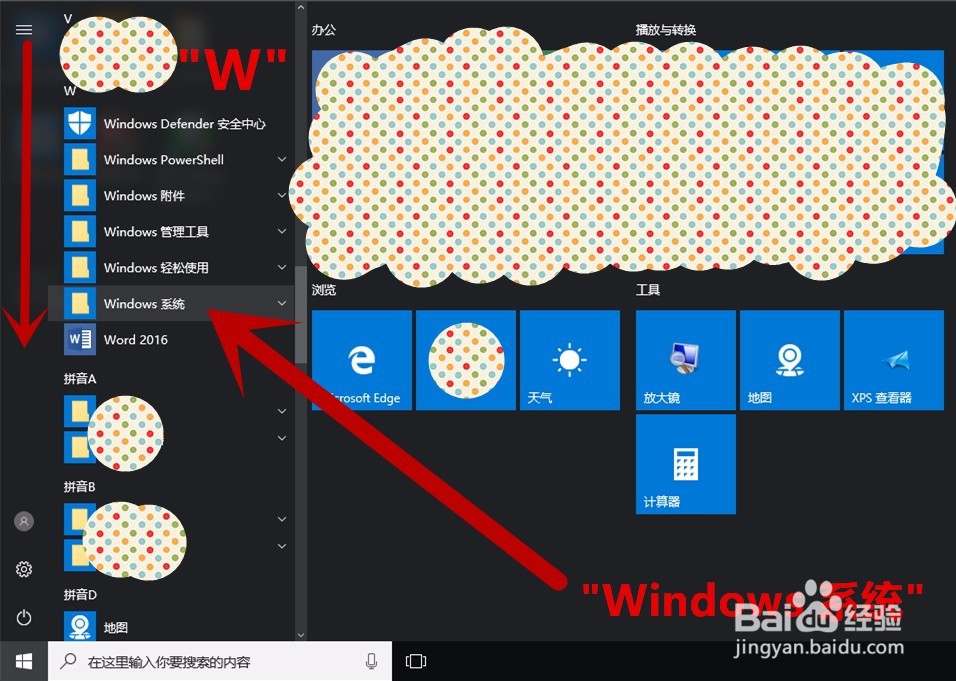
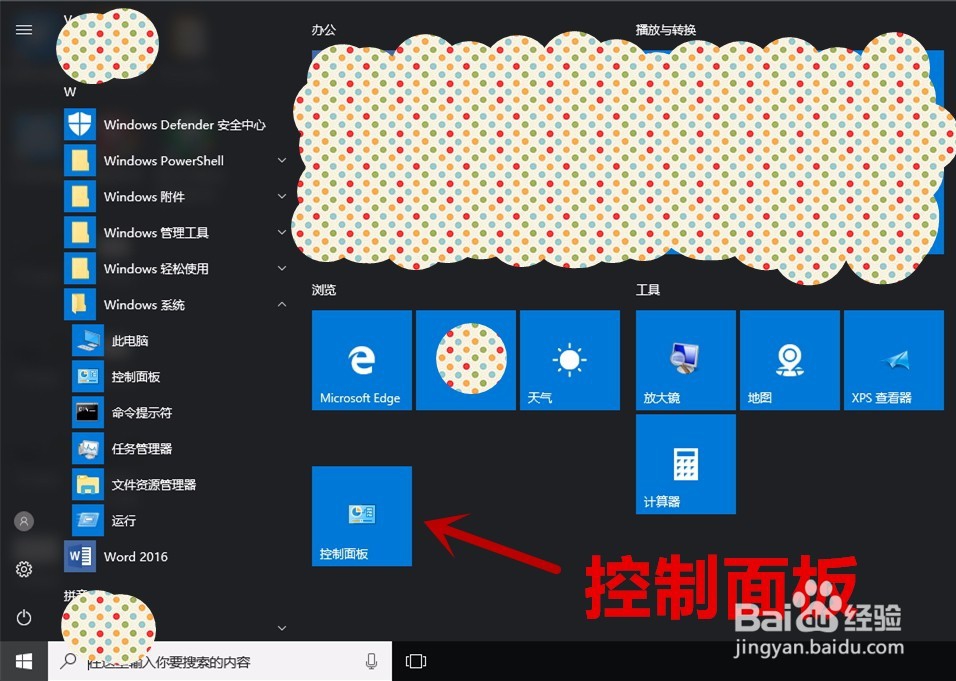
1、点击电脑左下角的“开始菜单”:

win10如何快速找到控制面板的位置

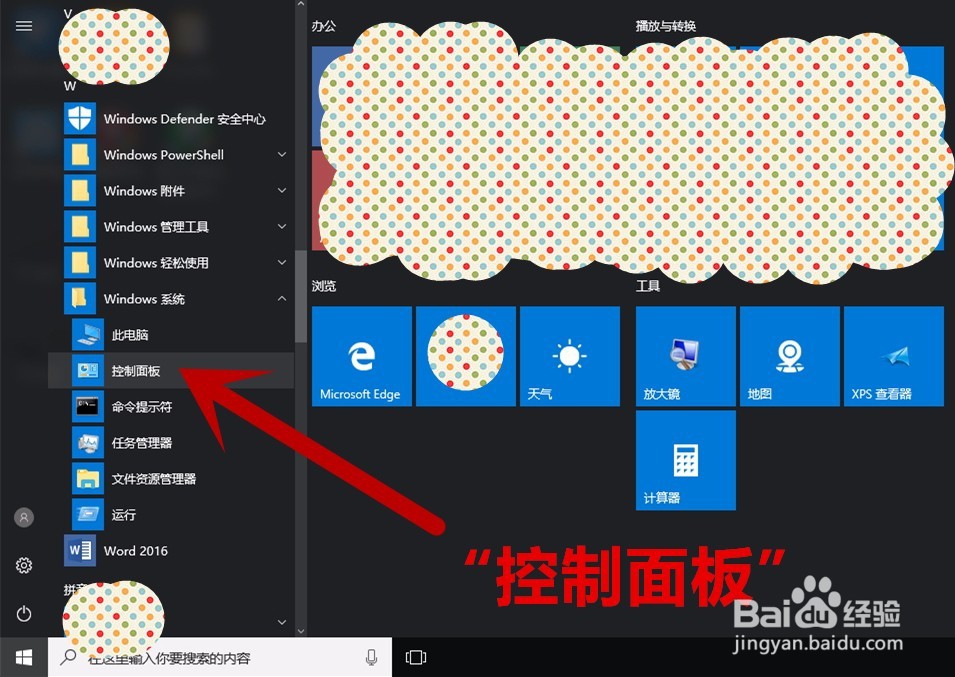
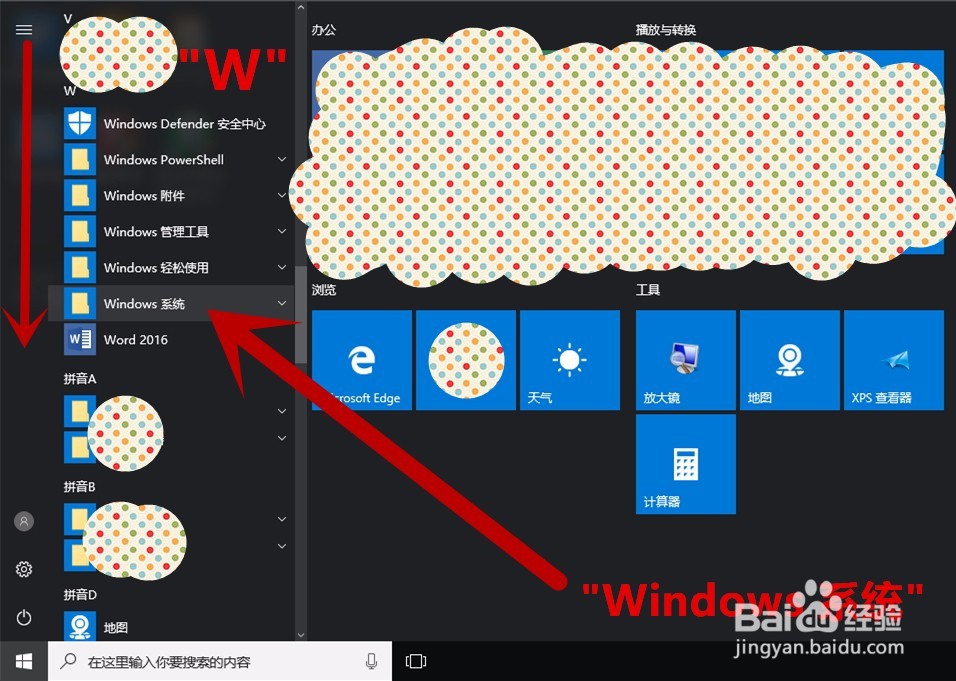
2、在弹出的列表中找到“W”字母列的“Windows 系统”:

win10如何快速找到控制面板的位置

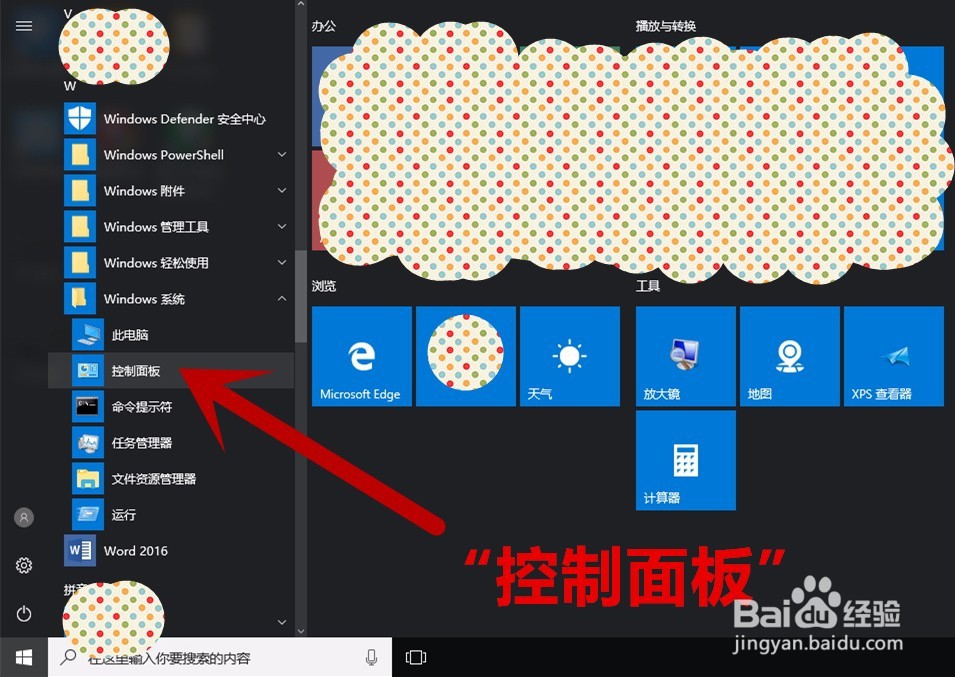
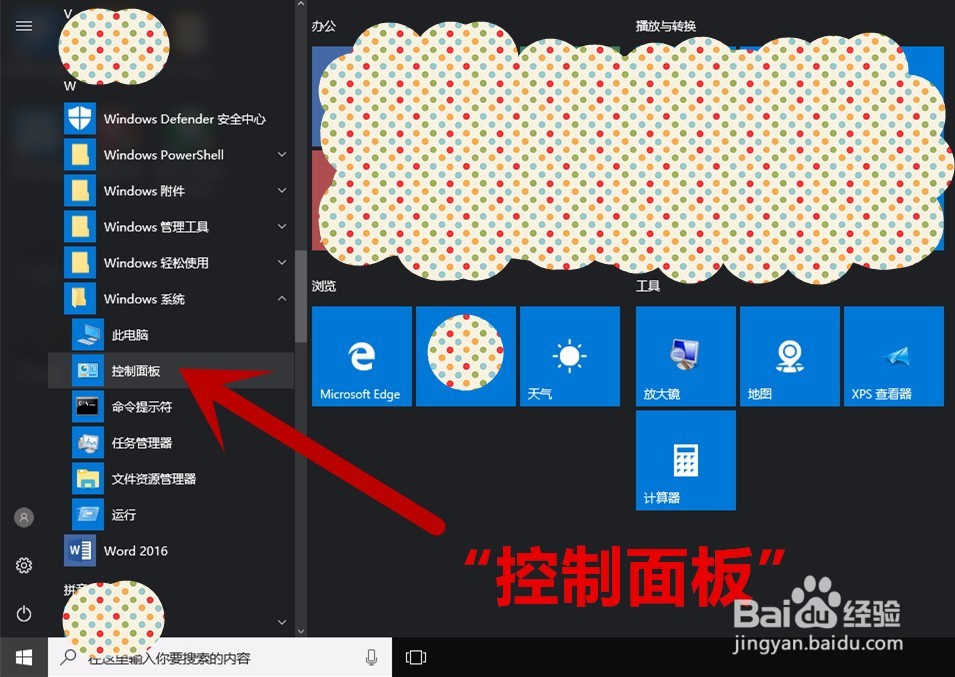
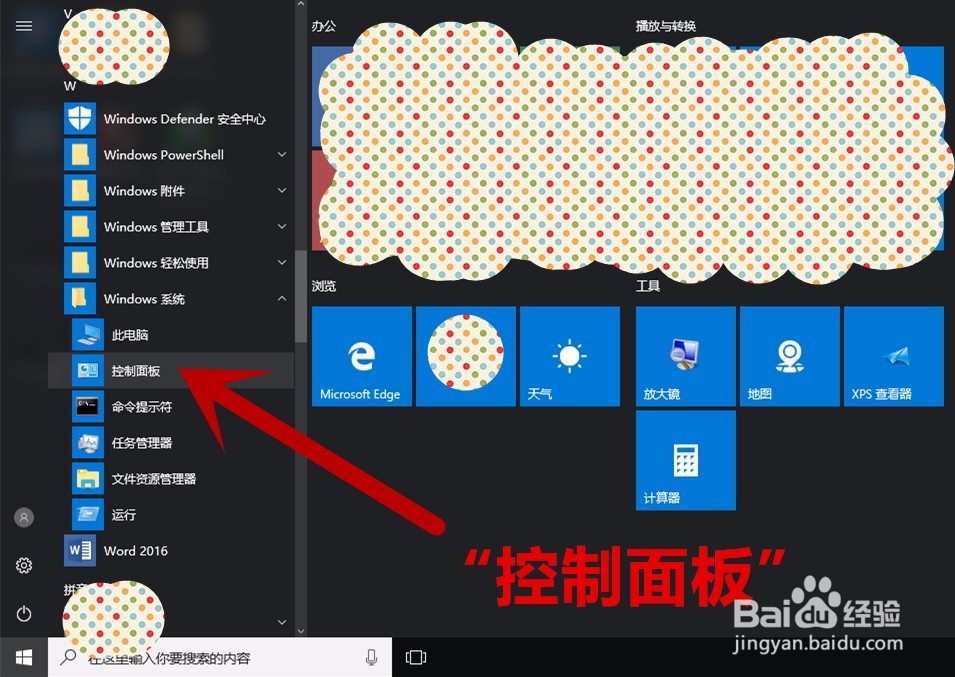
3、点击“Windows 系统”,在下拉列表中就会看到“控制面板”,点击即可进入“控制面板”:
win10如何快速找到控制面板的位置

win10如何快速找到控制面板的位置

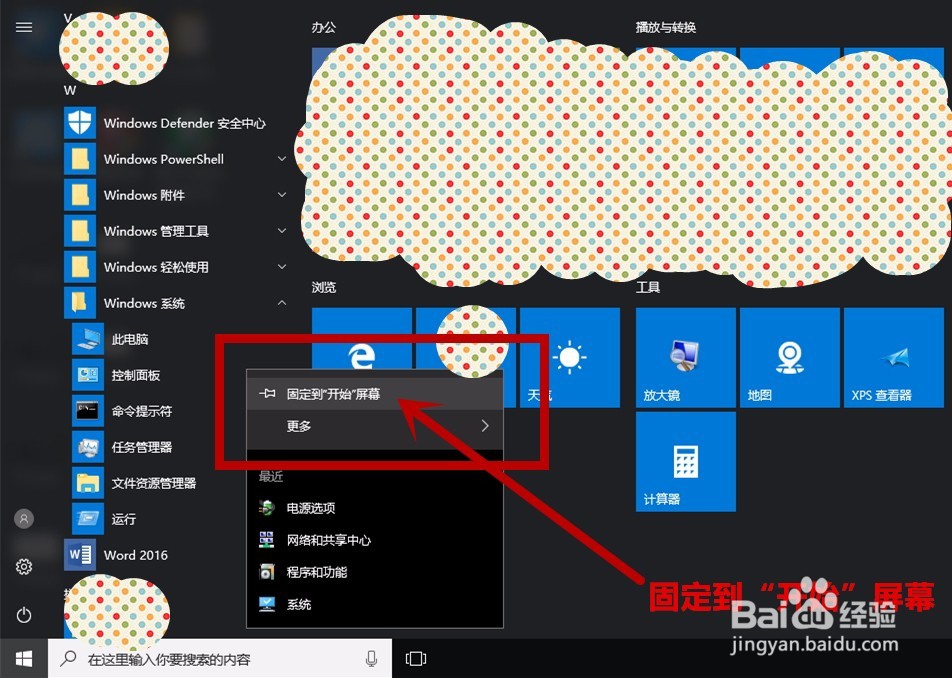
1、控制面板【固定到“开始”屏幕】的设置:点击“开始菜单”-“W”-“Windows 系统”-右键单击“控制面板”-选择“固定到“开始”屏幕”:

win10如何快速找到控制面板的位置

win10如何快速找到控制面板的位置

win10如何快速找到控制面板的位置

win10如何快速找到控制面板的位置

win10如何快速找到控制面板的位置

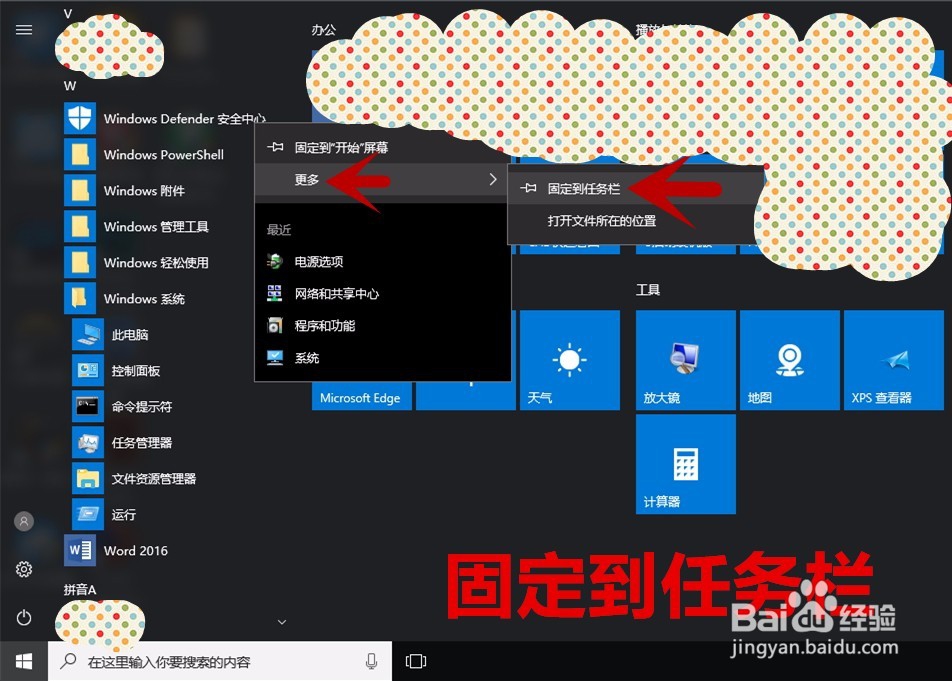
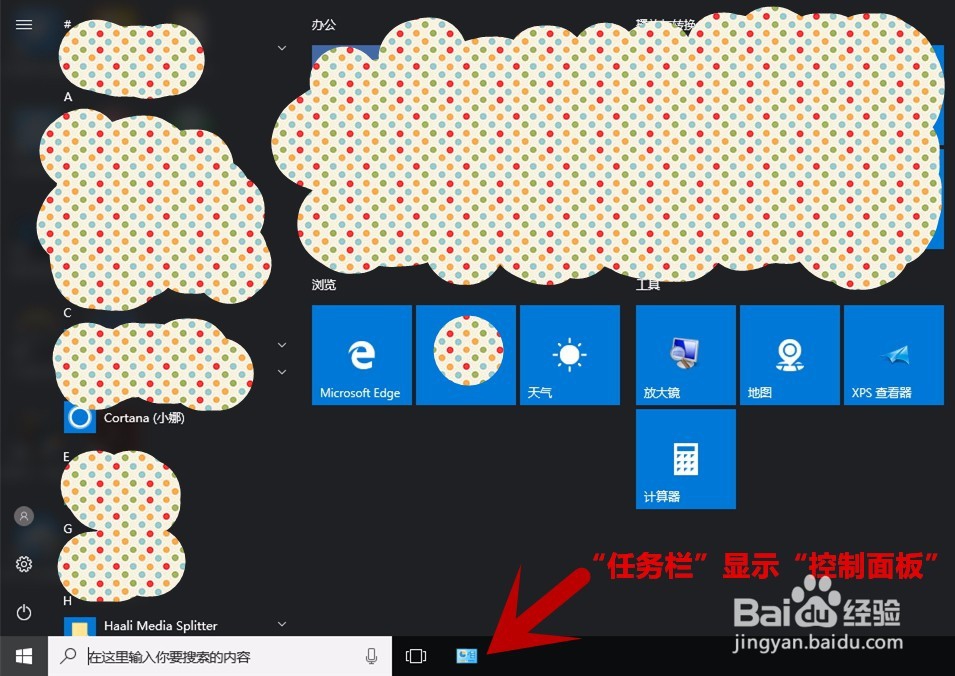
2、控制面板【固定到任务栏】的设置:点击“开始菜单”-“W”-“Windows 系统”-右键单击“控制面板”-选择“更多”-选择“固定到任务栏”:

win10如何快速找到控制面板的位置

win10如何快速找到控制面板的位置

win10如何快速找到控制面板的位置

win10如何快速找到控制面板的位置

win10如何快速找到控制面板的位置

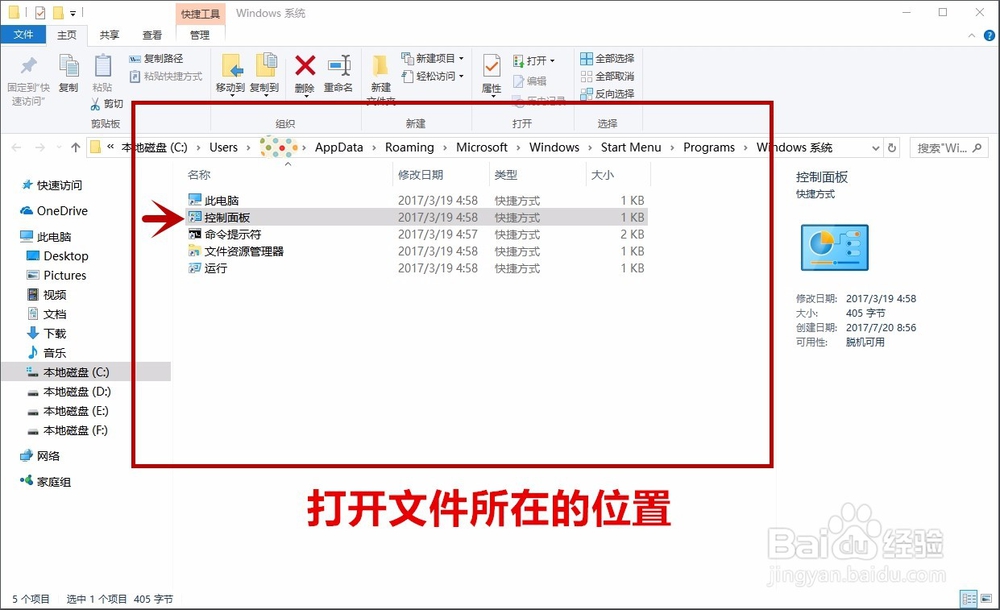
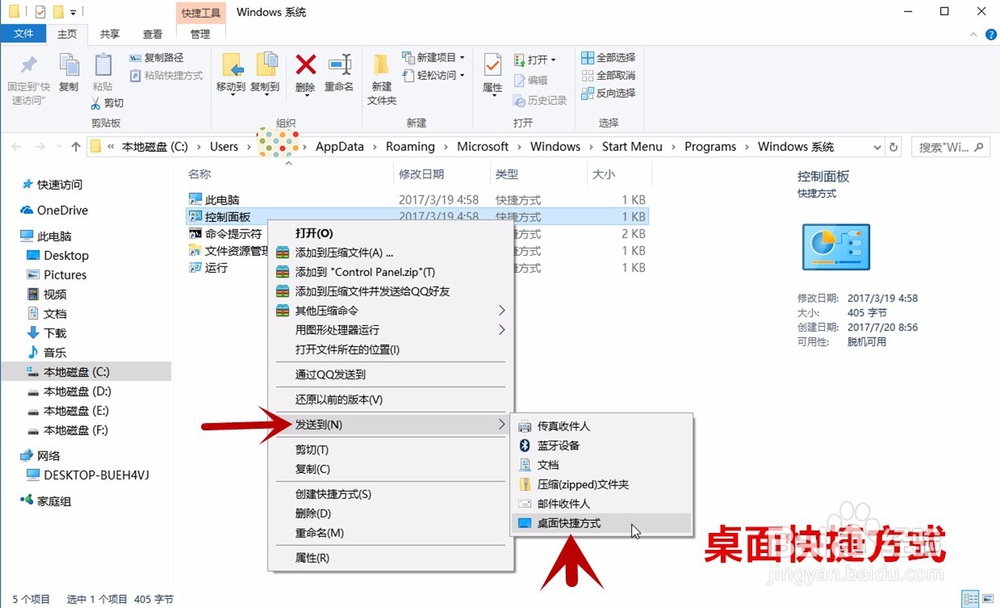
3、控制面板【创建桌面快捷方式】的设置:点击“开始菜单”-“W”-“Windows 系统”-右键单击“控制面板”-选择“更多”-选择“打开文件所在的位置”打开找到“控制面板”的快捷方式-右键单击“控制面板”-选择“发送到(N)”-桌面快捷方式:

win10如何快速找到控制面板的位置

win10如何快速找到控制面板的位置

win10如何快速找到控制面板的位置

win10如何快速找到控制面板的位置

win10如何快速找到控制面板的位置

win10如何快速找到控制面板的位置

win10如何快速找到控制面板的位置

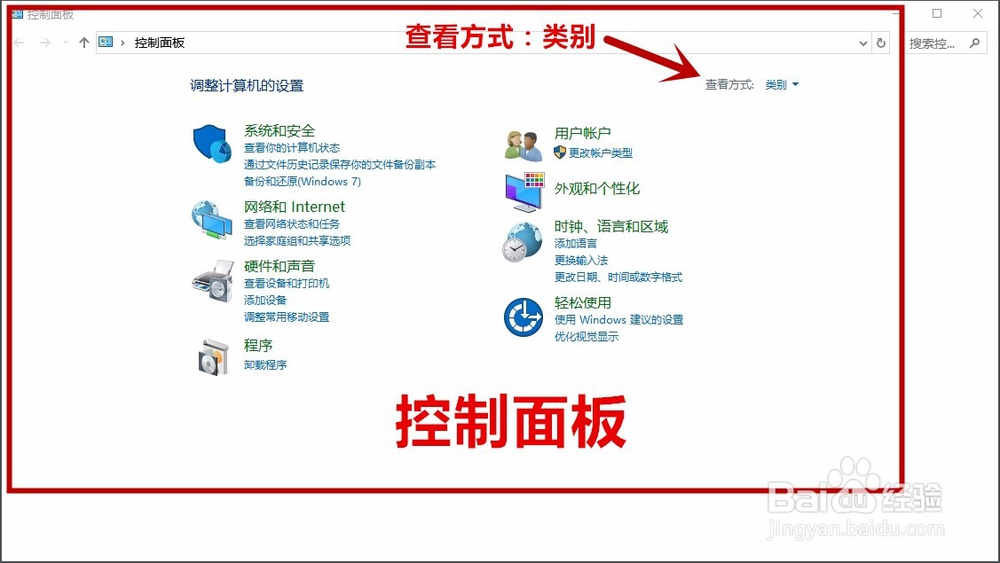
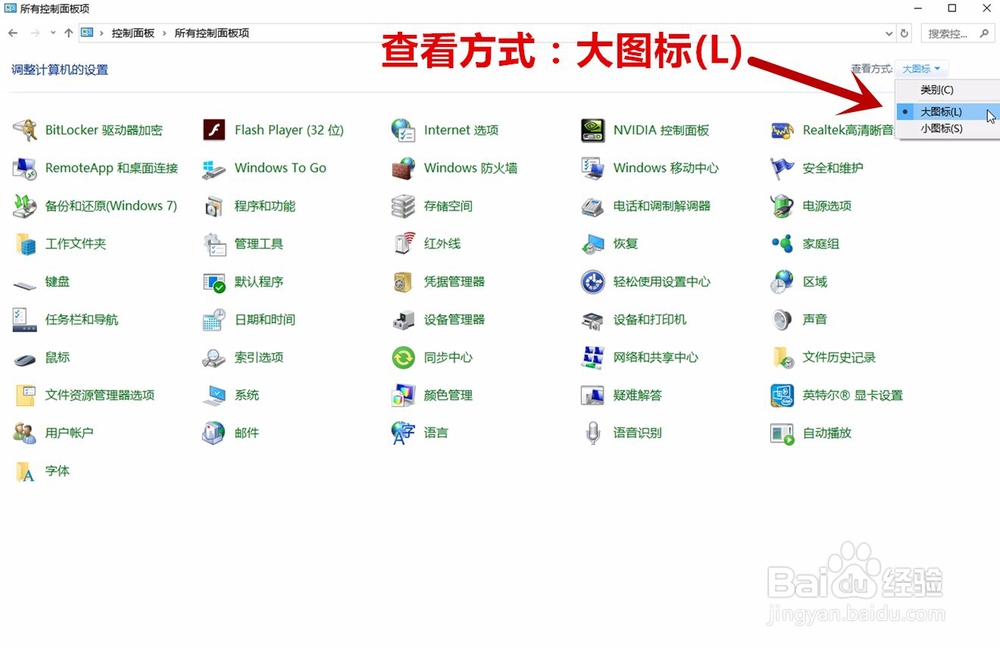
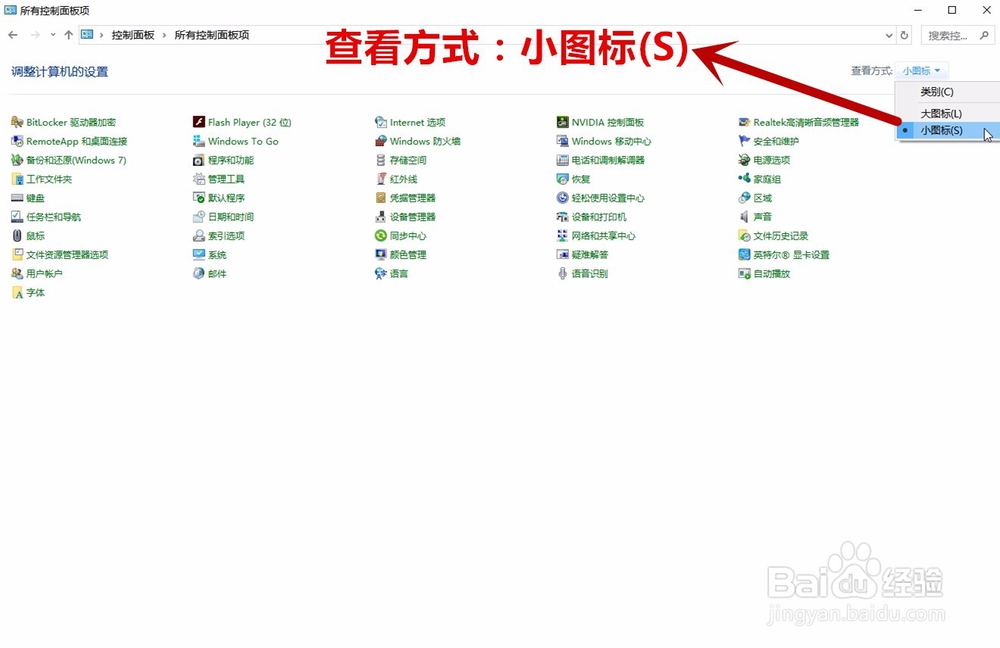
4、在不同“查看方式”下预览控制面板:

win10如何快速找到控制面板的位置

win10如何快速找到控制面板的位置

win10如何快速找到控制面板的位置

© 2026 一点资料
信息来自网络 所有数据仅供参考
有疑问请联系站长 site.kefu@gmail.com