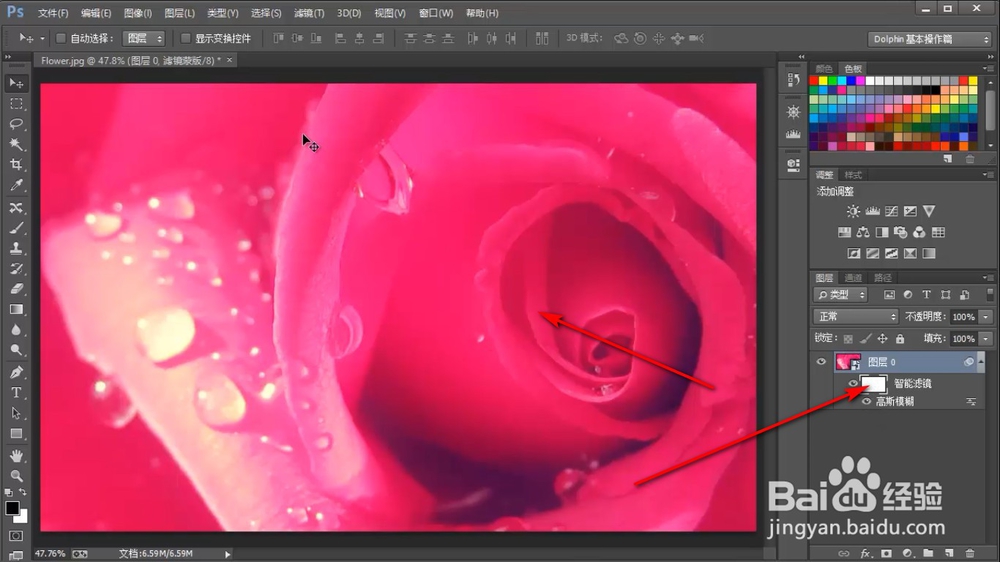
1、在右下角的图层区能够看到图层下面的滤镜效果,鼠标点击滤镜的蒙版。
2、然后在上方的——滤镜选项卡中点击下拉菜单中的——渲染选项。
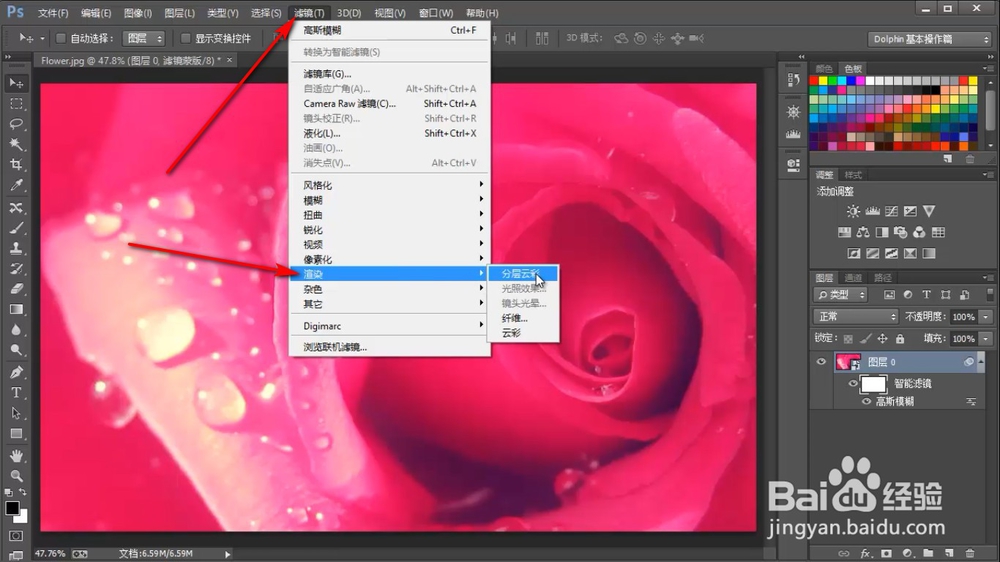
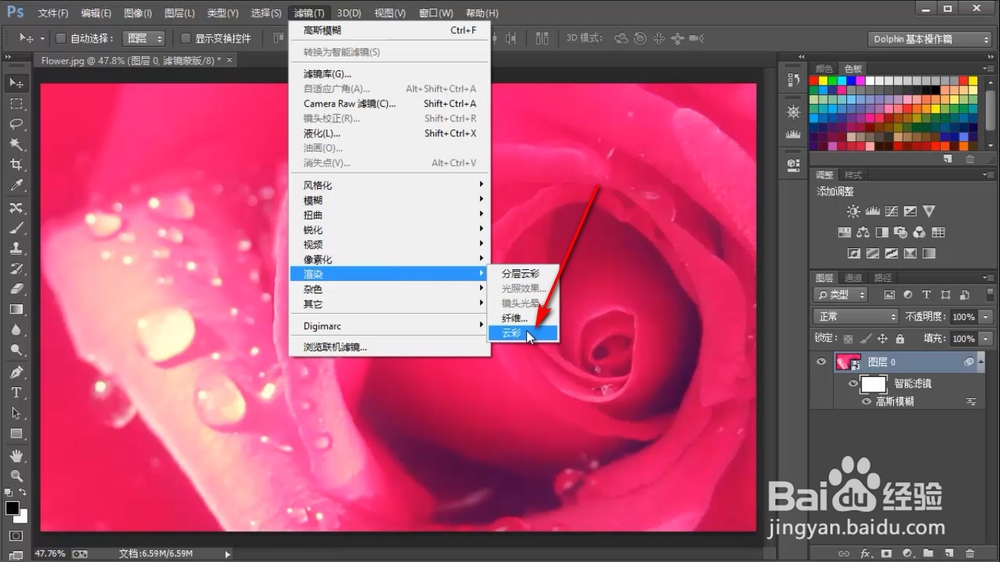
3、在渲染选项会弹出下拉列表,我们在其中找到——分层云彩的效果,鼠标点击一下。
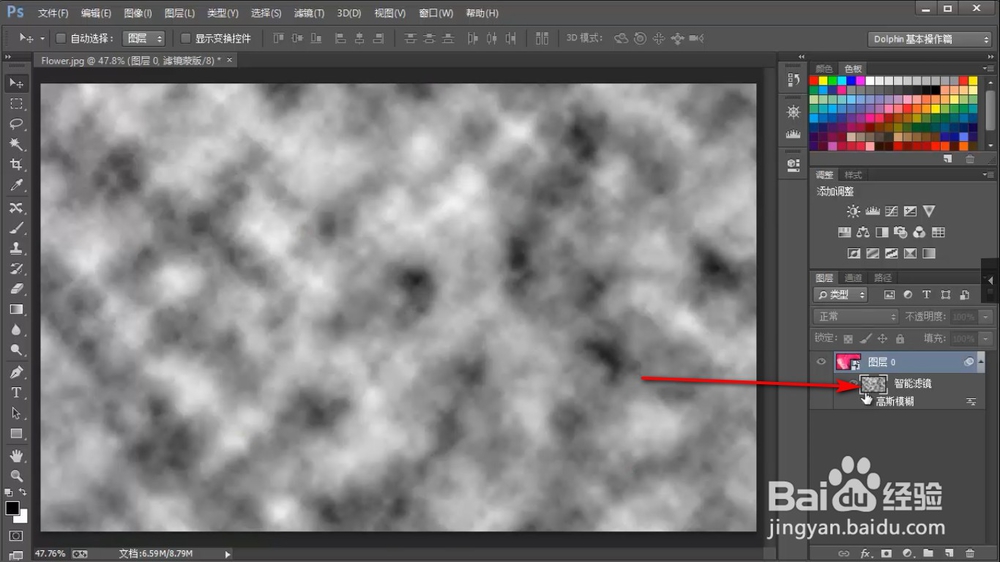
4、这样就会发现滤镜蒙版变为虚实分层的了,当前点击的是滤镜蒙版效果。
5、我们点击上方的图层就会看到最终的效果图了,赶紧来操作试试吧!
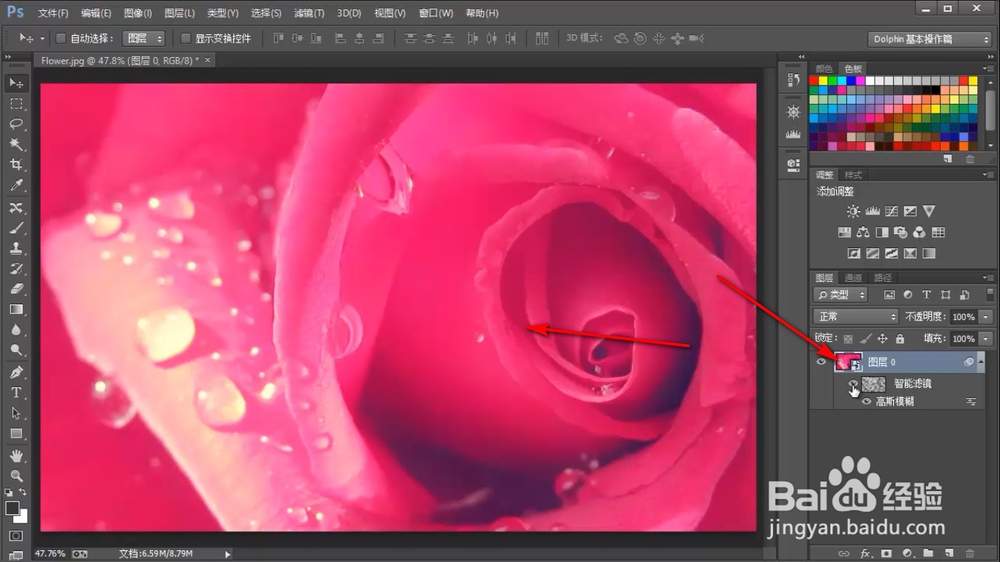
1、1.在右下角的图层区能够看到图层下面的滤镜效果,鼠标点击滤镜的蒙版。
2.然后在上方的——滤镜选项卡中点击下拉菜单中的——渲染选项。
3.在渲染选项会弹出下拉列表,我们在其中找到——分层云彩的效果,鼠标点击一下。
4.这样就会发现滤镜蒙版变为虚实分层的了,当前点击的是滤镜蒙版效果。
5.我们点击上方的图层就会看到最终的效果图了,赶紧来操作试试吧!