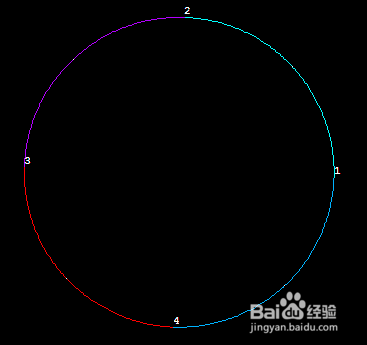
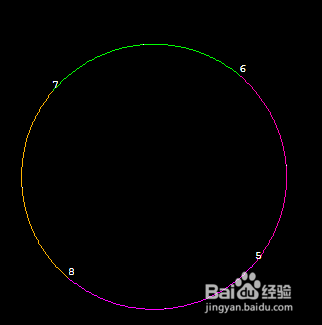
ansys如何画圆弧(arcs)?

时间:2026-02-16 00:24:37

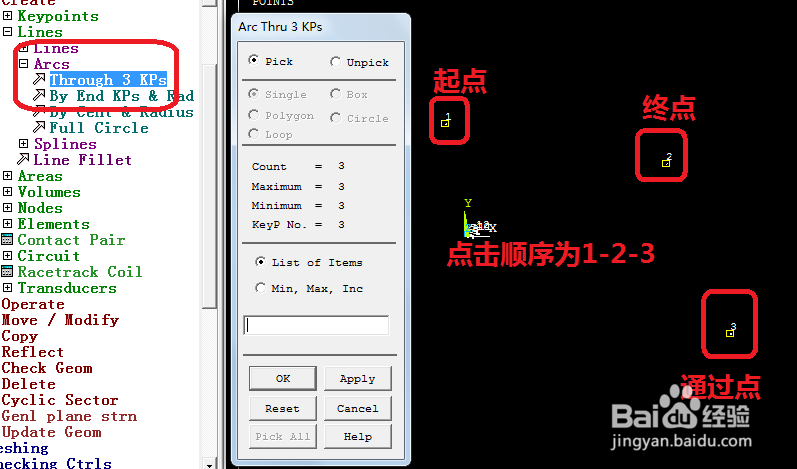
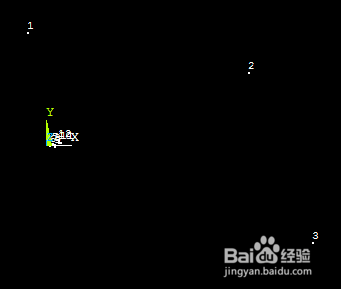
1、首先,按照图1步骤任意建立三个关键点,建立的关键点如图2所示。

ansys如何画圆弧(arcs)?

ansys如何画圆弧(arcs)?

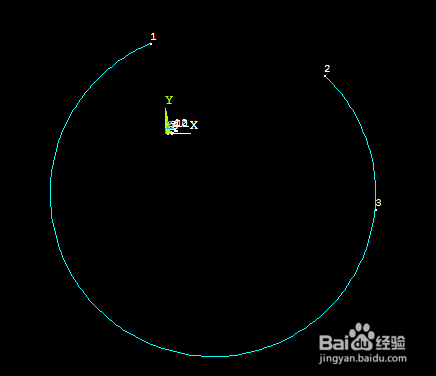
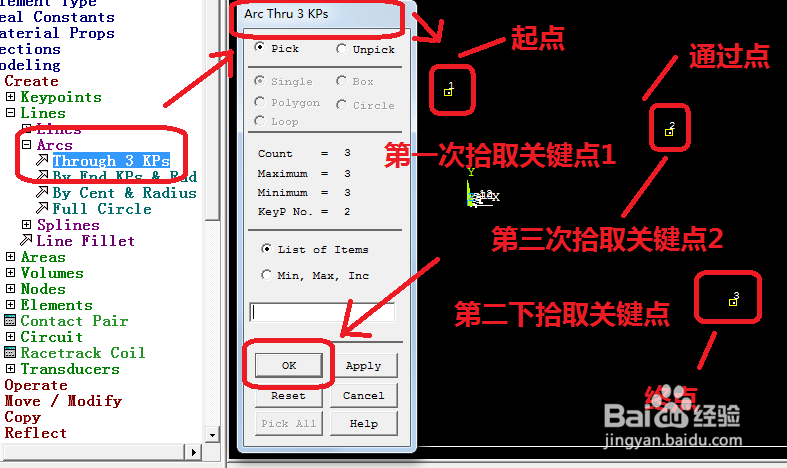
2、按照图1的操作,依次拾取圆弧的起点、终点和通过点,生成的圆弧如图2所示。
ansys如何画圆弧(arcs)?

ansys如何画圆弧(arcs)?

3、这里,我们将拾取顺序改变一下,很容易就可以看出跟步骤二中的不同。图1中先把步骤2中的线删掉,然后根据图2绘制圆弧,图3可见,拾取顺序不同,最后得到的圆弧也是不一样的。

ansys如何画圆弧(arcs)?

ansys如何画圆弧(arcs)?

ansys如何画圆弧(arcs)?

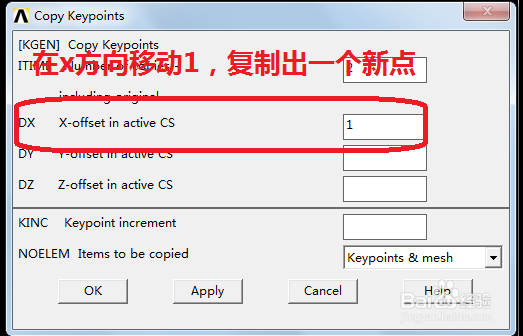
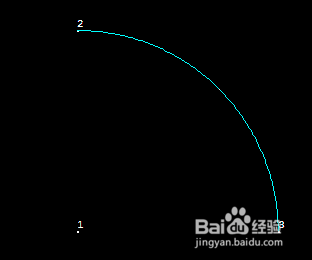
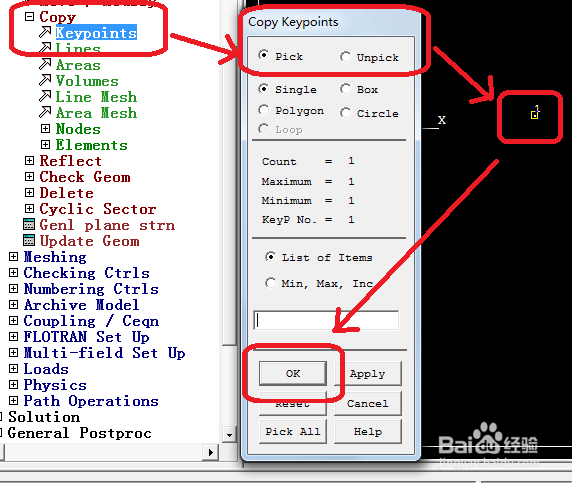
4、将上面的所有线都删除,然后建立一个新的关键点1,通过图2和图3中的步骤,将关键点通过x和y方向移动1的方式,复制出两个关键点出来。生成的关键点如图4所示。
ansys如何画圆弧(arcs)?

ansys如何画圆弧(arcs)?

ansys如何画圆弧(arcs)?

ansys如何画圆弧(arcs)?

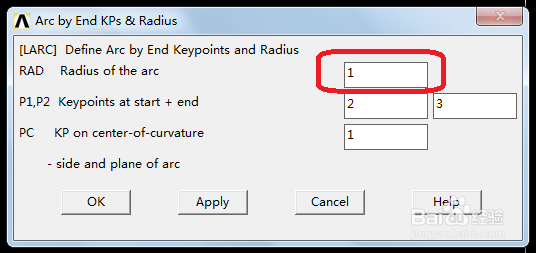
5、按照图1、2和3的拾取顺序,进行操作,建立的圆弧如图4所示。
ansys如何画圆弧(arcs)?

ansys如何画圆弧(arcs)?

ansys如何画圆弧(arcs)?

ansys如何画圆弧(arcs)?

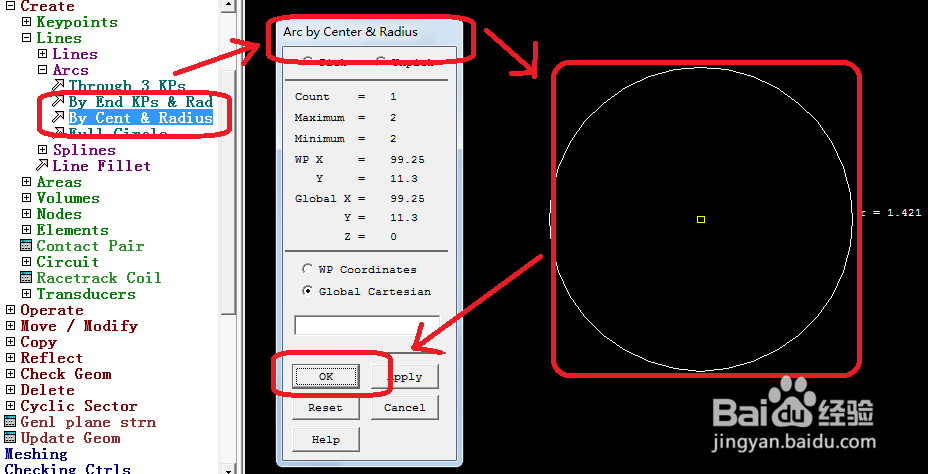
6、按照图1和2的设置,通过可以通过点和半径画出一个圆弧,这里设置了360度是个整圆,其他的角度可以自行设置。也可以在对话框中输入这个圆弧通过的点坐标,这里就不再给出了。
ansys如何画圆弧(arcs)?

ansys如何画圆弧(arcs)?

ansys如何画圆弧(arcs)?

7、可通过图1的命令,直接画一个整圆,效果如图2所示。

ansys如何画圆弧(arcs)?

ansys如何画圆弧(arcs)?

© 2026 一点资料
信息来自网络 所有数据仅供参考
有疑问请联系站长 site.kefu@gmail.com