1、首先安装好分区助手,安装好分区助手后,打开程序所在文件夹,运行“EPW”程序

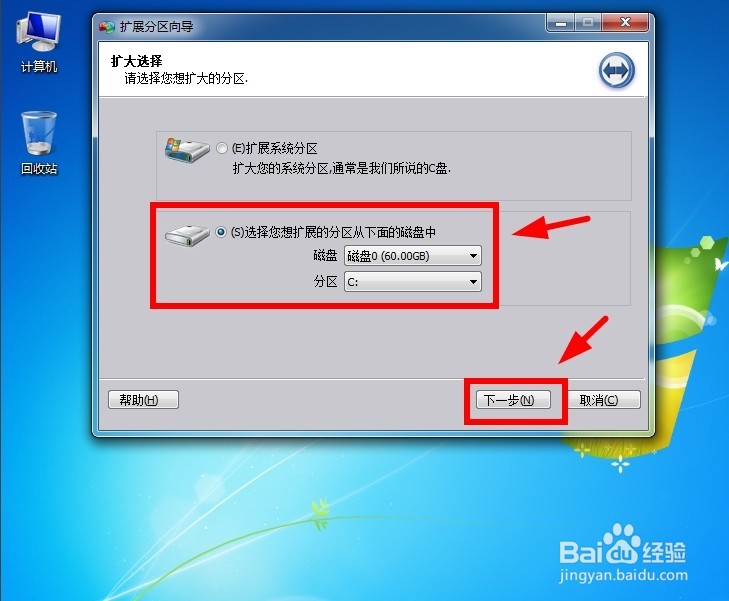
2、接着在分区助手向导界面选择“选择您想扩展的分区”,并点击“下一步”
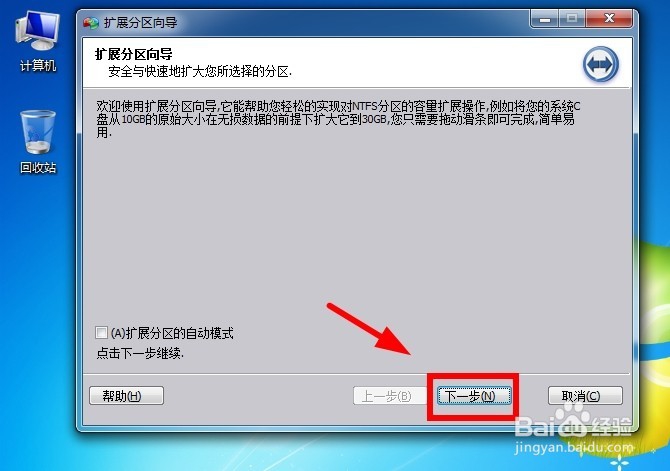
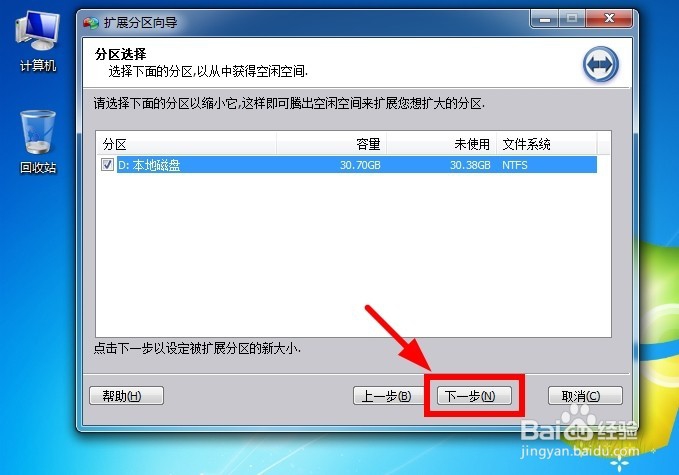
3、选择给C盘增加容量的分区,这里选择D盘,以D盘为例,点击“下一步”
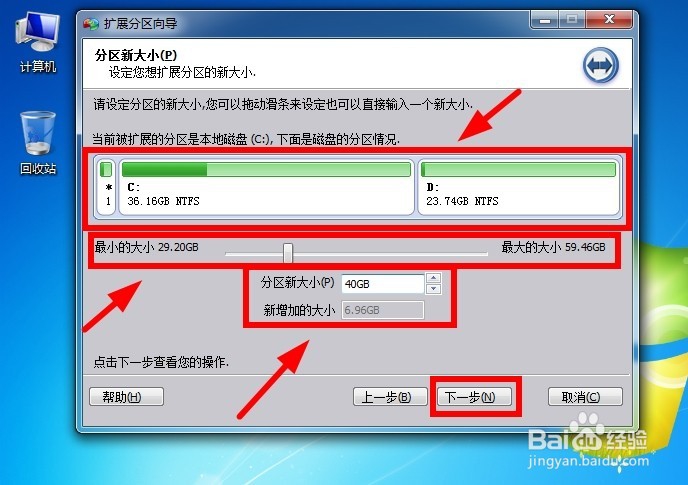
4、调整如图所示的滑块来增加C盘大小,或者直接输入C盘新分区大小,这里以40GB为例,点击“下一步”
5、确认好设置后,点击“执行”
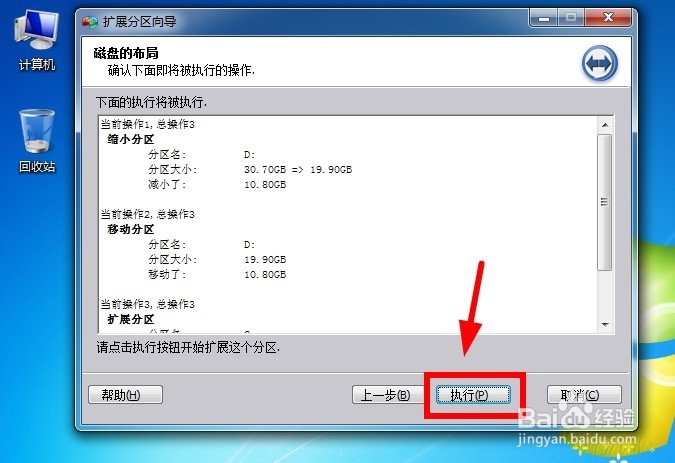
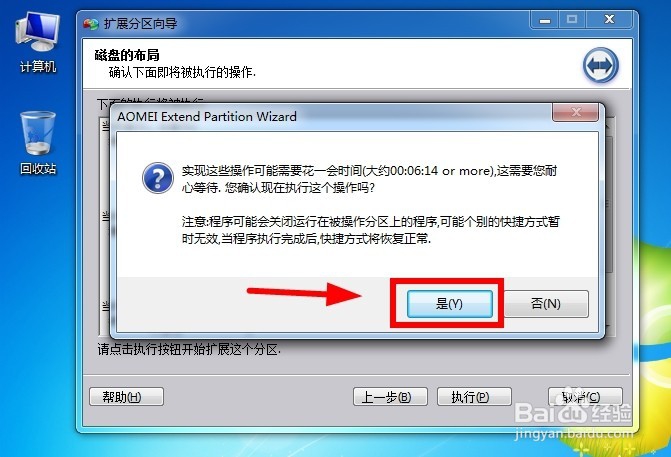
6、在弹出的窗口中,点击“是”
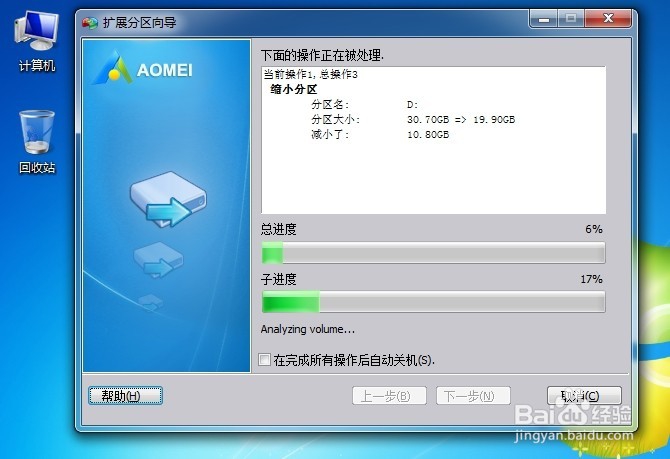
7、程序开始执行,等待操作进度完成,进度完成后点击“确定”
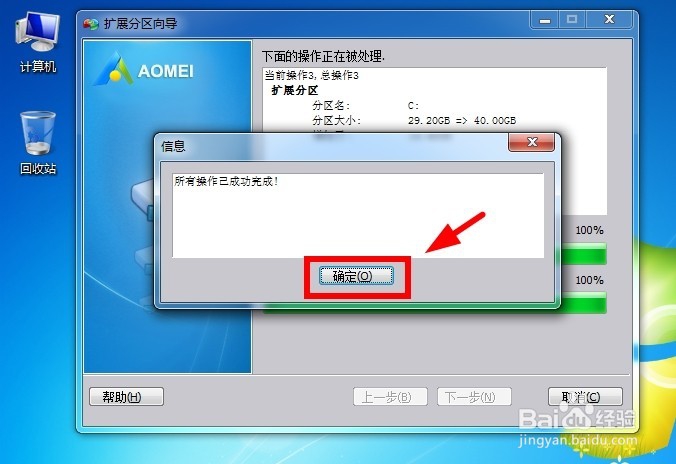
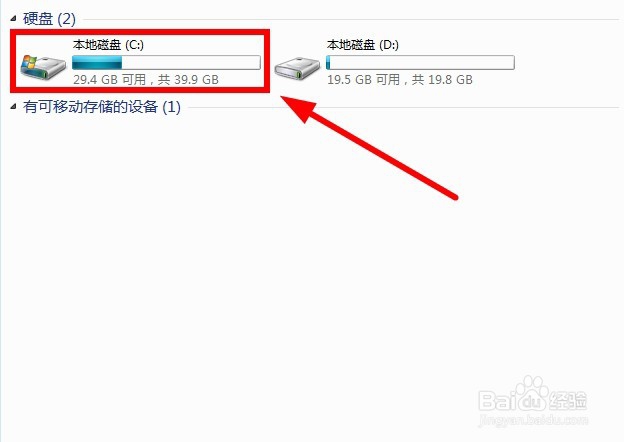
8、最后打开计算机,可以看到C盘空间变大,说明C盘空间增加成功
9