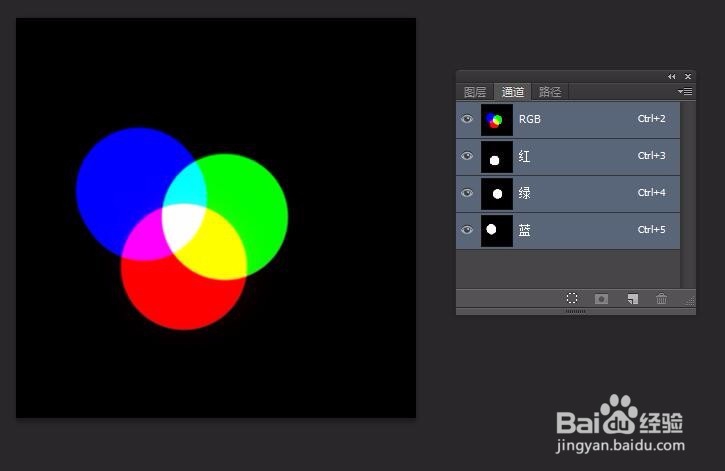
Photoshop CS6通道的作用

时间:2026-02-12 09:33:26

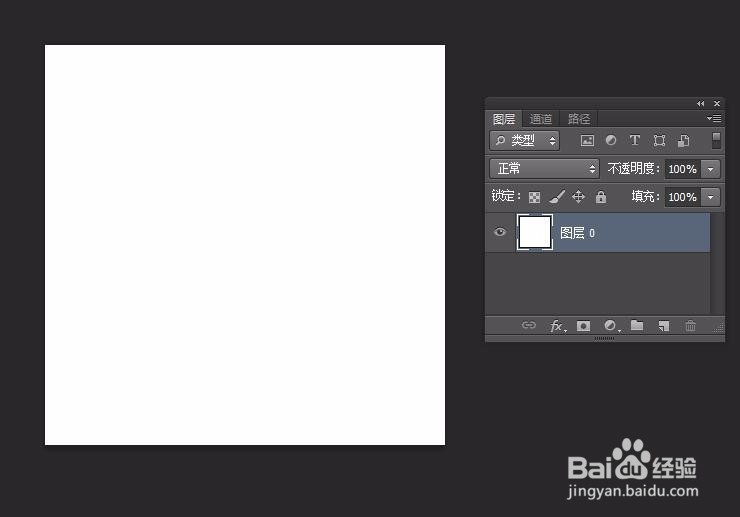
1、第一步:打开Photoshop CS6新建一个图层
Photoshop CS6通道的作用

2、第二步:将新建的图层填充成黑色

Photoshop CS6通道的作用

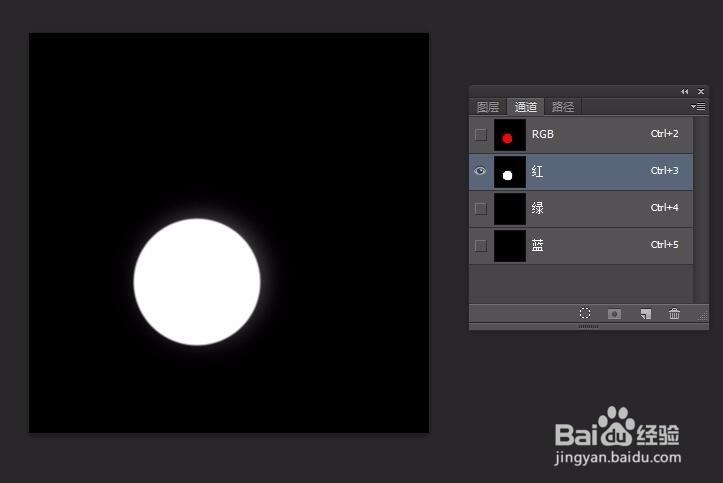
3、第三步:打开通道界面,并且选择红色通道

Photoshop CS6通道的作用

4、第四步:选择画笔,把前景色改成白色,画一个圆可以看到在RGB缩略图里显示了一个很红的圆圈,也就是说颜色越白图像中的红色也便就越明显,同样红绿蓝都是一样的。
Photoshop CS6通道的作用

Photoshop CS6通道的作用

Photoshop CS6通道的作用

1、第一步:用任意选区工具选择一个区域

Photoshop CS6通道的作用

2、第二步:点击“选择”→“存储选区”出现这个界面。这时我们直接命名一个名字之后点击确定
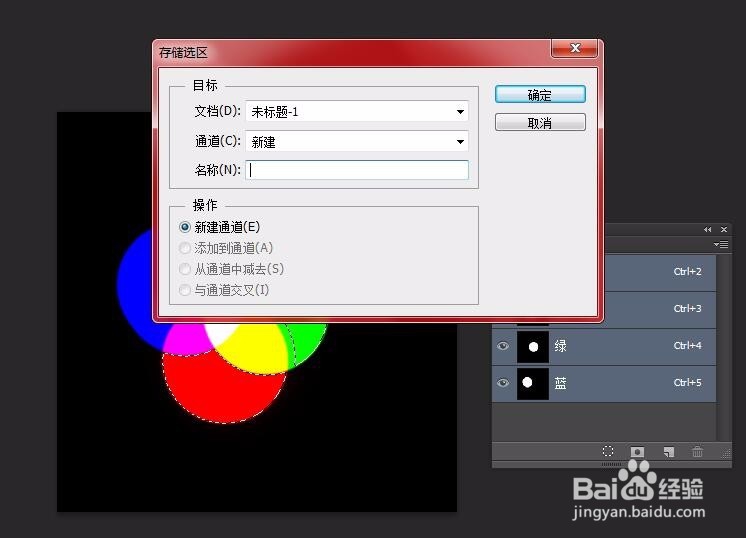
Photoshop CS6通道的作用

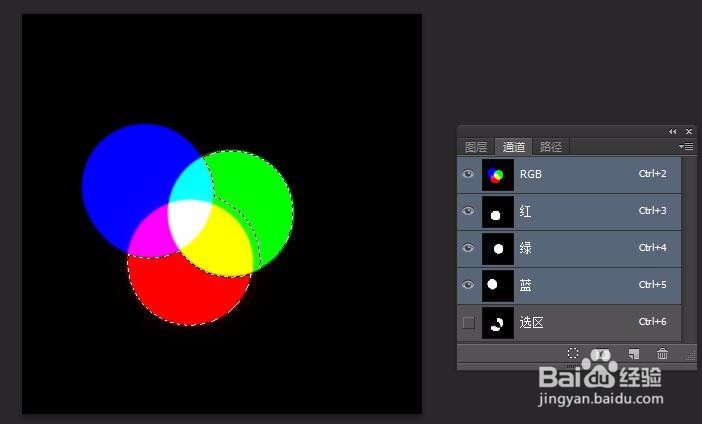
3、第三步:这时会多出一个通道,这个通道就是我们选择的区域。

Photoshop CS6通道的作用

4、第四步:按住“CTRL+左键单击缩略图”就可以载入这个选区

Photoshop CS6通道的作用

© 2026 一点资料
信息来自网络 所有数据仅供参考
有疑问请联系站长 site.kefu@gmail.com