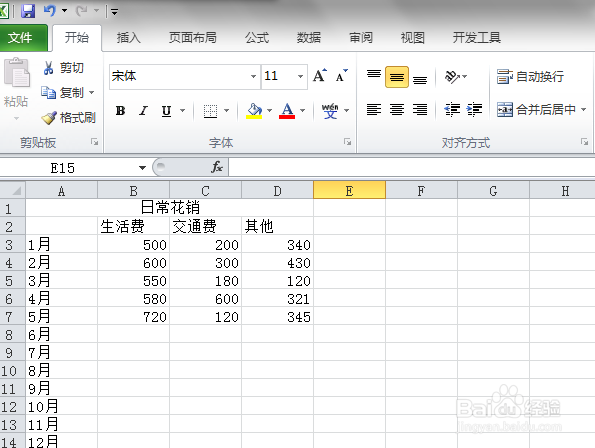
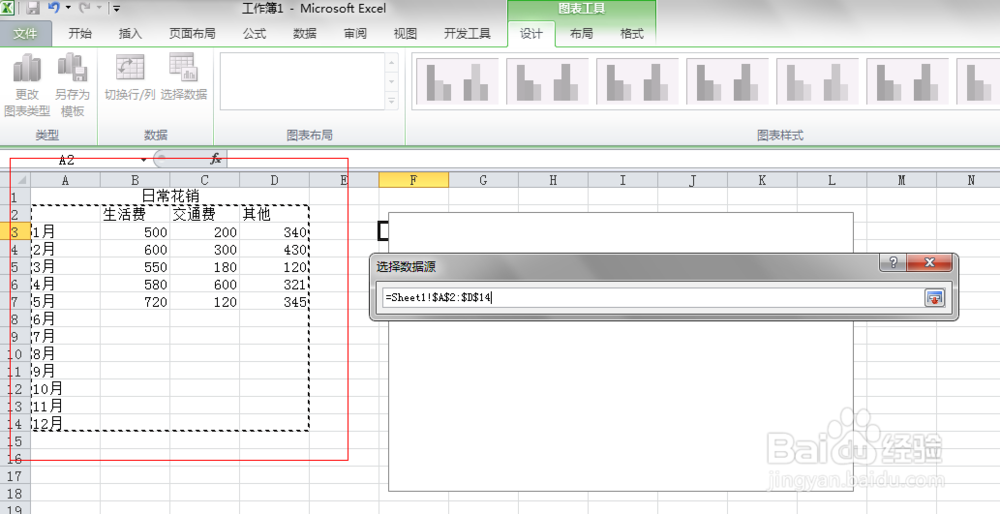
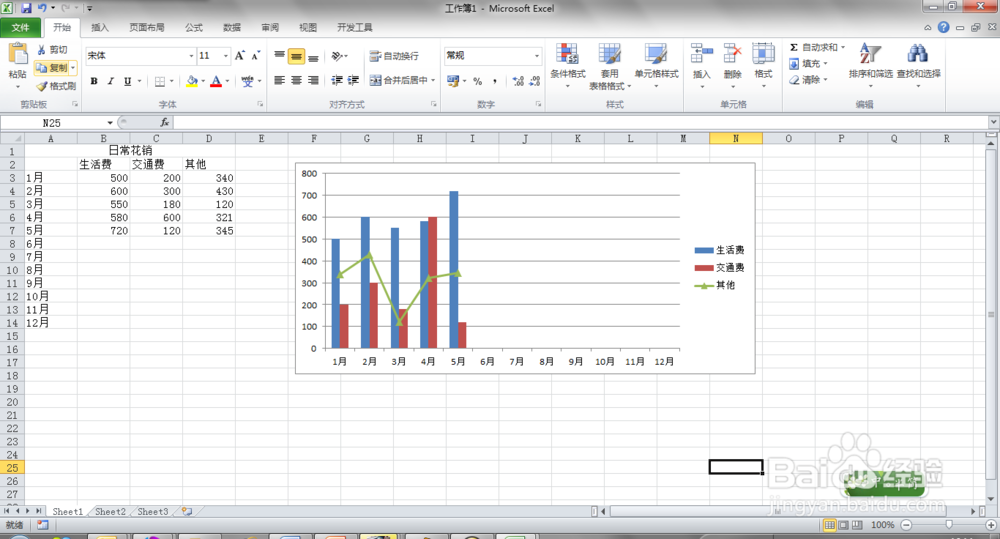
1、首先制作基础表格,以每月花销举例。
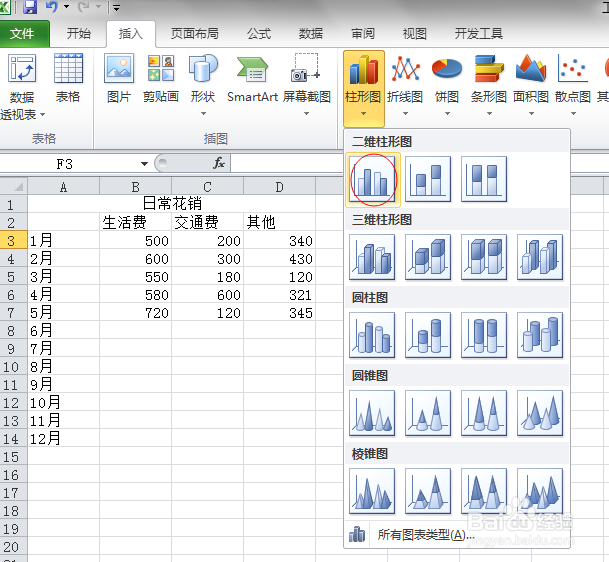
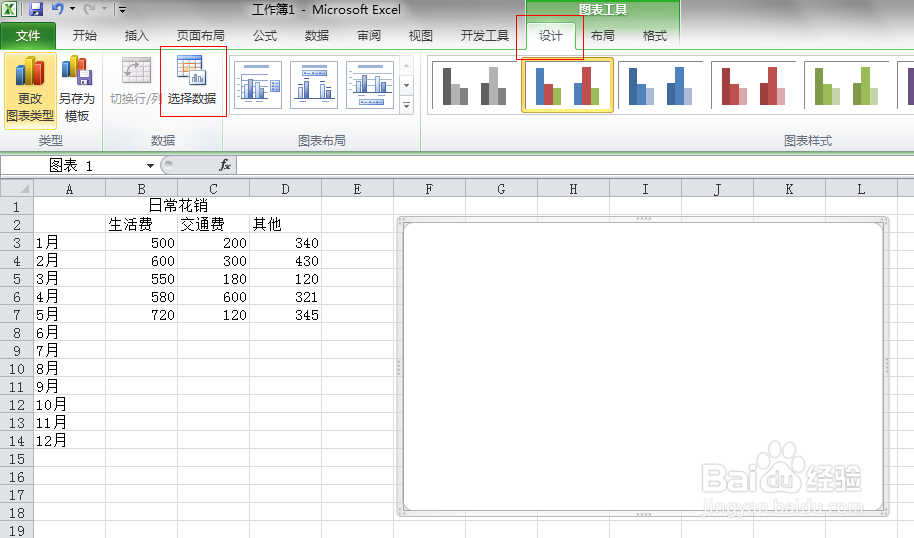
2、插入图表,并在“设计”下面点击“选择数据”
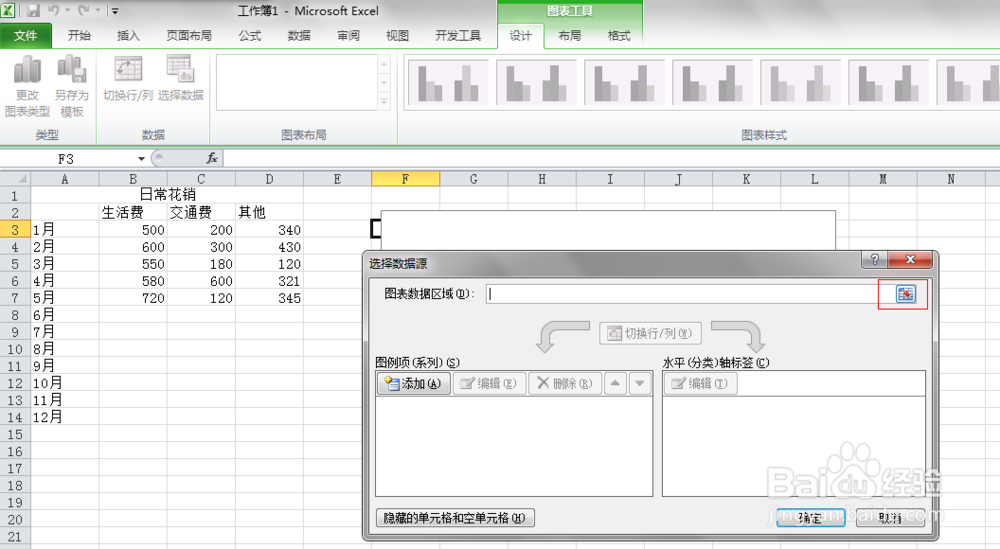
3、选择“图表数据区域”,选择数据区域,回车,确定,生成图表。
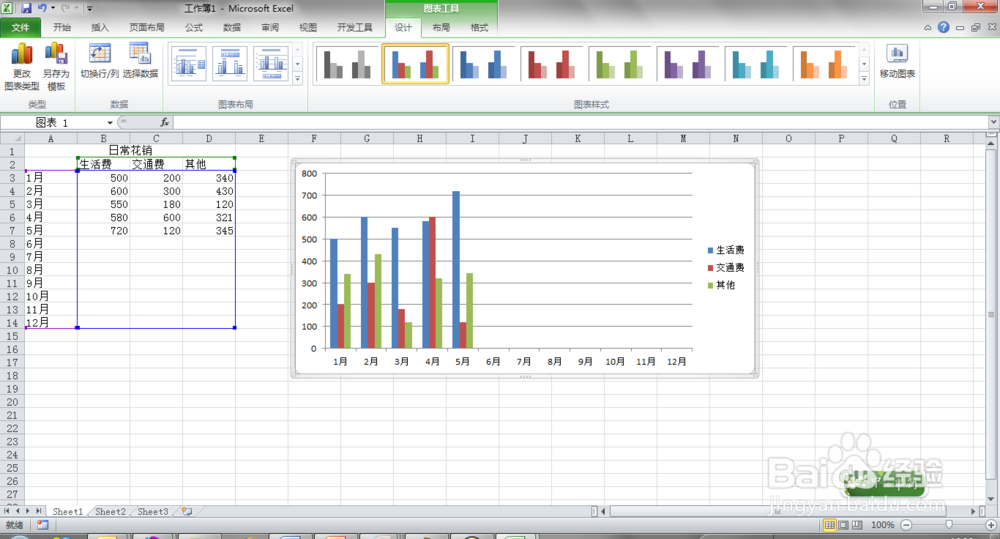
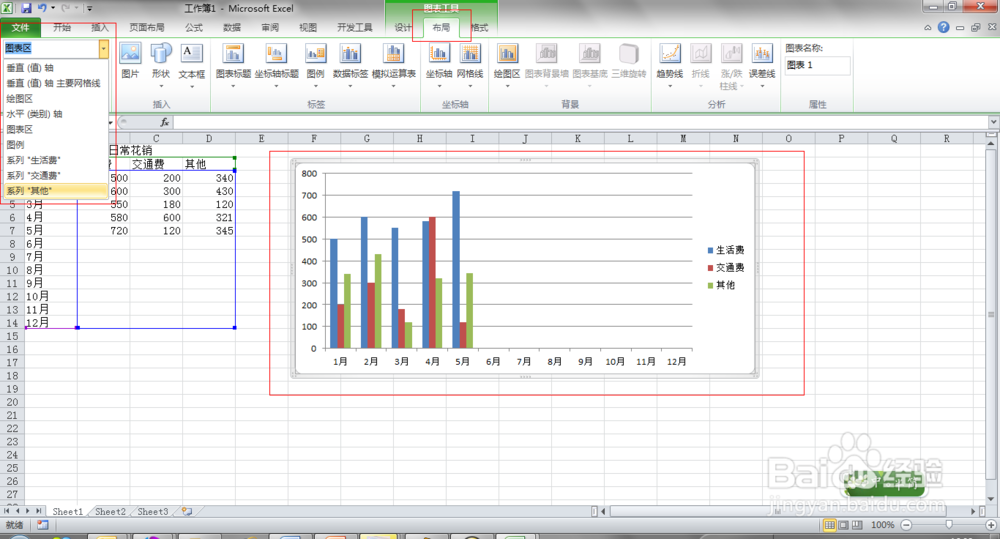
4、下面将“其他”费用转换为折线图。
1)、选中图表,在菜单栏中“布局”,点击左上角下拉框,选择“其他”;
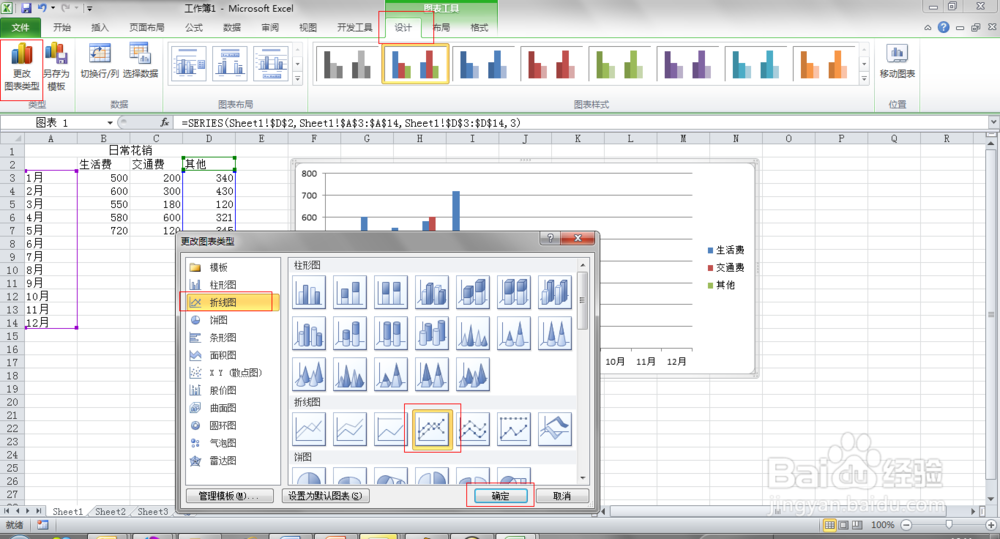
2)、选择“设计”-“更改图表类型”,选择折线图,确定。
5、完成。
1、首先制作基础表格,以每月花销举例。
2、插入图表,并在“设计”下面点击“选择数据”
3、选择“图表数据区域”,选择数据区域,回车,确定,生成图表。
4、下面将“其他”费用转换为折线图。
1)、选中图表,在菜单栏中“布局”,点击左上角下拉框,选择“其他”;
2)、选择“设计”-“更改图表类型”,选择折线图,确定。
5、完成。