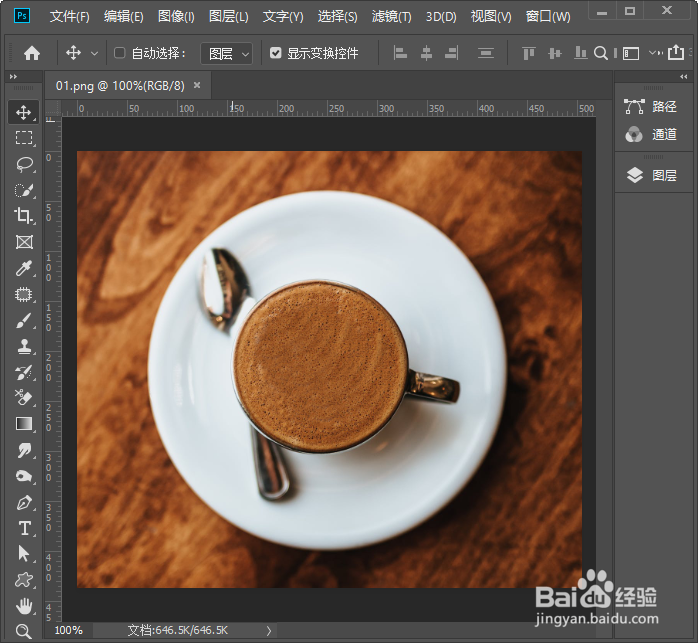
1、用PS打开一张咖啡的图片,如图所示。
2、接着,我们拖入一张白色底的图案,如图所示。
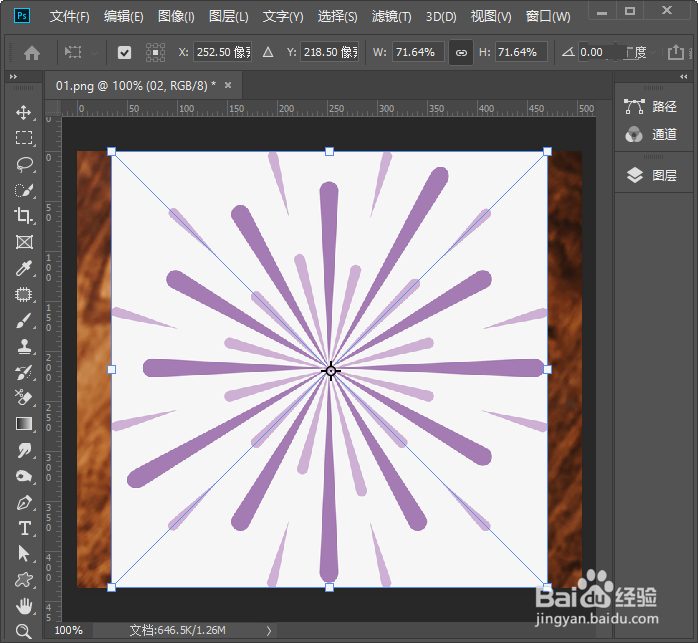
3、我们按下【CTRL+T】调整好图案合适的大小,如图所示。

4、图案调整好之后,我们把图层模式调整为【划分】去掉白色底,如图所示。
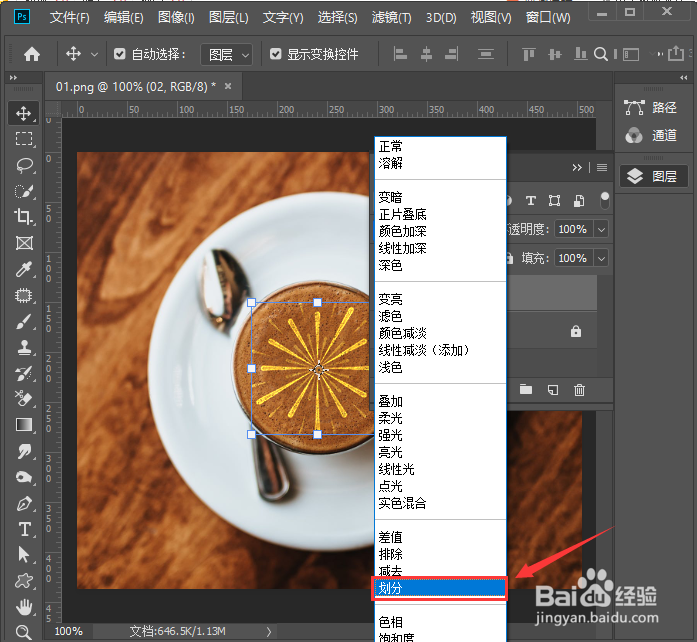
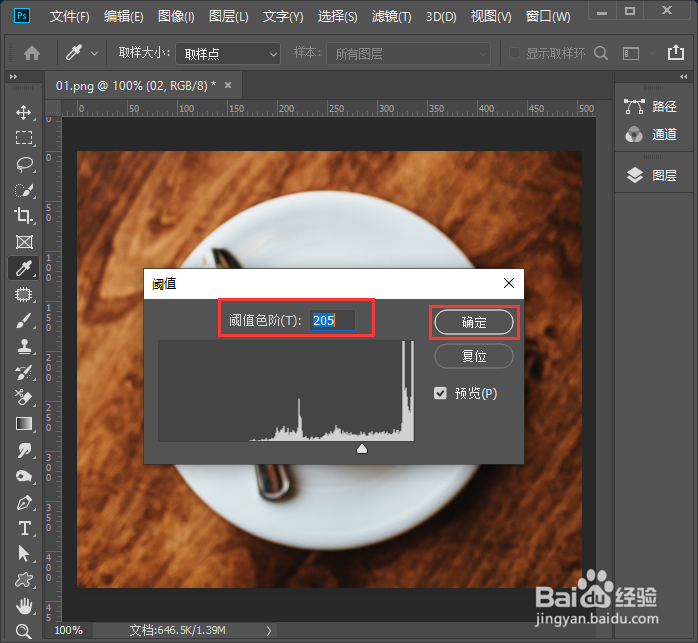
5、去掉白色底之后,我们点击【图像】-【调整】选择【阈值】,如图所示。

6、我们把阈值色阶调整为【205】,让图案变成白色,点击【确定】,如图所示。
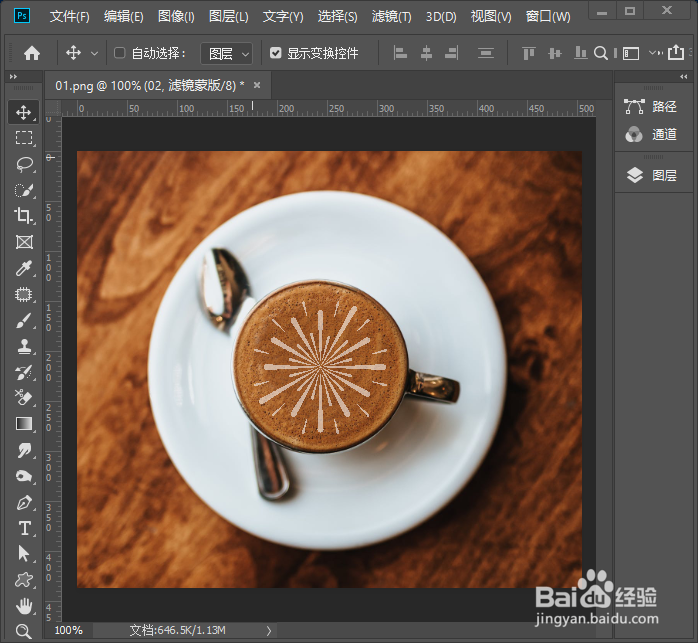
7、最后,我们在图层里把填充调整为【55%】就完成了,如图所示。

1、用PS打开一张图片。
2、拖入一张白色底的图案。
3、按下【CTRL+T】调整好大小。
4、图层模式调整为【划分】去掉白色底。
5、点击【图像】-【调整】选择【阈值】。
6、阈值色阶调整为【205】,点击【确定】。