1、打开背景图,输入你想要的文字
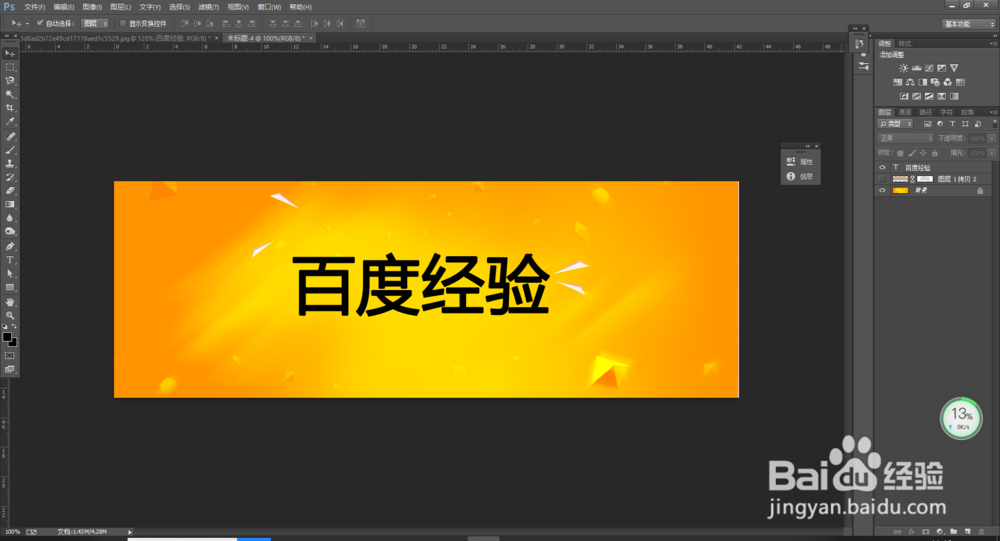
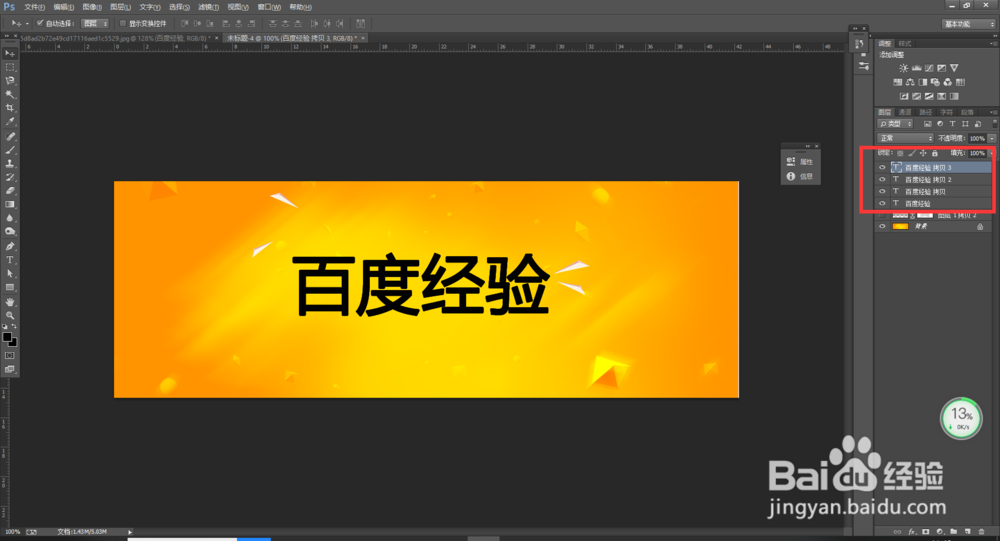
2、然后把文字图层复制4次,得到4给文字图层
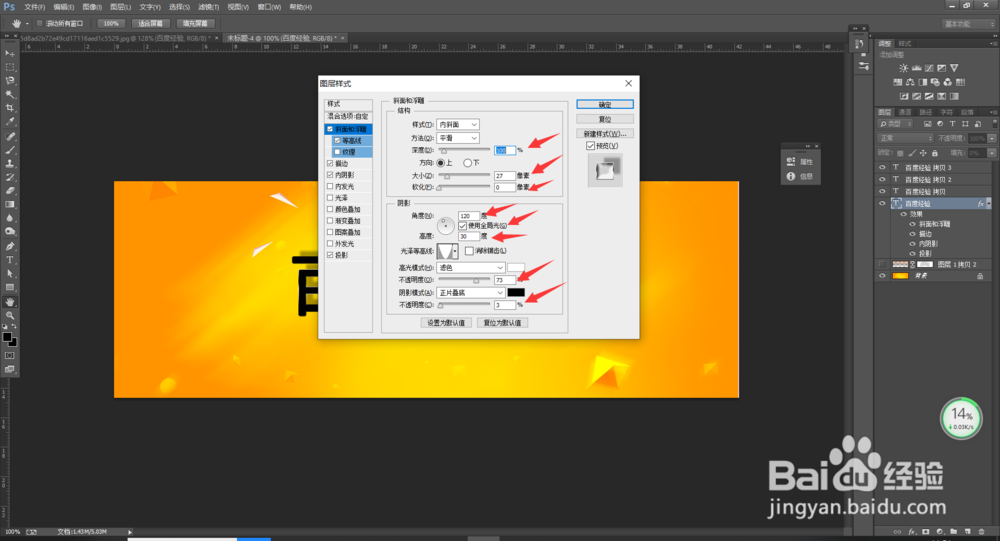
3、双击第一个文字,添加图层样式——斜面与浮雕,参数如下
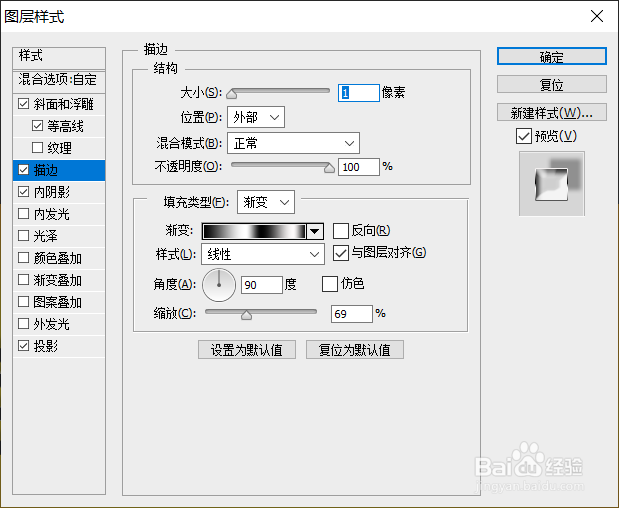

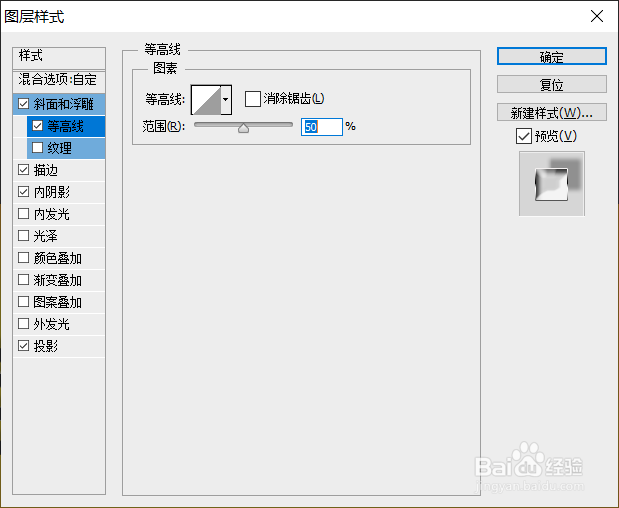
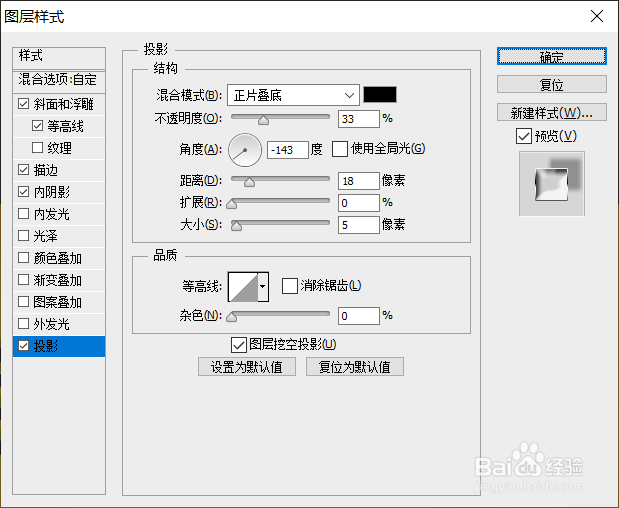
1、然后选择全部文字图层,将填充改为0。得下图
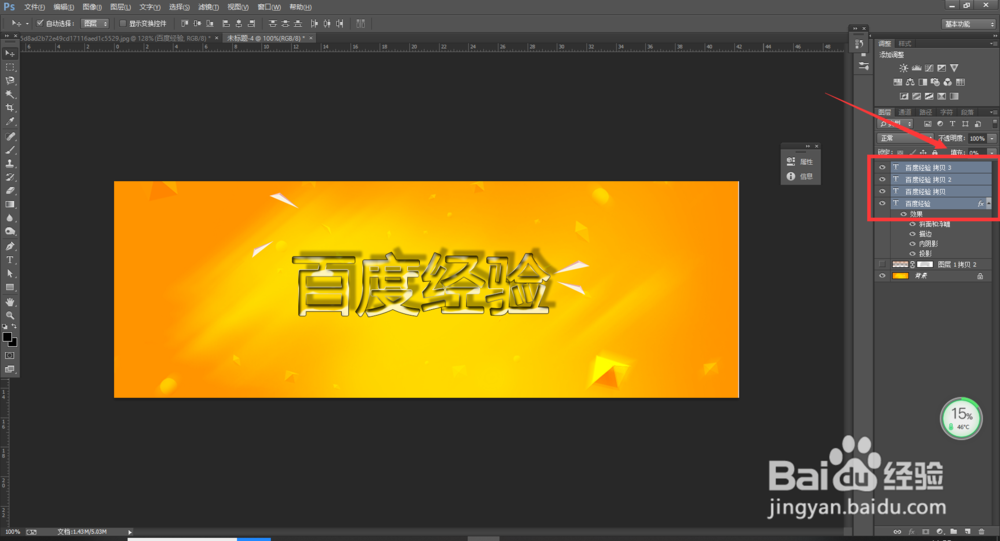
2、选择第2个文字图层,添加斜面与浮雕,制作发光效果
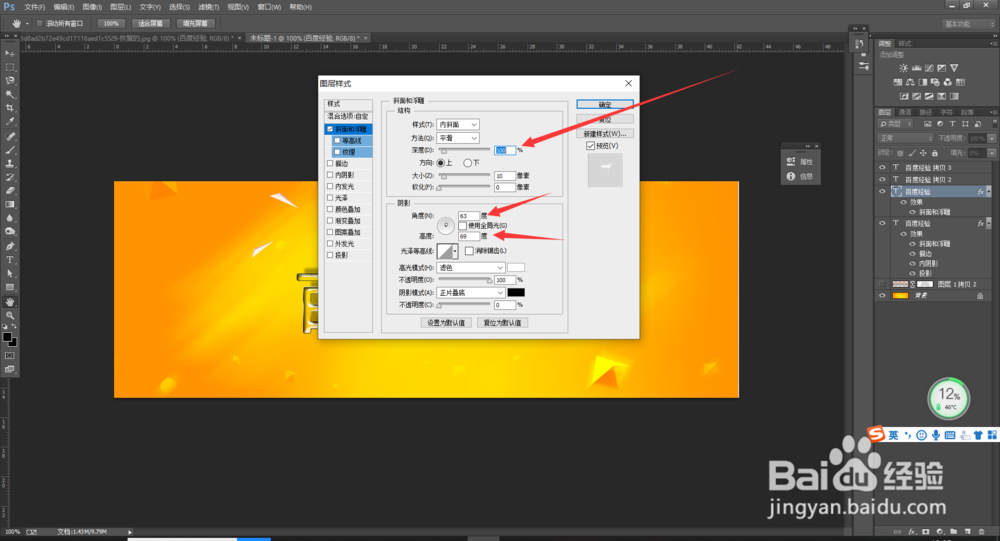
1、选择第3个文字,添加斜面与浮雕,添加等高线,参数如下
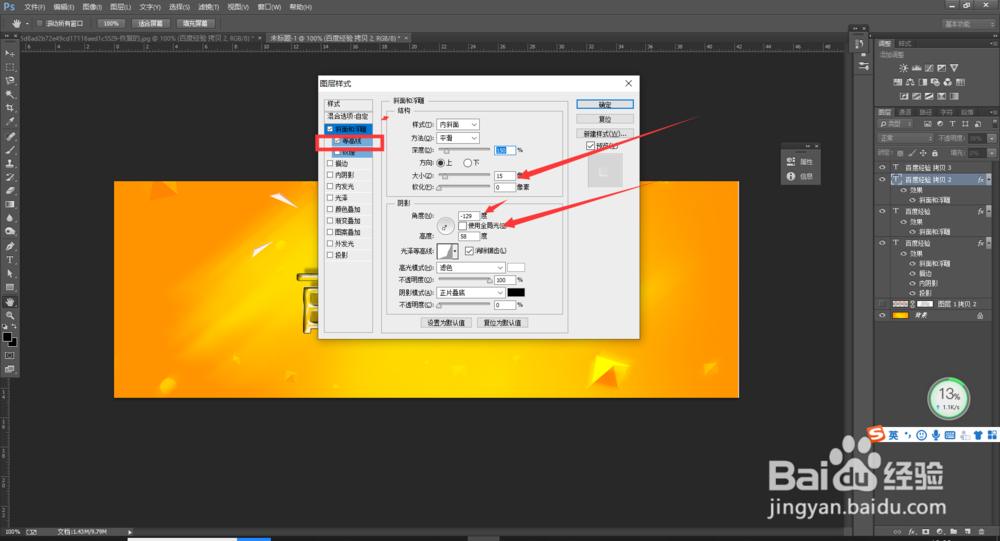
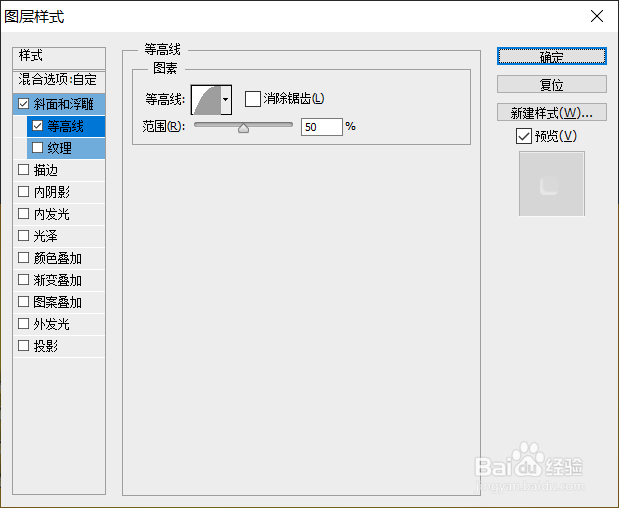
2、选择第4个文字,添加斜面和浮雕,添加等高线,参数如下
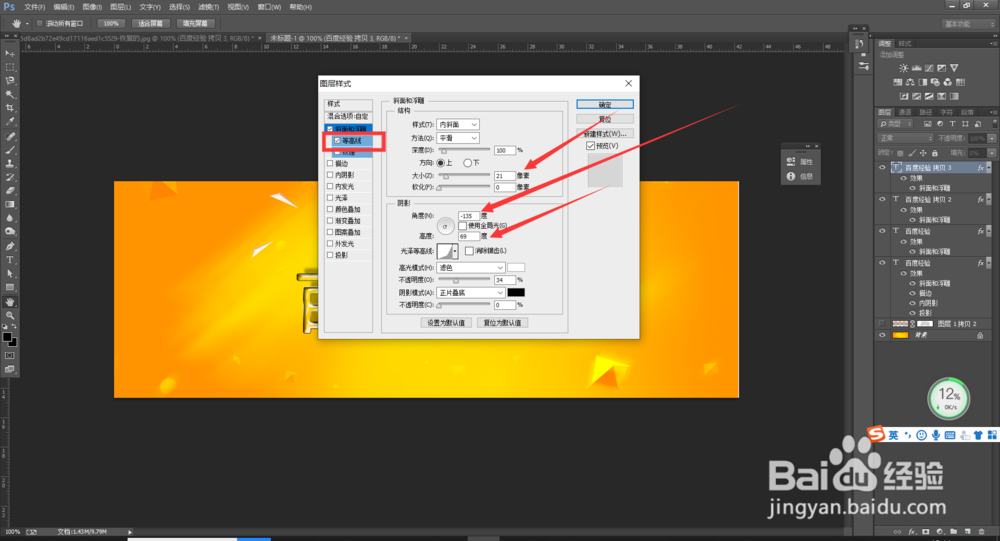
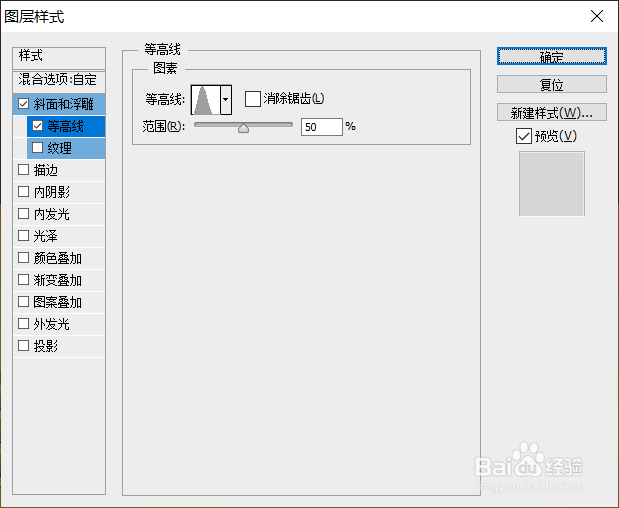
3、最后第一个字,调整下透明度,让它更自然
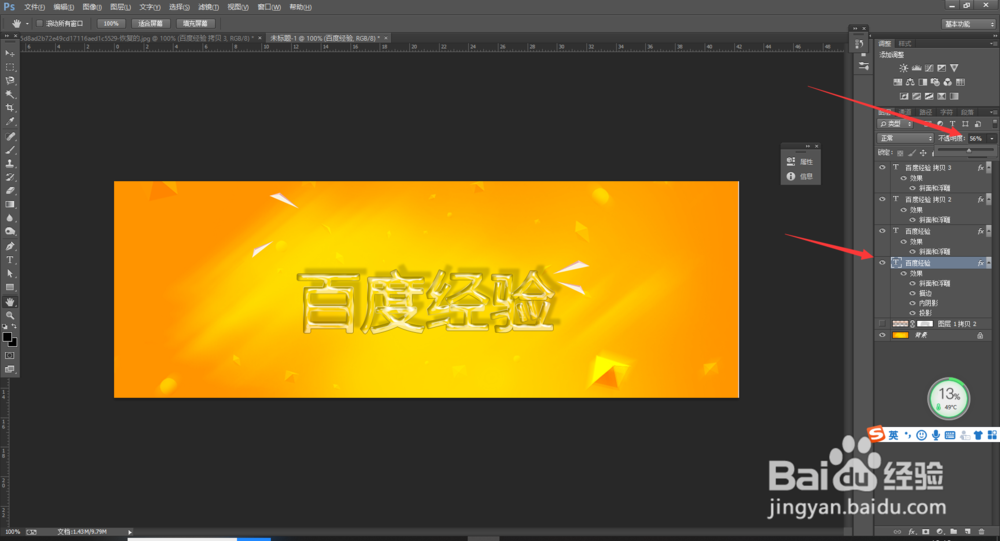
1、最终效果


1、打开背景图,输入你想要的文字
2、然后把文字图层复制4次,得到4给文字图层
3、双击第一个文字,添加图层样式——斜面与浮雕,参数如下
1、然后选择全部文字图层,将填充改为0。得下图
2、选择第2个文字图层,添加斜面与浮雕,制作发光效果
1、选择第3个文字,添加斜面与浮雕,添加等高线,参数如下
2、选择第4个文字,添加斜面和浮雕,添加等高线,参数如下
3、最后第一个字,调整下透明度,让它更自然
1、最终效果