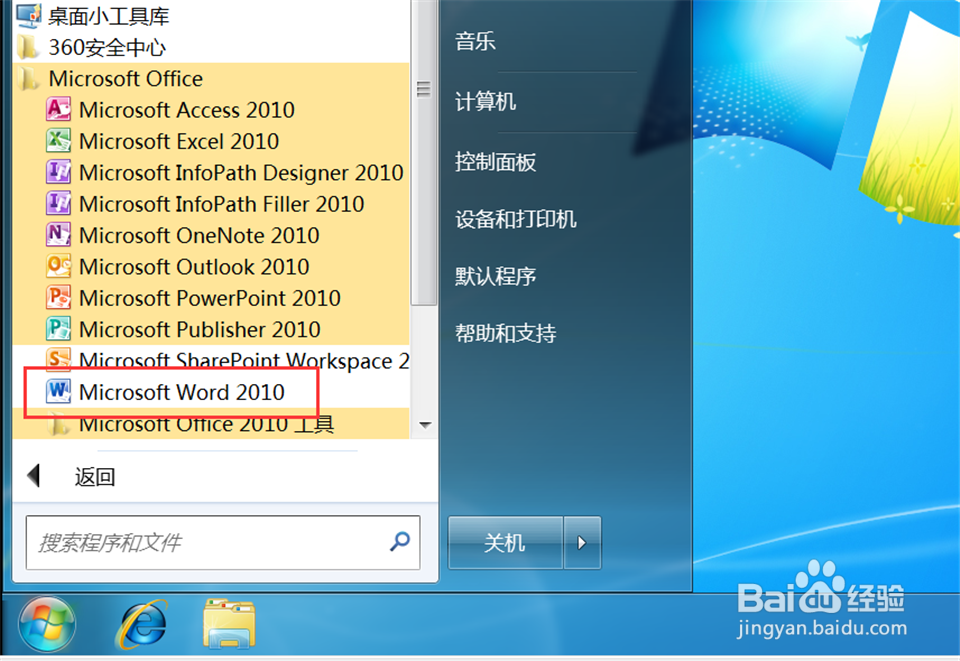
1、点击“开始”—“Microsoft Office”—“Microsoft Word 2010”,打开Word 2010。
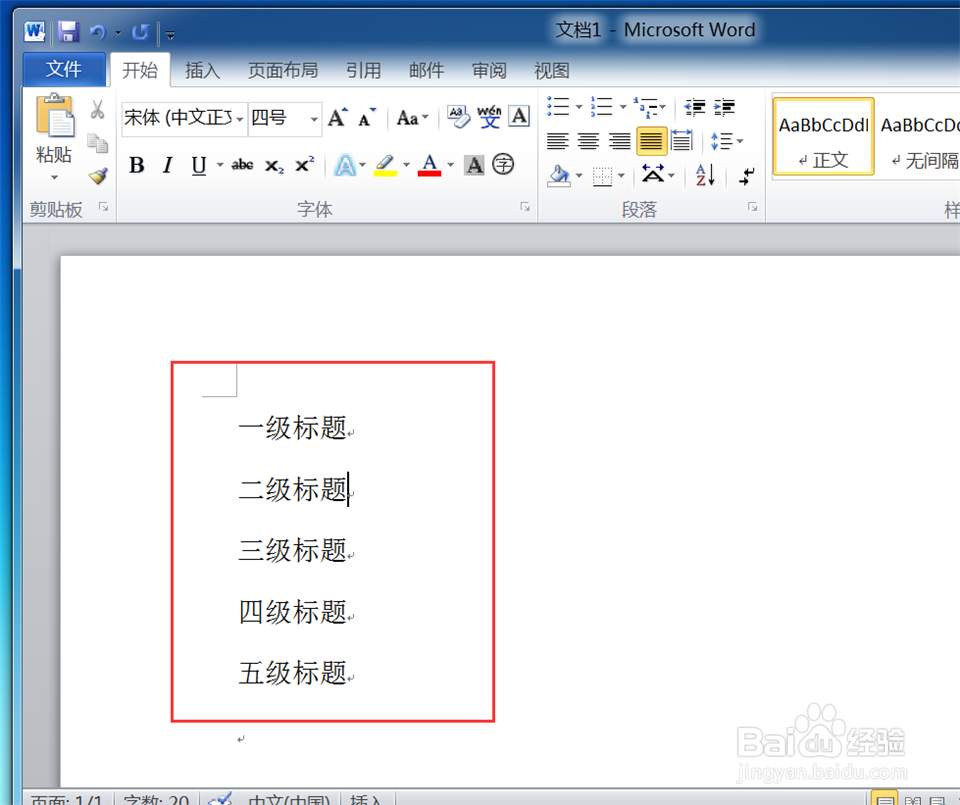
2、在打开的Word文档中插入几行文字。
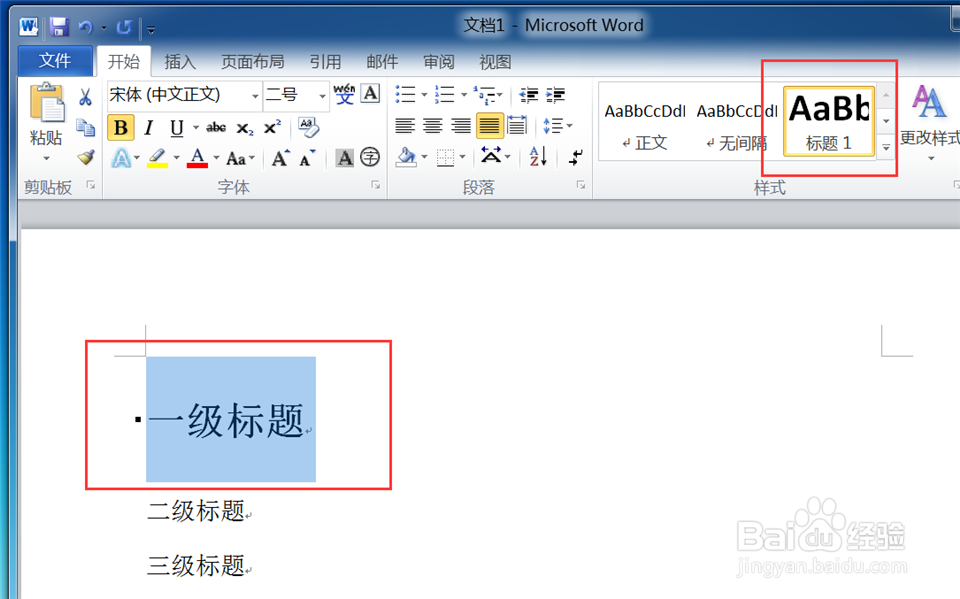
3、选择第一行文字(如“一级标题”),点击样式菜单栏的“标题1”,将该行文字设置为标题样式。
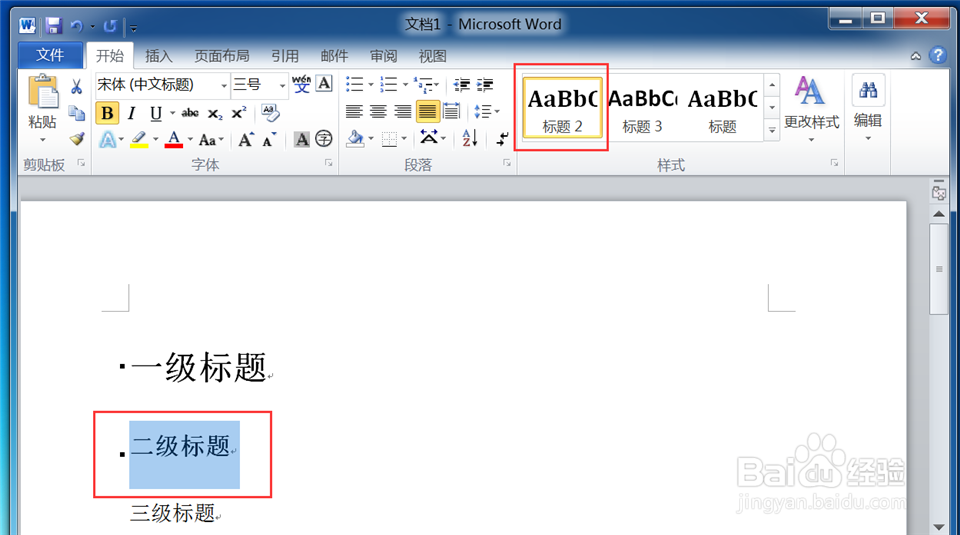
4、参考上一个步骤,将其他行的文字分别设置为“标题2”、“标题3”等样式。
5、选择第一行文字(如“一级标题”),点击菜单栏的“多级编号”按钮,在多级编号列表中选择一个编号样式。
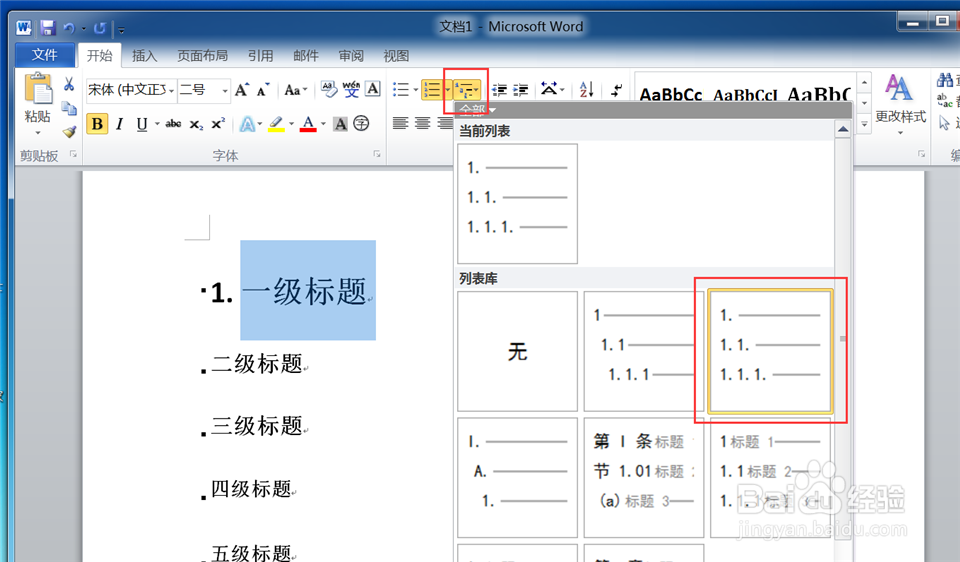
6、参考上一个步骤,设置其他行的多级编号。

7、通过以上步骤就可以快速的设置多级标题的编号了。
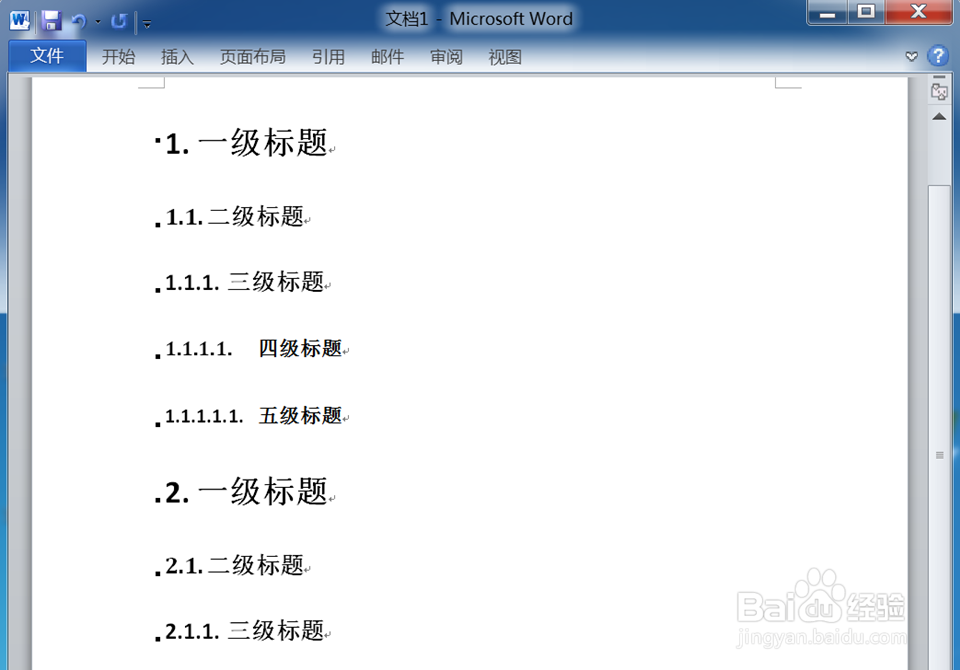
8、总结:
1、设置文字为标题样式。
2、设置标题文字的编号为多级编号。