1、如图为原始数据区域,具体如图所示:
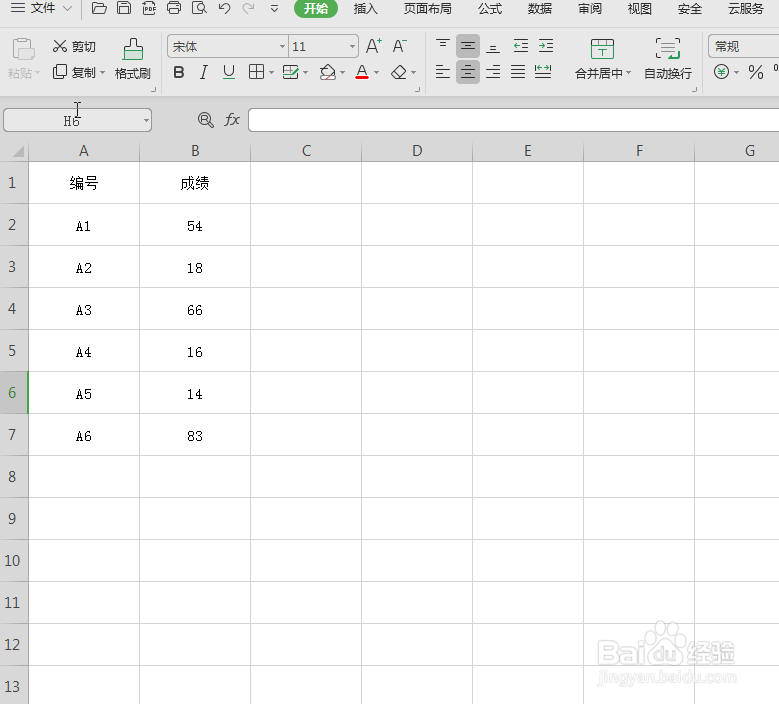
2、选中一个目标单元格,具体如图所示:

3、然后直接输入公式:=COUNTIF(B2:B7,">=60")/COUNTA(B2:B7)*100&"%",具体如图所示:

4、按下Enter键,就能得到上述数据区域数据的合格率,具体如图所示:

5、进一步,修改数据区域中的某个数据,数据合格率的结果会同步更新,具体如图所示:

1、如图为原始数据区域,具体如图所示:
2、选中一个目标单元格,具体如图所示:
3、然后直接输入公式:=COUNTIF(B2:B7,">=60")/COUNTA(B2:B7)*100&"%",具体如图所示:
4、按下Enter键,就能得到上述数据区域数据的合格率,具体如图所示:
5、进一步,修改数据区域中的某个数据,数据合格率的结果会同步更新,具体如图所示: