1、打开并登录操作系统左下角。开始菜单上单击选择设置。

2、在Windows设置页面选择更新和安全。
下面的步骤建议使用工具记录下过程再进行操作。

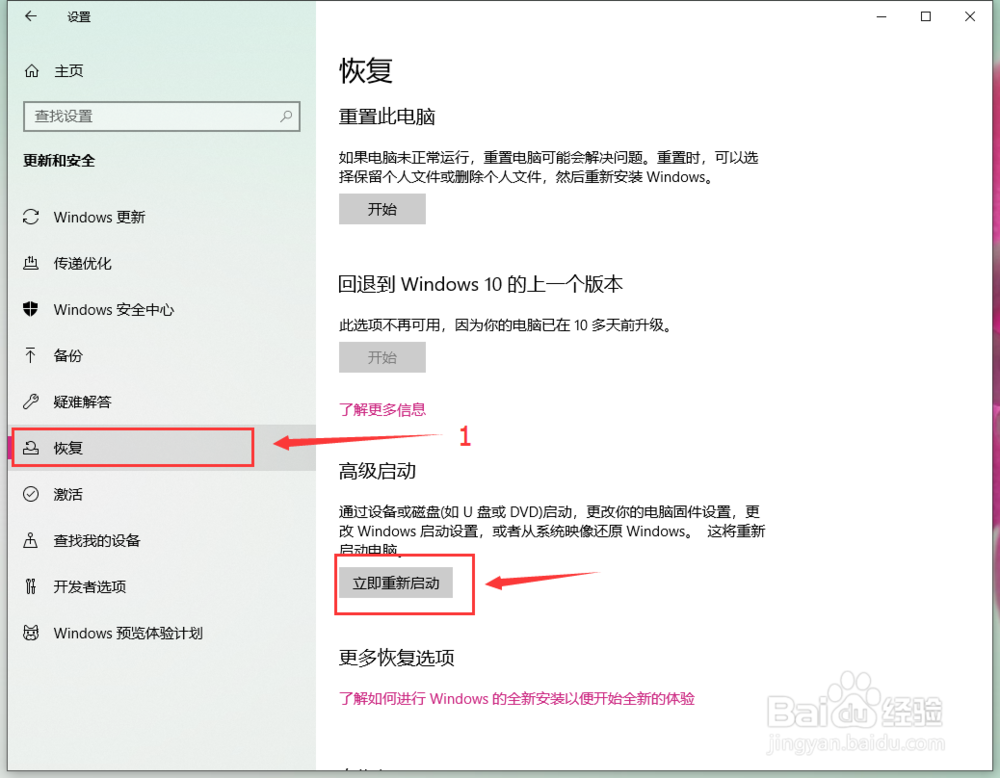
3、在更新和安全页面选择左侧的恢复标签,在右侧选择立即重新启动。
4、在新的启动页面选择疑难解答。

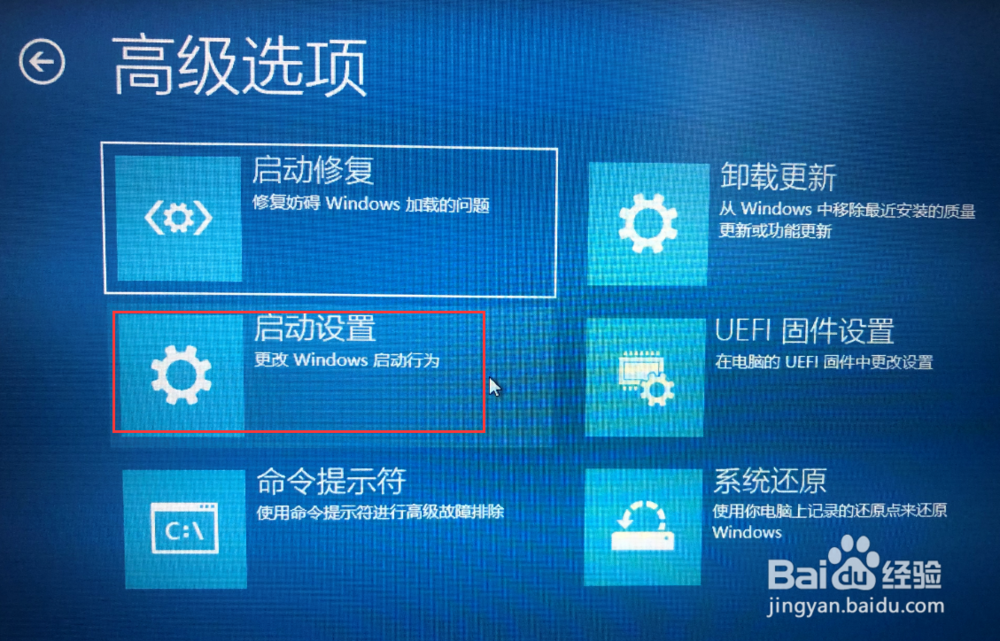
5、在疑难解答页面选择高级选项。

6、在高级选项页面选择启动设置。
7、在启动设置页面选择重启。

8、系统重新启动以后在启动设置页面按"7"7或者"F7"选择禁用驱动程序强制签名即可.

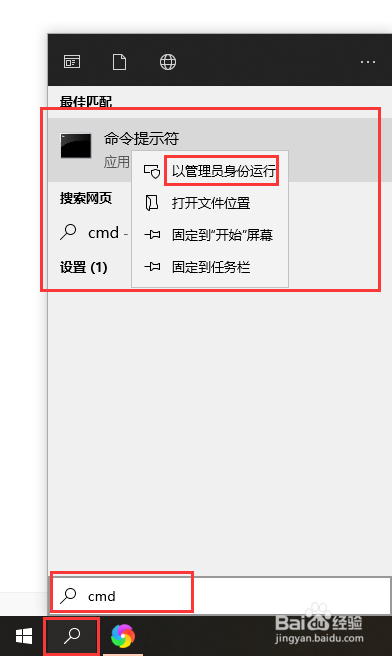
1、打开操作系统,点击左下角搜索工具。在编辑框输入CMD,在搜索结果命令提示符上右键点击选择以管理员身份运行。
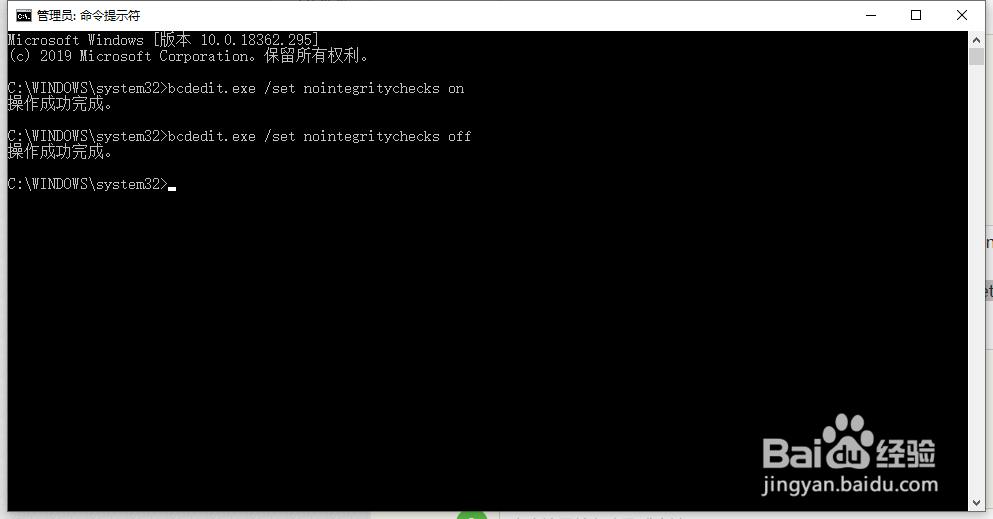
2、在命令提示符编辑框内输入"bcdedit.exe /set nointegritychecks on"回车以禁用驱动程序强制签名。
如果需要解除禁用,同样在命令提示符编辑框内输入"bcdedit.exe /set nointegritychecks off"回车,解除.