excel表格中一列如何批量乘一个倍数

时间:2026-02-15 01:18:21

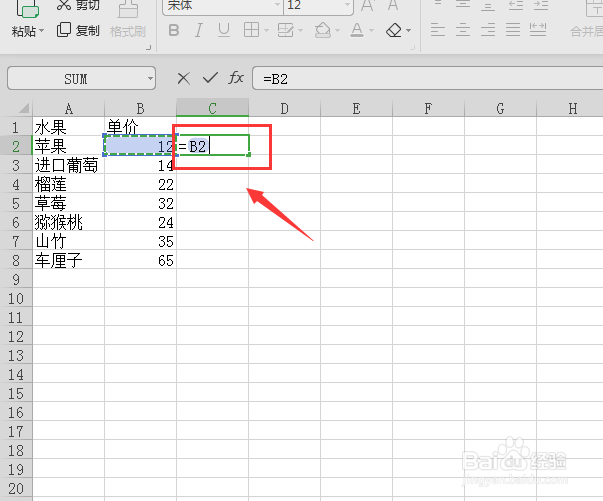
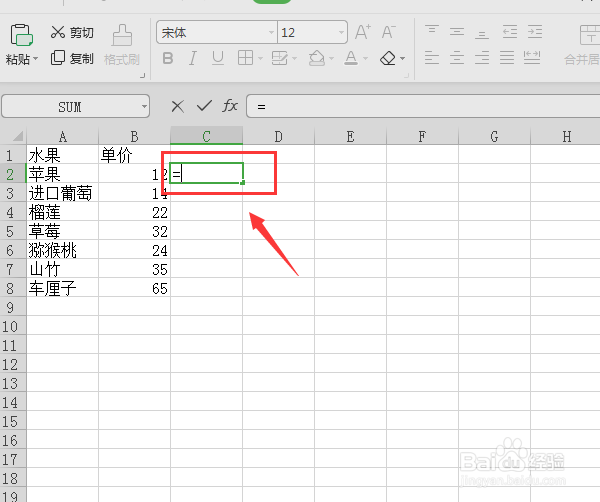
1、打开电脑Excel表格,在C2里面输入=;
excel表格中一列如何批量乘一个倍数

2、下一步,选中B2表格;

excel表格中一列如何批量乘一个倍数

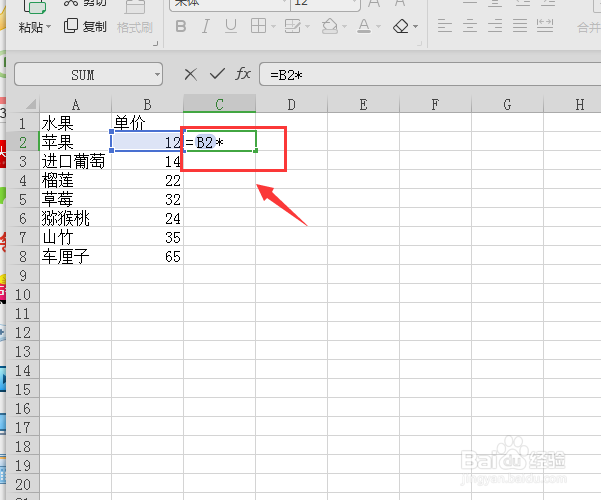
3、然后继续在C2里面输入=B2*;

excel表格中一列如何批量乘一个倍数

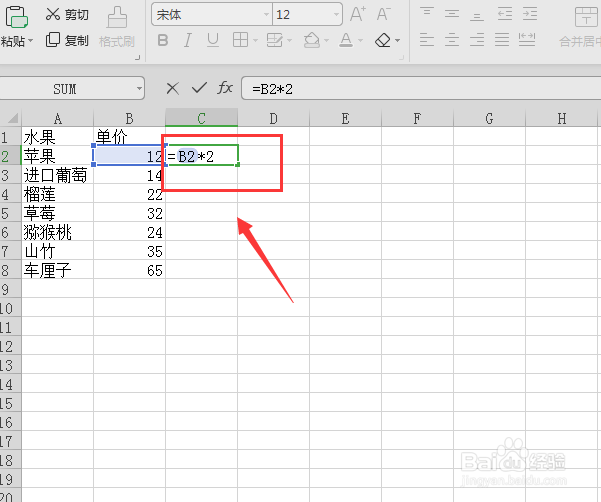
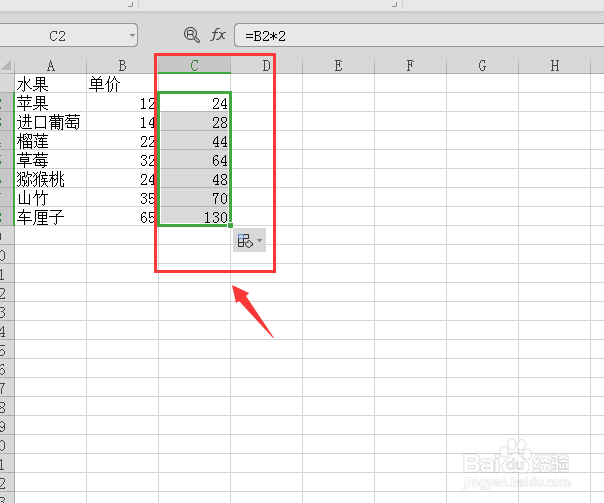
4、这里统一是2倍,此时C2就变成了=B2*2;

excel表格中一列如何批量乘一个倍数

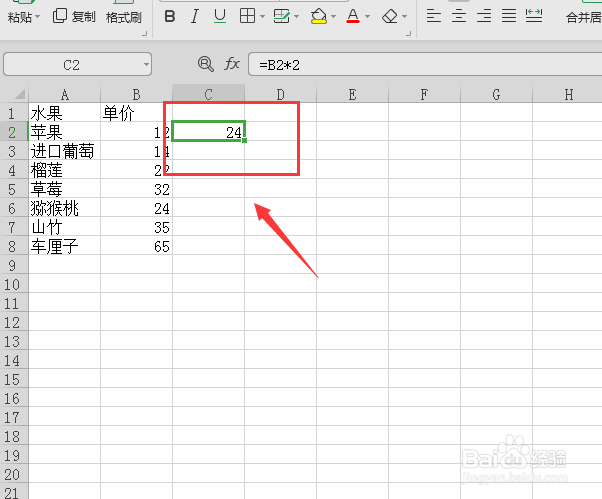
5、然后,按住键盘上enter键,此时得出结果;

excel表格中一列如何批量乘一个倍数

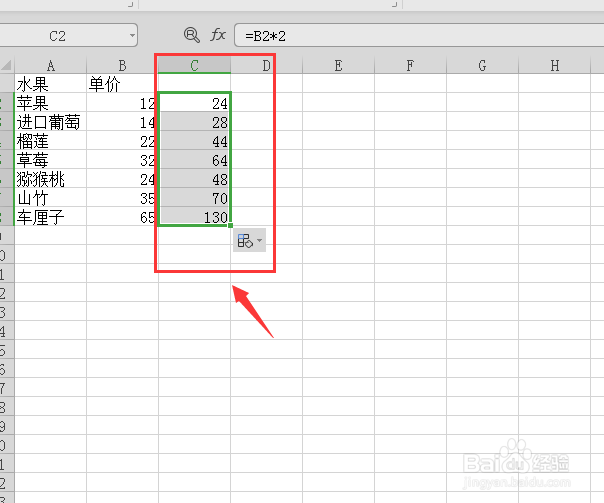
6、下一步,选中C2进行下拉填充,excel表格中一列批量乘2倍数;

excel表格中一列如何批量乘一个倍数

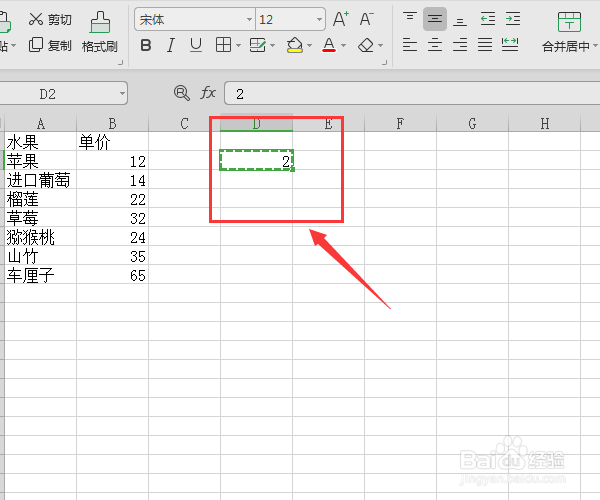
1、打开excel表格,在空白表格里面输入2,然后ctrl+c复制;

excel表格中一列如何批量乘一个倍数

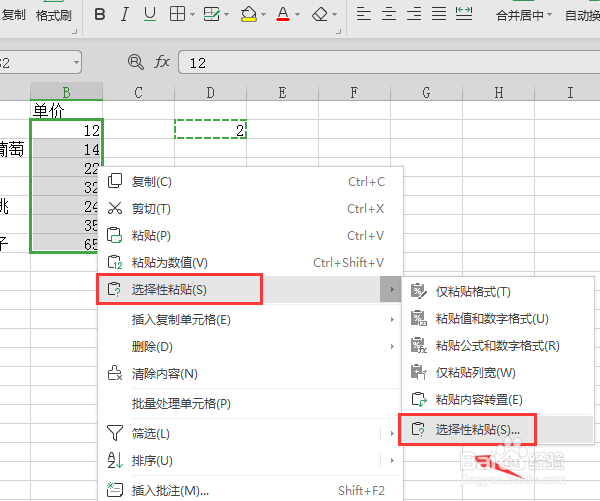
2、下一步,选中B2表格数据,鼠标右击—选择性粘贴—选择性粘贴;

excel表格中一列如何批量乘一个倍数

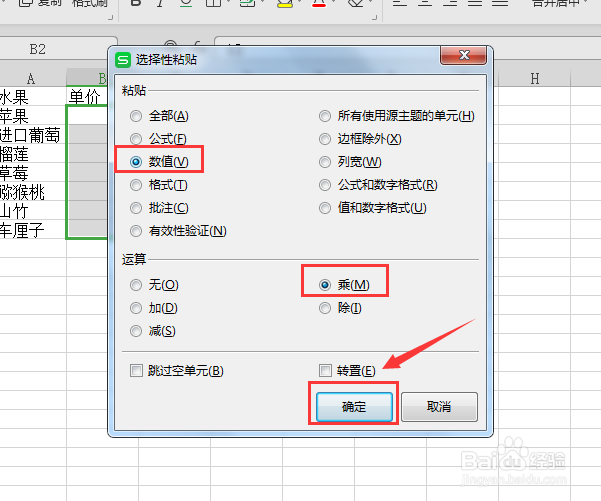
3、之后进入选择性粘贴界面,点击数值,运算勾选乘,最后点击确定;

excel表格中一列如何批量乘一个倍数

4、此时显示excel表格中一列批量乘2倍数;

excel表格中一列如何批量乘一个倍数

© 2026 一点资料
信息来自网络 所有数据仅供参考
有疑问请联系站长 site.kefu@gmail.com