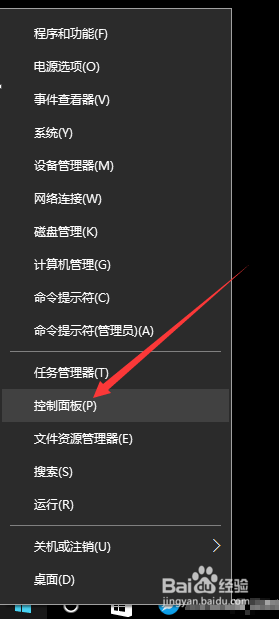
1、第一步、添加英文输入法。
首先在桌面左下角右击“Windows按钮”——右键菜单中选择“控制面板”——控制面板中选择“添加语言”。
如图:
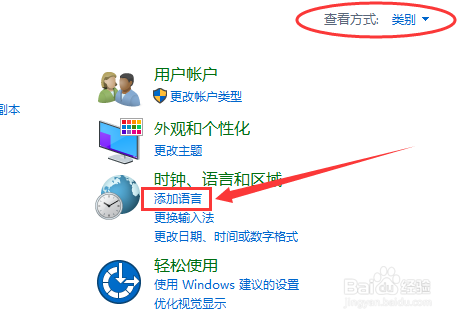
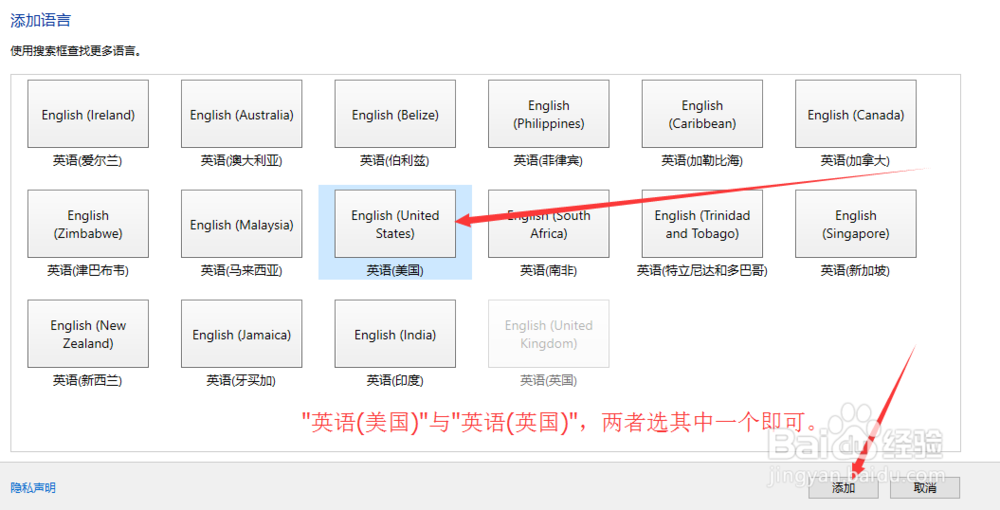
2、在此页面上添加输入法。步骤:
点击 "添加语言"——双击 "英语"——点击 "英语(美国)"——点击 "添加"
添加完输入法之后不要关闭界面。
如图:


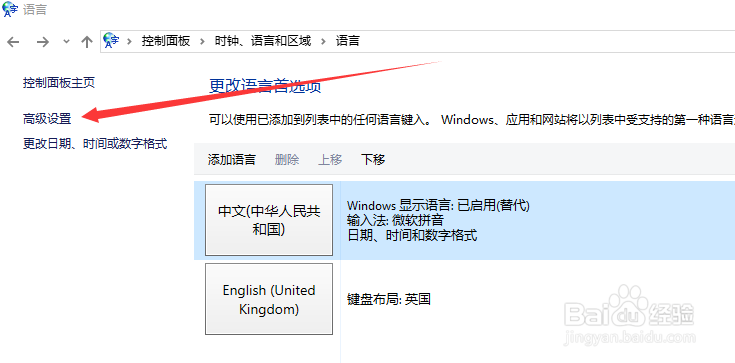
3、继续,在添加完输入法的界面上,把输入法切换方式变更为Ctrl+Shift。步骤:
点击界面左侧"高级设置"——点击"更改语言栏热键"——进入界面点击"在输入语言之间"——点击"更改按键顺序(C)..."
如图:

4、在"切换输入语言"栏下选择"Ctrl+Shift(C)"——"确定"——"确定"。
此步骤完成后请勿关闭界面,停留在"高级设置"界面以完成最后一步。
如图:

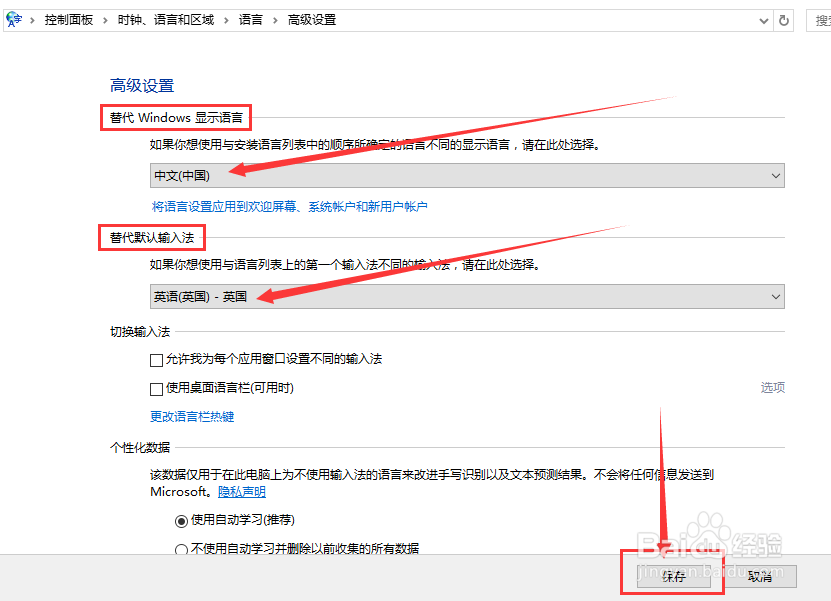
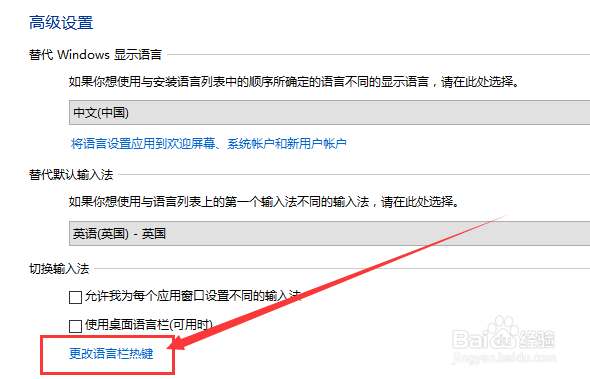
5、接下来是最重要的一步,常规方法是将英文输入法设为默认,但会导致应用商店和Metro应用全部变成英文。那么怎么办呢?
仍然在上一步语言的"高级设置"界面,
① 将"替代Windows显示语言"切换为"中文(中国)"
② 将"替代默认输入法"切换为"英语(英国)-英国" 或 "英语(美国)-美国"。
③ 点击"保存"退出。
如图: