1、双击桌面快捷方式打开ps,然后点击菜单文件-打开(直接找到素材图片拉进ps简单粗暴,或者快键键Ctrl+o)


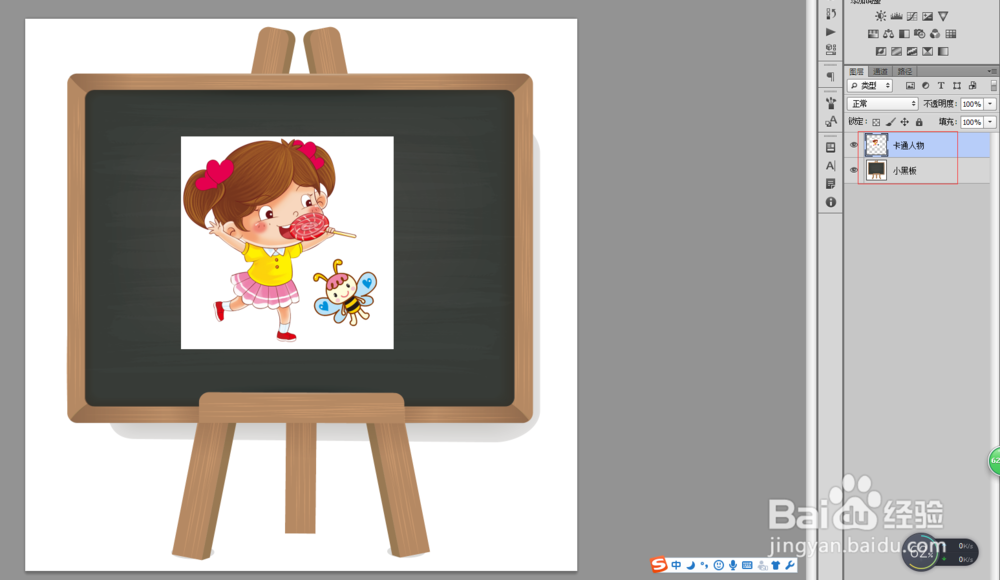
2、把卡通人物拉到小黑板图层中,分别命名为小黑板和卡通人物,右击卡通人物图层选择转换成只能对象
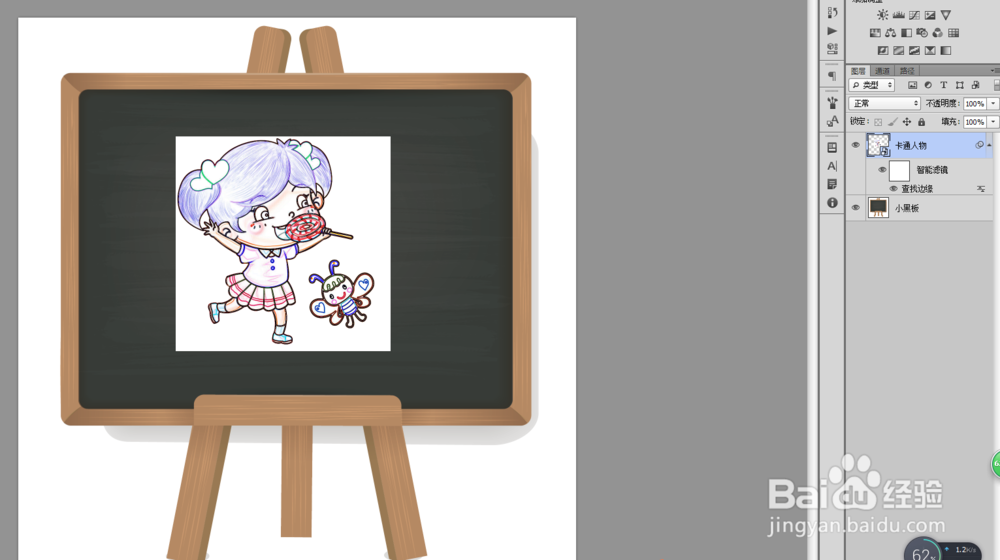
3、点击菜单滤镜-风格化-查找边缘,得到彩色线条
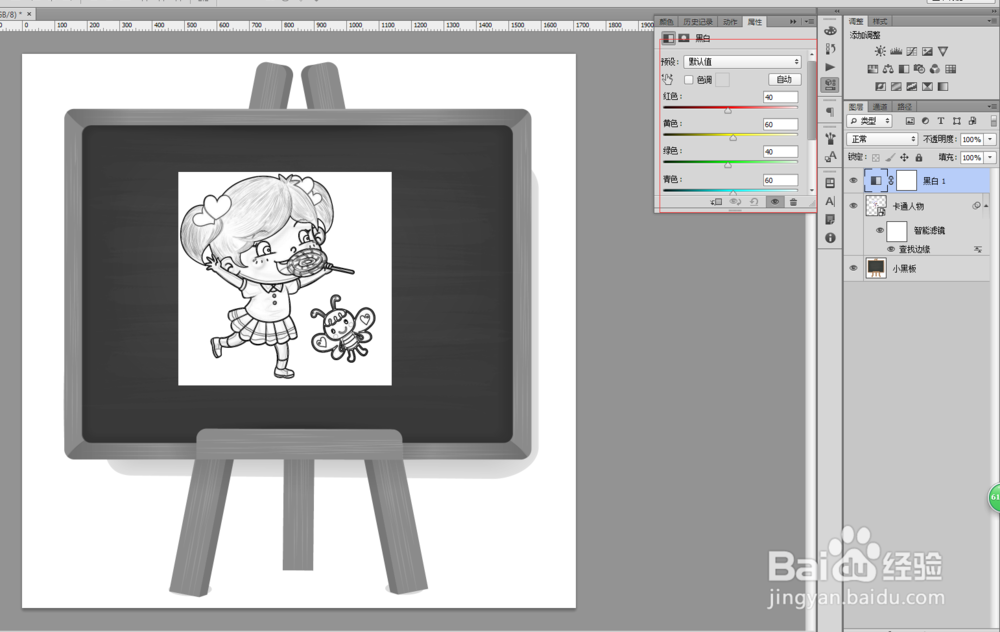
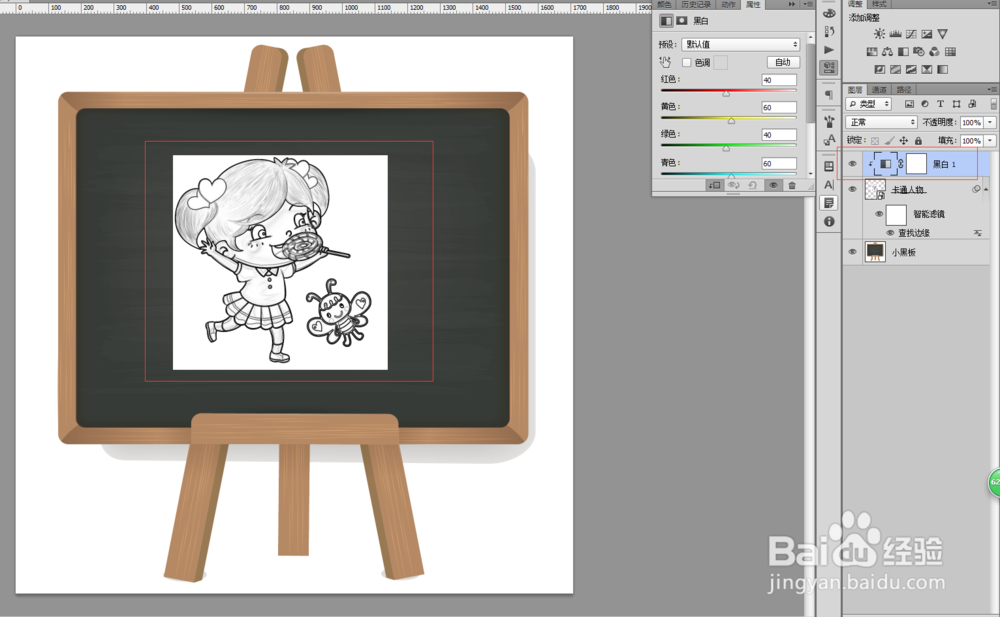
4、点击右下角创建新的填充图层或调整图层,选择黑白得到黑白调整框,根据具体情况进行调整,把黑白图层创建剪贴蒙版嵌入卡通人物图层。

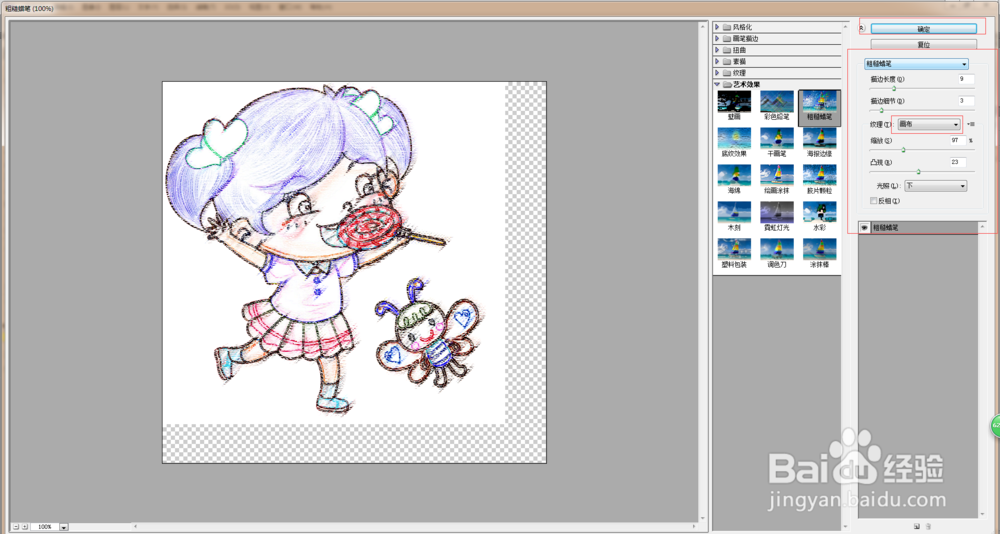
5、选择卡通人物图层点击菜单滤镜-艺术效果-粗糙蜡笔,纹理选择画布,其他根据具体情况自行调整,点击确定。
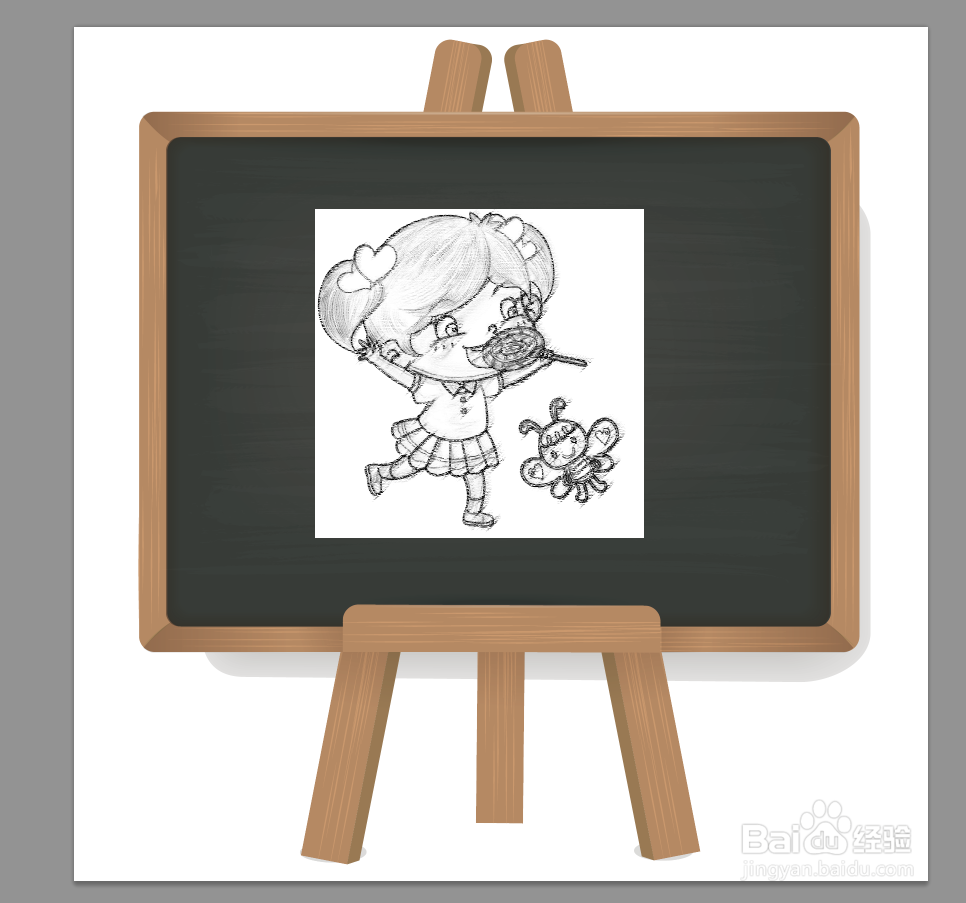
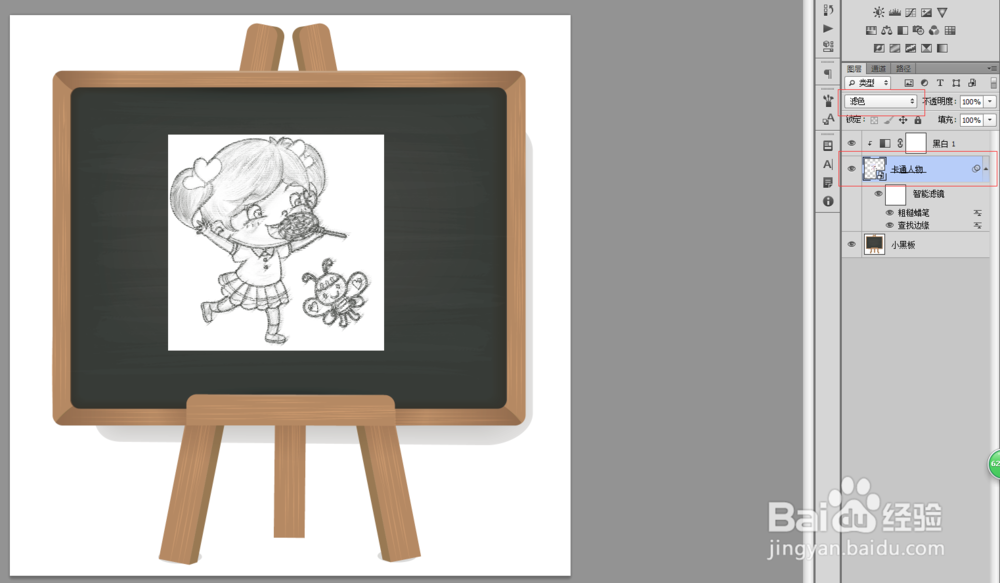
6、选择卡通人物图层把图层混合模式改为滤色,然后点击右下角创建新的填充图层或调整图层,选择反相(快捷键Ctrl+I)。这样就完成了,是不是很好看,简单快速省时省力。